
QR Kod
Wi-Fi QR Kod Nasıl Oluşturulur? Misafir Ağı İçin Rehber
Misafirlerinizin şifre yazmadan Wi-Fi ağınıza bağlanmasını sağlayan QR kodu nasıl hazırlayacağınızı ve ağınızı nasıl güvende tutacağınızı anlatıyoruz.
"Wi-Fi şifreniz nedir?" sorusu ofis resepsiyonlarında, kafelerde ve otel lobilerinde günde onlarca kez sorulur. Uzun ve karmaşık bir şifreyi yüksek sesle okumak hem zaman kaybıdır hem de güvenlik açısından pek iyi bir fikir değildir. Wi-Fi QR kod, misafirin kamerayı koda tutup tek dokunuşla ağa bağlanmasını sağlar. Bu rehberde Wi-Fi QR kodun nasıl çalıştığını, nasıl oluşturulacağını ve misafir ağınızı nasıl güvende tutacağınızı anlatıyoruz.
Wi-Fi QR kod nasıl çalışır?
Wi-Fi QR kodun içinde, telefonların tanıdığı standart bir metin bulunur. Bu metin şu bilgileri taşır:
- Ağ adı (SSID): Bağlanılacak kablosuz ağın adı.
- Güvenlik türü: WPA/WPA2, WEP veya şifresiz.
- Şifre: Ağın parolası.
- Gizli ağ bilgisi: Ağ adı yayınlanmıyorsa bunun belirtilmesi.
Telefon kodu okuduğunda bu bilgileri tanır ve "Ağa katıl" gibi bir öneri gösterir. Kullanıcı onayladığında telefon şifreyi kendisi girer ve bağlanır. Güncel iPhone ve Android cihazların büyük çoğunluğu bunu kamera uygulamasından doğrudan yapar; eski cihazlarda ayrı bir QR okuyucu gerekebilir.
Önemli bir ayrıntı: Bu tür kod statiktir, yani şifre kodun içine yazılır. Telefonun ağa otomatik bağlanabilmesi için bilginin kodda bulunması gerekir. Statik ve dinamik kod farkını statik ve dinamik QR kod farkı rehberimizde ayrıntılı anlattık.
Adım adım Wi-Fi QR kod oluşturma
- Doğru ağı seçin: Misafirler için kurumsal ana ağınızı değil, ayrı bir misafir ağını kullanın (aşağıdaki güvenlik bölümüne bakın).
- Ağ bilgilerini doğrulayın: SSID'yi büyük-küçük harf ve boşluklar dahil birebir yazın. Modem veya erişim noktası arayüzünden kontrol etmek en sağlıklısıdır.
- Güvenlik türünü belirleyin: Günümüzde çoğu ağ WPA2 veya üstünü kullanır. WEP eski ve güvensiz bir yöntemdir; mümkünse kullanmayın.
- QR kodu oluşturun: Bir QR kod oluşturucuda Wi-Fi türünü seçip ağ adı, güvenlik türü ve şifreyi girin.
- Test edin: Kodu en az bir iPhone ve bir Android telefonla okutun, gerçekten bağlandığınızı doğrulayın.
- Tasarlayın ve basın: Kodun yanına ağ adını ve "Wi-Fi'ye bağlanmak için okutun" gibi kısa bir açıklama yazın.
- Doğru yere yerleştirin: Misafirin oturduğu veya beklediği yerde, göz hizasında ve iyi aydınlatılmış bir noktada.
Nereye yerleştirilmeli?
| Mekân | Önerilen yer | Not |
|---|---|---|
| Ofis | Resepsiyon, bekleme alanı, toplantı odaları | Toplantı odası masasına küçük bir stant iyi çalışır |
| Kafe ve restoran | Masa kartı, menünün yanı, kasa | Menü QR'ı ile karıştırılmaması için ayrı ve net etiketleyin |
| Otel | Oda içi bilgi kartı, lobi, karşılama dosyası | Oda başına farklı ağ kullanıyorsanız her odaya kendi kodunu koyun |
| Etkinlik ve fuar | Kayıt masası, yaka kartı arkası, sahne ekranı | Kalabalık ortamda kodu büyük basın |
Güvenlik önerileri
Wi-Fi QR kod kolaylık sağlar, ama ağ güvenliğini ihmal etmenin bahanesi olmamalı.
- Misafir ağı kullanın: Misafirlerin bağlandığı ağ, şirket sunucularına, yazıcılara ve çalışan cihazlarına erişemeyecek şekilde ayrılmalı. Çoğu modern erişim noktası "misafir ağı" veya "istemci yalıtımı" seçeneği sunar.
- Ana ağ şifresini asla QR'a koymayın: QR kodu okutan herkes şifreyi görebilir. Ayrıca bazı telefonlar kayıtlı ağ şifresini başkalarıyla paylaşmayı kolaylaştırır; bu yüzden misafir şifresini "herkesin bilebileceği" bir bilgi olarak düşünün.
- Güçlü şifre kullanın: QR kod sayesinde kimse şifreyi elle yazmayacağı için uzun ve karmaşık bir şifre seçmenin bir dezavantajı yoktur.
- Şifreyi düzenli değiştirin: Özellikle yoğun ziyaretçi alan mekânlarda periyodik değişim iyi bir alışkanlıktır. Şifre değişince QR kodu da yenilemeyi planlayın.
- WEP ve şifresiz ağdan kaçının: Şifresiz ağlarda trafik şifrelenmez. Mecbur kalmadıkça açık ağ kurmayın.
- Kodun üzerine yapıştırılmasına dikkat edin: Halka açık alanlarda kötü niyetli kişiler orijinal kodun üzerine başka bir kod yapıştırabilir. Kodları düzenli kontrol edin, mümkünse laminasyonlu veya çerçeveli stantlar kullanın.
- Bant genişliğini sınırlayın: Misafir ağına hız limiti koymak, ana iş trafiğinizi korur.
Misafir ağı kontrol listesi
QR kodu basmadan önce ağınızın hazır olduğundan emin olun:
- Misafir ağı, şirket ağından ayrılmış mı (ayrı SSID, istemci yalıtımı)?
- Misafir ağı yazıcılara, dosya sunucularına ve kamera sistemlerine erişemiyor mu?
- Şifre en az 12 karakter, harf, rakam ve sembol içeriyor mu?
- Güvenlik türü WPA2 veya üstü mü?
- Misafir trafiği için hız veya kullanım sınırı tanımlı mı?
- Şifreyi kimin, ne sıklıkla değiştireceği belli mi?
- Kod iPhone ve Android ile test edildi mi?
Masa kartı veya tabela için örnek metin
QR kodun yanına yazacağınız kısa metin, okutma oranını doğrudan etkiler. Basit ve açıklayıcı olun:
- Başlık: "Ücretsiz Misafir Wi-Fi"
- Alt satır: "Kameranızı koda tutun, tek dokunuşla bağlanın."
- Yedek bilgi: "Ağ adı: Misafir-Wifi" (şifreyi QR çalışmazsa personel versin)
- Yabancı ziyaretçiler için İngilizce karşılığı: "Free Guest Wi-Fi – Scan to connect"
Şifreyi kodun yanına açık metin olarak yazıp yazmamak bir tercih meselesidir. Kafe gibi herkese açık mekânlarda pratiklik ağır basabilir; ofislerde ise şifreyi yalnızca QR içinde tutmak daha kontrollü bir yaklaşımdır.
Sık karşılaşılan sorunlar
Telefon kodu okuyor ama ağa bağlanmıyor. En sık neden SSID veya şifredeki bir yazım farkıdır. Büyük-küçük harf, boşluk ve özel karakterleri kontrol edin. Güvenlik türünün doğru seçildiğinden de emin olun.
Kod hiç okunmuyor. Kod çok küçük, düşük kontrastlı veya parlak bir yüzeyde olabilir. Daha büyük ve mat bir baskı deneyin.
Şifreyi değiştirdik, kod çalışmıyor. Statik Wi-Fi kodlarında şifre kodun içinde olduğu için şifre değişince yeni kod oluşturup eski baskıları değiştirmeniz gerekir.
Gizli ağa bağlanmıyor. Ağ adı yayınlanmıyorsa QR kodda "gizli ağ" seçeneğinin işaretli olması gerekir.
Bazı misafirler bağlanamıyor. Çok eski cihazlar yeni güvenlik türlerini veya kamerayla Wi-Fi bağlantısını desteklemeyebilir. Bu durumda ağ adını ve şifreyi personelin paylaşabileceği bir yedek yöntem bulundurun.
EcoQrCard ile Wi-Fi QR kod
EcoQrCard QR Üretici'de Wi-Fi, temel QR türlerinden biridir. Yeni bir kod oluştururken WiFi türünü seçer, WiFi Ağ Adı, Güvenlik Türü (WPA/WPA2, WEP veya şifresiz) ve WiFi Şifresi alanlarını doldurursunuz. Ağ adı yayınlanmıyorsa Gizli ağ kutusunu işaretleyebilirsiniz.
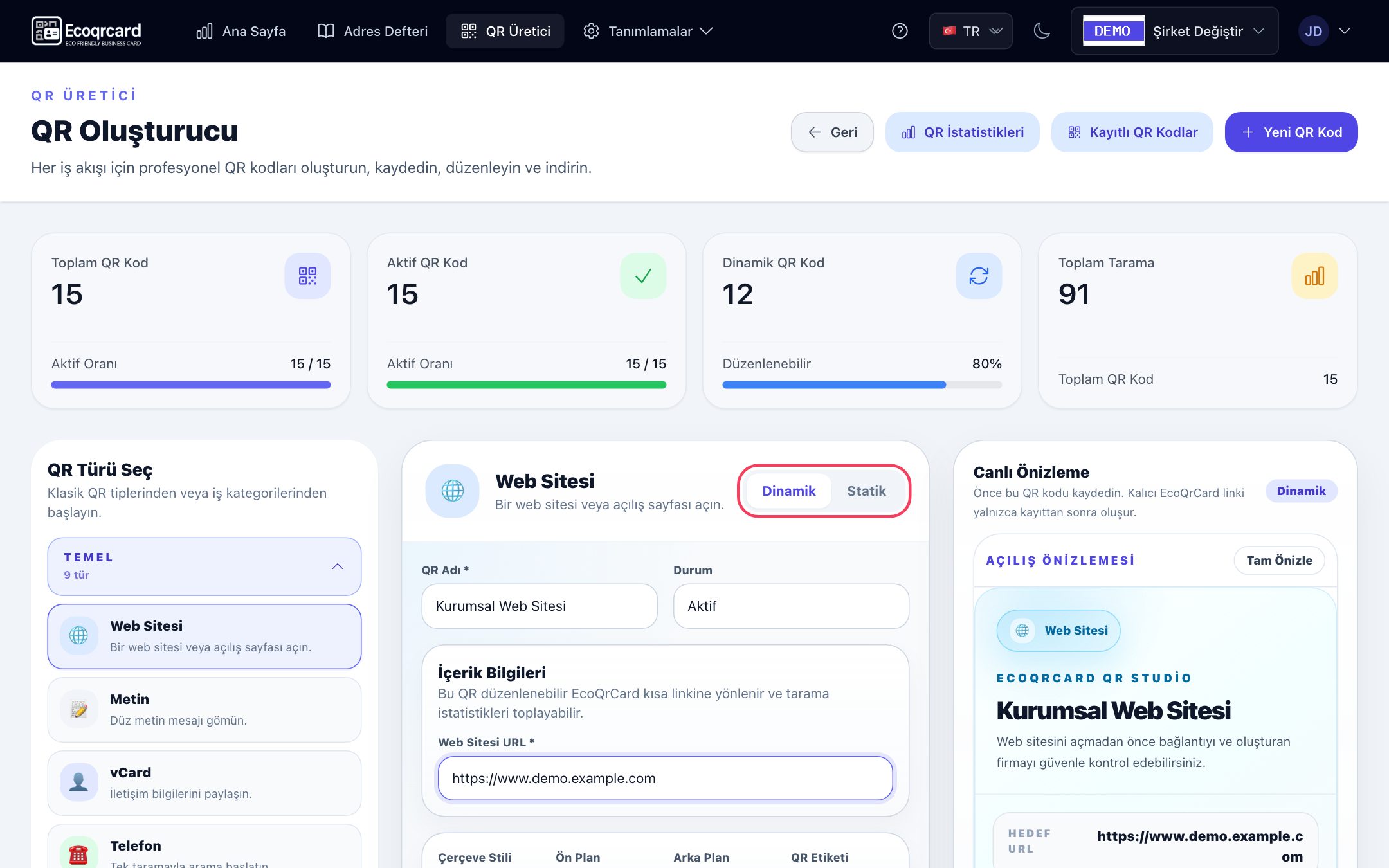
Burada iki seçeneğiniz vardır:
- Statik Wi-Fi QR: Ağ bilgileri doğrudan koda yazılır; misafirin telefonu kodu okuyunca ağa doğrudan bağlanmayı önerir. Misafir ağları için genellikle en pratik seçenek budur.
- Dinamik Wi-Fi QR: Kod, ağ adını, güvenlik türünü ve şifreyi gösteren, şirket logonuzu taşıyan bir açılış sayfasını açar. Telefon ağa otomatik bağlanmaz; misafir ağı seçip şifreyi kendisi girer. Avantajı, şifre değiştiğinde aynı kodu koruyup içeriği güncelleyebilmeniz ve taramaları izleyebilmenizdir. Açılış sayfasının bağlantısına sahip herkesin şifreyi görebileceğini unutmayın; bu seçenek de yalnızca misafir ağları içindir.
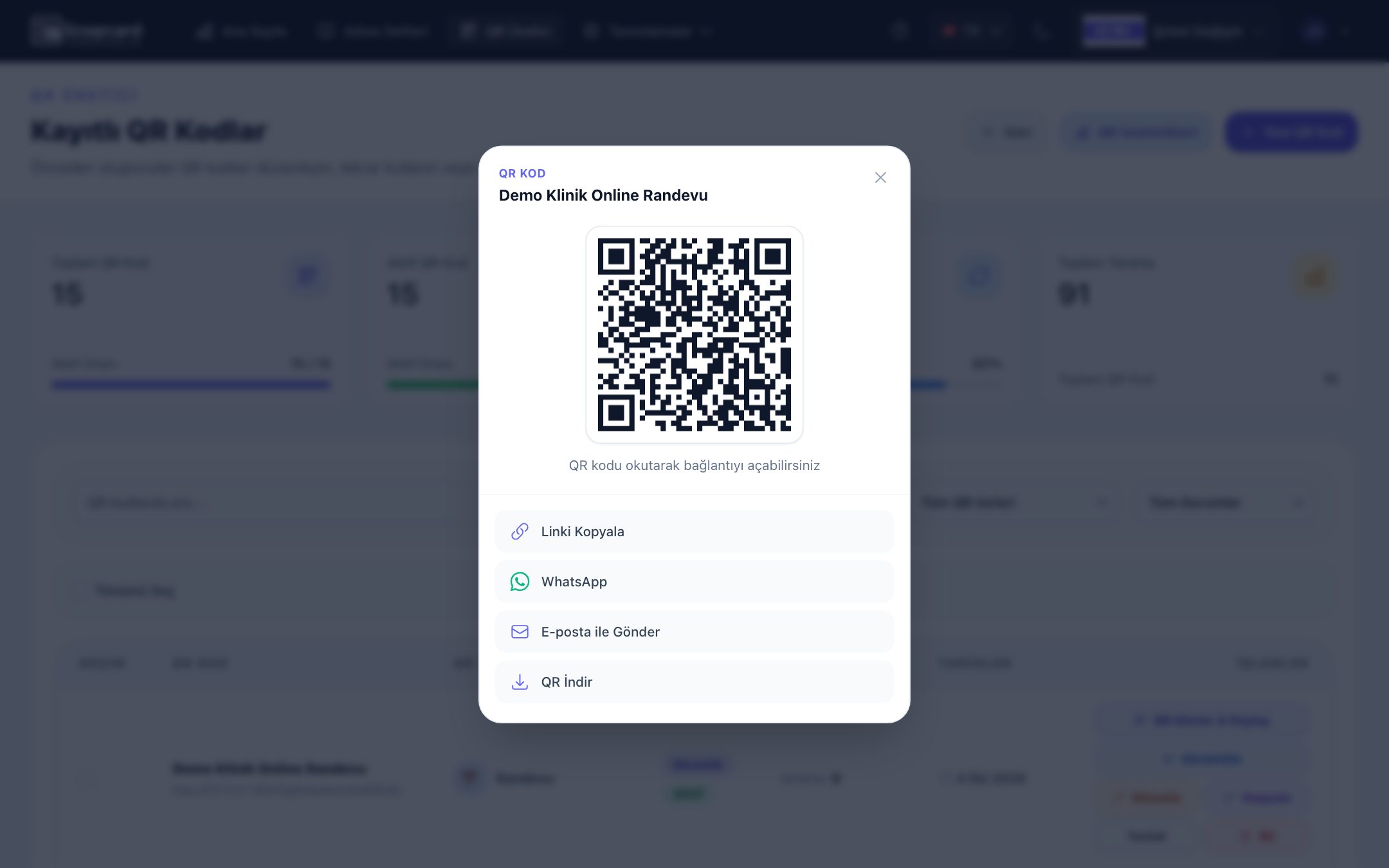
Kodlarınızı merkez logosu, renkler ve etiketli çerçeveyle markanıza uygun hale getirebilirsiniz. Logolu ve çerçeveli baskı görselini, oluşturma/düzenleme formundaki Canlı Önizleme'nin altındaki PNG düğmesiyle indirirsiniz (dinamik kodlarda önce kaydedin). QR Göster & Paylaş penceresindeki QR İndir ise logosuz, sade bir QR görseli verir; bağlantıyı kopyalamak veya WhatsApp ve e-postayla göndermek için de bu pencere kullanılır. Özel (sadece ben) olarak işaretlemediğiniz kodlar şirketinizdeki diğer kullanıcılar tarafından da görülüp indirilebilir; böylece resepsiyon veya şube ekibi aynı kodu yeniden üretmek zorunda kalmaz.
Ziyaretçileriniz için Wi-Fi'nin yanında menü, geri bildirim veya anket kodları da hazırlamak isterseniz restoran menüsü için QR kod rehberine göz atabilirsiniz. Fuar ve etkinliklerde Wi-Fi kodunu kartvizit ve anket kodlarıyla birlikte kullanmak için etkinliklerde dijital kartvizit rehberimiz yol gösterir.
Şirketinizin tüm QR kodlarını tek bir panelden yönetmek isterseniz teklif isteyin; ofis, şube ve misafir alanlarınız için uygun kurulumu birlikte planlayalım.
Sıkça Sorulan Sorular
Wi-Fi QR kod tüm telefonlarda çalışır mı?
Güncel iPhone ve Android telefonların büyük çoğunluğu Wi-Fi QR kodlarını kamera uygulamasıyla okuyup ağa bağlanmayı önerir. Çok eski cihazlarda ayrı bir QR okuyucu uygulaması gerekebilir.
Wi-Fi QR kod güvenli mi?
Kod, ağ şifresini taşır ve okutan herkes şifreye erişebilir. Bu nedenle QR kodu yalnızca şirket sistemlerinden ayrılmış bir misafir ağı için kullanmak, güçlü bir şifre seçmek ve şifreyi düzenli değiştirmek gerekir.
Wi-Fi şifresini değiştirirsem QR kodu da değiştirmem gerekir mi?
Statik bir Wi-Fi kodunda evet, çünkü şifre kodun içindedir. EcoQrCard'daki dinamik Wi-Fi kodunda ise içeriği güncelleyip aynı kodu kullanmaya devam edebilirsiniz; bu durumda misafir ağ bilgilerini açılış sayfasında görür ve şifreyi telefonuna kendisi girer.
Wi-Fi QR koduyla kimlerin bağlandığını görebilir miyim?
QR kod yalnızca bağlantı bilgisini aktarır; ağa kimin bağlandığını modeminiz veya ağ yönetim sisteminiz gösterir. Dinamik kodlarda ise kodun kaç kez okutulduğunu görebilirsiniz.
Gizli bir Wi-Fi ağı için QR kod oluşturulabilir mi?
Evet. Kodu oluştururken ağın gizli olduğunu belirtmeniz yeterlidir. EcoQrCard'da bunun için Gizli ağ kutusu bulunur.