
E-poçt imzası
Gmail-ə E-poçt İmzası Necə Əlavə Edilir?
Gmail vebdə imza yaratmaq, bir neçə imzadan istifadə, yeni məktub və cavab üçün standart imzaları təyin etmək, mobil tətbiq məhdudiyyətləri və tez-tez rast gəlinən problemlərin həlli.
Gmail həm şəxsi hesablarda, həm də şirkətlərin istifadə etdiyi Google Workspace hesablarında ən geniş yayılmış e-poçt xidmətlərindən biridir. İmza əlavə etmək bir neçə dəqiqəlik işdir; lakin bir neçə imzadan istifadə etmək, cavablarda fərqli imza göstərmək və ya loqolu imzanın düzgün görünməsini təmin etmək bəzi təfərrüatlar tələb edir. Bu bələdçidə Gmail-in veb versiyasında imza quraşdırmasını, mobil tətbiqin məhdudiyyətlərini və tez-tez rast gəlinən problemlərin həllini izah edirik.
Gmail-də imza haradan təyin olunur?
Gmail imzaları brauzerdəki Gmail-dən idarə olunur. Qısa yol belədir:
Settings (dişli çarx işarəsi) → See all settings → General → Signature
Yuxarıdakı yolu ingilis interfeysində göründüyü kimi veririk; Azərbaycan dilində təxminən Parametrlər → Bütün parametrlərə baxın → Ümumi → İmza kimi görünür. Menyu adları interfeys dilindən və Gmail yeniləmələrindən asılı olaraq kiçik fərqlər göstərə bilər. Mobil tətbiqdə isə ayrıca və daha məhdud "mobil imza" sahəsi var; ona aşağıda toxunacağıq.
Addım-addım Gmail-ə imza əlavə etmək
- Kompüterinizdə brauzerdən Gmail-i açın.
- Sağ yuxarıdakı dişli çarx işarəsinə (Settings) klikləyin və See all settings (Bütün parametrlərə baxın) seçin.
- General (Ümumi) tabında aşağı sürüşdürüb Signature (İmza) bölməsini tapın.
- Create new (Yenisini yarat) üzərinə klikləyin, imzaya ad verin (məs. "Korporativ") və Create basın.
- Sağdakı redaktə qutusuna imzanızı yazın və ya yapışdırın.
- Signature defaults (Standart imza ayarları) bölməsində For new emails use (Yeni məktublar üçün) və On reply/forward use (Cavab/yönləndirmə üçün) siyahılarından imzanızı seçin.
- Səhifənin ən aşağısındakı Save Changes (Dəyişiklikləri yadda saxla) düyməsinə klikləyin.
Sonuncu addım tez-tez unudulur. Səhifənin aşağısına enib yadda saxlamadan parametrlərdən çıxsanız, imza saxlanılmır.
Bir neçə imzadan istifadə
Gmail-də bir neçə imza yarada bilərsiniz. Bu, məsələn, müxtəlif dillərdə yazışan və ya müxtəlif rollarda çalışan şəxslər üçün rahatdır.
- Dilə görə: Azərbaycan və ingilis dilində iki ayrı imza.
- Uzunluğa görə: Yeni məktublar üçün tam imza, cavablar üçün qısa imza.
- Hesaba görə: Gmail-də "Send mail as" (Başqa ünvandan göndər) ilə bir neçə ünvandan istifadə edirsinizsə, standart imzaları hər göndərən ünvan üçün ayrıca seçə bilərsiniz.
Məktub yazarkən aşağı alətlər panelindəki imza əlavə et (qələm) işarəsinə klikləyərək saxlanmış imzalar arasında keçid edə bilərsiniz.
| Vəziyyət | Tövsiyə olunan standart imza |
|---|---|
| Yeni məktub | Tam imza: ad, vəzifə, əlaqə, loqo, QR kod, hüquqi qeyd |
| Cavab / yönləndirmə | Qısa imza və ya eyni imza |
| İngilis dilində yazışma | İngiliscə imza, məktub yazarkən əllə seçilir |
Cavablarda imzanın sitat gətirilən köhnə məktubun altında qalmasını istəmirsinizsə, Signature bölməsində "cavablarda bu imzanı sitat gətirilən mətndən əvvəl əlavə et" seçimini işarələyə bilərsiniz. Bu seçim imzanın qarşısındakı "--" sətrini də silir.
Loqolu və şəkilli imzalar
Gmail imza redaktoru əsas formatlaşdırmanı (qalın şrift, rəng, keçid) və şəkilləri dəstəkləyir. Şəkillərdə diqqət edilməli məqamlar:
- Formatı ilə kopyalayın: Hazır HTML imzanı kopyalayarkən formatını qoruyacaq şəkildə kopyalayın. Notepad kimi sadə mətn sahəsindən keçirilən imzada cədvəl və şəkillər itir.
- Şəklin mənbəyi: Gmail imzadakı şəkilləri adətən internetdə əlçatan ünvandan və ya Google Drive-dan yükləyir. Bəzi hallarda birbaşa yapışdırılan şəkillər qəbul olunmaya bilər; bu halda imza redaktorundakı şəkil əlavə etmə düyməsindən istifadə edin.
- Ölçü: Loqonu və QR kodu münasib ölçüdə saxlayın. Çox böyük şəkillər xüsusən telefonda imzanı qeyri-mütənasib göstərir.
- Simvol limiti: Gmail imzalarında uzunluq limiti var (təxminən 10.000 simvol). Çox mürəkkəb HTML imzalar bu limiti keçə bilər.
Gmail mobil tətbiqində imza
Gmail-in iPhone və Android tətbiqlərində imza ayrıca təyin olunur:
- Tətbiqdə menyunu açıb Settings (Parametrlər) bölməsinə daxil olun.
- Hesabınızı seçin.
- Mobile Signature (iPhone-da Signature settings) sahəsinə imzanızı yazın.
Bu sahə yalnız sadə mətn qəbul edir; loqo, QR kod və ya rəngli formatlaşdırma əlavə etmək olmur. Mobil imzanı qısa saxlayın: ad, soyad, vəzifə, şirkət və telefon kifayətdir. Loqolu və QR kodlu tam imzanızı kompüterdən göndərdiyiniz məktublarda istifadə edin.
İmzanızı test edin
Yadda saxladıqdan sonra bir neçə dəqiqənizi testə ayırın:
- Gmail-də Compose (Yaz) üzərinə klikləyin və imzanın yeni məktubda avtomatik gəldiyini yoxlayın.
- Özünüzə və başqa e-poçt xidmətindəki (məs. Outlook hesabı) ünvanınıza test məktubu göndərin.
- Gələn məktuba cavab verin; cavab imzasının düzgün seçildiyini və düzgün yerdə olduğunu görün.
- Məktubu telefonunuzda açın; loqo və QR kodun mütənasib göründüyünə əmin olun.
- İmzadakı telefon, e-poçt və veb-sayt keçidlərinə klikləyin.
- İmzada QR kod varsa, telefonla skan edin və düzgün səhifənin açıldığını təsdiqləyin.
Şirkət üzrə vahid Gmail imzası
Google Workspace istifadə edən şirkətlərdə hər işçi imzasını öz Gmail parametrlərindən əlavə edir. Bu çeviklik korporativ miqyasda bəzi problemlər yaradır: kimsə köhnə loqodan istifadə edir, kimsə vəzifəsini fərqli yazır, yeni gələn işçi imzasız məktub göndərir. Vahidliyi təmin etmək üçün:
- Bütün şirkət üçün vahid təsdiqlənmiş imza dizaynı müəyyənləşdirin.
- İşçilərə imzanı əllə yazdırmaq əvəzinə, öz məlumatları ilə hazır yaradılmış imzanı kopyalamalarını təmin edin.
- Yeni işçilərin ilk gün görüləcək işlər siyahısına imza quraşdırmasını əlavə edin.
- Loqo, ünvan və ya hüquqi qeyd dəyişəndə işçilərə aktual imzanı yenidən yapışdırmağı xatırladın.
İmzanın məzmunu və dizayn qaydaları üçün korporativ e-poçt imzası necə olmalıdır bələdçisinə baxa bilərsiniz.
Tez-tez edilən səhvlər
- Parametrləri dəyişib səhifənin ən aşağısındakı Save Changes düyməsinə basmadan çıxmaq
- İmzanı mətn redaktorundan və ya qeyd tətbiqindən keçirərək formatını pozmaq
- İmzanın hamısını tək şəkil kimi əlavə etmək; alıcının proqramı şəkilləri bloklasa, imzada heç bir məlumat görünmür
- Cavab imzasını "No signature" (İmza yoxdur) saxlamaq və yazışma zəncirində əlaqə məlumatının itməsi
- Mobil imzanı ümumiyyətlə təyin etməmək və ya ora uzun mətn yazmaq
- Müxtəlif dillərdə yazışarkən tək imzadan istifadə etmək
Tez-tez rast gəlinən problemlər və həlləri
İmza yadda saxlanılmır
Səhifənin ən aşağısındakı Save Changes düyməsinə basdığınıza əmin olun. Parametrlər səhifəsindən başqa taba keçmək dəyişiklikləri yadda saxlamır.
İmza cavablarda görünmür
On reply/forward use (Cavab/yönləndirmə üçün) standartının "No signature" olaraq qalmadığını yoxlayın. Bundan əlavə, cavab pəncərəsində imza sitat gətirilən mətnin altında gizlənmiş ola bilər; üç nöqtə işarəsinə klikləyərək yoxlayın.
Şəkillər itir və ya sınıq görünür
İmzanı formatı ilə kopyaladığınıza əmin olun. Problem davam edərsə, şəkli imza redaktorunun şəkil əlavə etmə düyməsi ilə yenidən əlavə edin. Alıcı tərəfdə şəkillərin göstərilməsi alıcının e-poçt proqramının parametrlərindən də asılıdır.
Şrift və rənglər fərqli görünür
Gmail bəzi şriftləri öz standart şrifti ilə əvəz edə bilər. Arial, Verdana kimi geniş yayılmış şriftlər müxtəlif proqramlarda daha vahid görünür.
Mobildən göndərilən məktublarda imza fərqlidir
Bu gözlənilən haldır. Mobil tətbiqdə mobil imza təyin olunubsa, tətbiqdən göndərilən məktublarda o istifadə olunur; veb imzanın mobildə necə davranması tətbiq versiyasından və cihazdan asılı olaraq dəyişə bilər. Telefondan göndərilən test məktubu ilə yoxlayın.
Məlumatlarım dəyişdi, imzam köhnədir
Gmail-dəki imza yapışdırdığınız anın surətidir. Məlumatlar dəyişəndə aktual imzanı yenidən kopyalayıb köhnəsinin yerinə yapışdırın.
EcoQrCard ilə Gmail üçün hazır korporativ imza
EcoQrCard e-poçt imzası funksiyası hər işçinin imzasını vizit kart məlumatlarından avtomatik hazırlayır. Şirkət inzibatçısı şablonu (Sadə, Modern, Peşəkar və ya Korporativ), rəngləri, loqo və QR kod ölçüsünü və hüquqi qeyd mətnini müəyyən edir; işçi imzanı kopyalayıb Gmail-ə yapışdırır.
- EcoQrCard-da yuxarı menyudan E-poçt İmzası səhifəsini açın.
- İmzanın dilini seçin.
- Mübadilə buferinə kopyala düyməsinə basın.
- Gmail-də Settings → See all settings → General → Signature bölməsində yeni imza yaradıb yapışdırın.
- Standart imzaları seçib Save Changes basın.
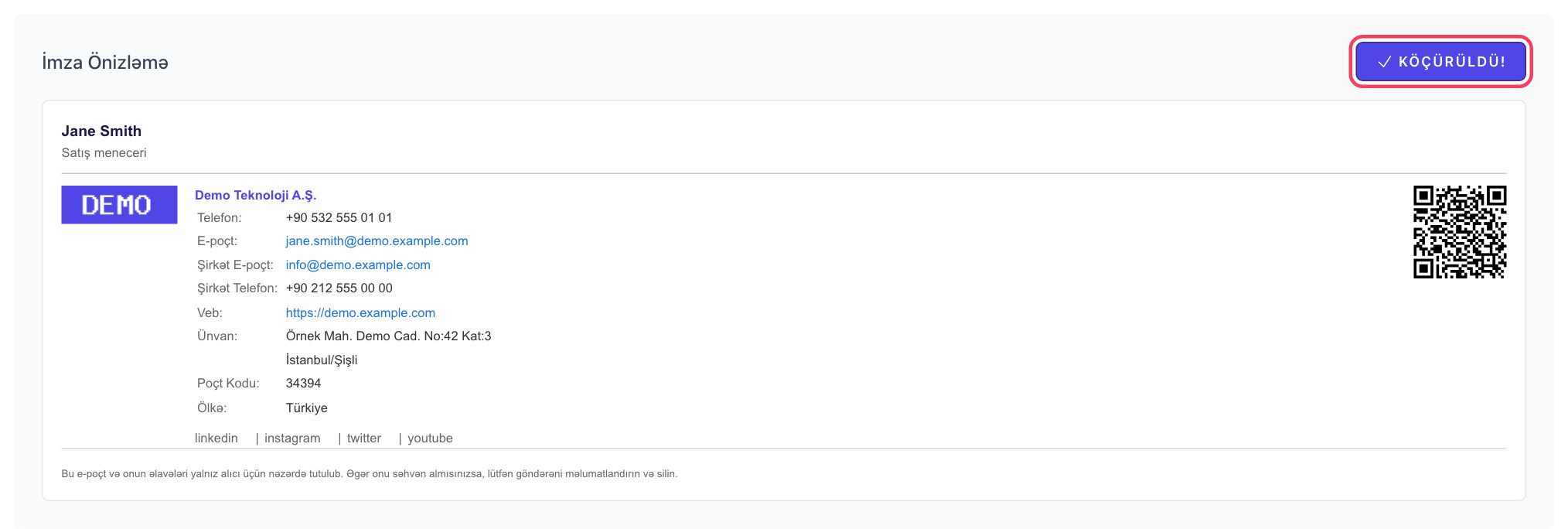
Mübadilə buferinə kopyala düyməsi imzanı cədvəl, rənglər, loqo və QR kod şəkli ilə birlikdə kopyalayır. Yadda saxladıqdan sonra imzada QR kod görünmürsə (Gmail bəzi yapışdırılan şəkilləri qəbul etməyə bilər), QR kodunuzu EcoQrCard Ana Səhifədəki QR Kodu Göstər → Yüklə → QR KODU YÜKLƏ (PNG) ilə yükləyib Gmail imza redaktorundakı şəkil əlavə etmə düyməsi ilə əlavə edin. İmza beş dildə hazırlana bildiyi üçün Azərbaycan və ingilis dilində iki ayrı imzanı asanlıqla yaradıb Gmail-də hər ikisini saxlaya bilərsiniz. İmzadakı QR kod alıcıya işçinin rəqəmsal vizit kartını açmağa imkan verir; vizit kart yenilənəndə QR-ın açdığı səhifə də aktual qalır.
Outlook istifadə edən həmkarlarınız üçün Outlook-a e-poçt imzası əlavə etmək bələdçimizə, imzanın məzmunu və dizaynı üçün isə korporativ e-poçt imzası necə olmalıdır bələdçimizə nəzər salın.
Bütün komandanızın imzalarını bir paneldən vahid formaya salmaq istəyirsinizsə, təklif formunu doldurun; quraşdırmanı birlikdə planlayaq.
Tez-tez Verilən Suallar
Gmail-də neçə imza yarada bilərəm?
Bir neçə imza yarada və onlardan birini yeni məktublar, digərini cavablar üçün standart edə bilərsiniz. Məktub yazarkən imza işarəsindən digər imzalara keçə bilərsiniz.
Gmail mobil tətbiqində loqolu imza istifadə edə bilərəmmi?
Xeyr. Mobil tətbiqdəki imza sahəsi yalnız sadə mətn qəbul edir. Loqolu və QR kodlu imzanı kompüterdən, brauzerdəki Gmail ilə göndərdiyiniz məktublarda istifadə edə bilərsiniz.
Google Workspace hesabında imza ayarı fərqlidirmi?
İstifadəçi tərəfindəki addımlar eynidir. Bəzi təşkilatlarda inzibatçılar imza parametrlərini məhdudlaşdıra bilər; imza bölməsini görmürsünüzsə, şirkətinizin İT komandasına müraciət edin.
İmzadakı şəkillər niyə bəzən görünmür?
Şəklin mənbəyi və ya kopyalama üsulu problem yarada bilər. İmzanı formatı ilə kopyalayın, lazım gələrsə şəkli imza redaktorunun şəkil əlavə etmə düyməsi ilə əlavə edin. Alıcı tərəfdə şəkillərin göstərilməsi alıcının parametrlərindən də asılıdır.
Cavablarda imzanın ən aşağıda itməsinin qarşısını necə alım?
İmza bölməsində "cavablarda bu imzanı sitat gətirilən mətndən əvvəl əlavə et" seçimini işarələyin və dəyişiklikləri yadda saxlayın. Belə olduqda imza cavabınızın dərhal altında görünür.