
E-poçt imzası
Outlook-a E-poçt İmzası Necə Əlavə Edilir?
Klassik və yeni Outlook, Outlook veb, Mac və mobil tətbiqdə imza əlavə etmə addımları, standart imza ayarı və ən çox rast gəlinən problemlərin həlli.
Outlook-da imza əlavə etmək sadə görünür, lakin Outlook-un bir neçə versiyası olduğu üçün menyular versiyadan versiyaya dəyişir: klassik Windows masaüstü tətbiqi, yeni Outlook, brauzerdəki Outlook (Outlook.com və Microsoft 365), Mac tətbiqi və mobil tətbiq. Bu bələdçidə hər biri üçün addımları, standart imzanın necə təyin olunduğunu və loqolu, QR kodlu imzalarda tez-tez rast gəlinən problemlərin həllini tapacaqsınız.
Başlamazdan əvvəl: hansı Outlook-dan istifadə edirsiniz?
| Versiya | Necə tanımaq olar? | İmza menyusu |
|---|---|---|
| Klassik Outlook (Windows) | Yuxarıda File (Fayl) tabı olan masaüstü tətbiqi | File → Options → Mail → Signatures |
| Yeni Outlook (Windows) | Sağ yuxarıda dişli çarx işarəsi olan, veb versiyaya bənzəyən tətbiq | Settings → Account → Signatures |
| Outlook veb (Outlook.com / Microsoft 365) | Brauzerdə açılan Outlook | Settings → Account → Signatures |
| Outlook (Mac) | macOS tətbiqi | Outlook → Settings → Signatures |
| Outlook mobil (iOS / Android) | Telefon tətbiqi | Settings → Signature |
Cədvəldə menyu adlarını ingilis interfeysində göründüyü kimi veririk. Outlook-u Azərbaycan, rus və ya türk dilində istifadə edirsinizsə, adlar həmin dilə tərcümə olunmuş şəkildə görünəcək; bundan əlavə, adlar versiya yeniləmələrinə görə də kiçik fərqlər göstərə bilər. Yol eyni qalır: parametrlər → hesab/poçt → imzalar.
İmzanızı hazırlayarkən loqolu, rəngli HTML imzanı kopyaladığınız mənbədən formatı ilə birlikdə kopyalamalısınız. Sadə mətn kimi kopyalanan imza Outlook-a yapışdırıldıqda cədvəl, rəng və şəkillər itir.
Klassik Outlook (Windows masaüstü)
- File → Options → Mail (Fayl → Parametrlər → Poçt) bölməsini açın.
- Signatures... (İmzalar) düyməsinə klikləyin.
- E-mail Signature (E-poçt imzası) tabında New (Yeni) düyməsinə klikləyin, imzaya ad verin (məs. "Korporativ") və OK basın.
- Edit signature (İmzanı redaktə et) qutusuna klikləyib imzanı yapışdırın (Ctrl+V).
- Sağdakı Choose default signature (Standart imzanı seçin) bölməsində, bir neçə hesabınız varsa, düzgün hesabı seçin.
- New messages (Yeni məktublar) və Replies/forwards (Cavablar/yönləndirmələr) siyahılarından imzanızı seçin.
- OK basaraq pəncərələri bağlayın.
Yeni məktub pəncərəsində Message → Signature (Məktub → İmza) menyusundan da eyni ekrana keçə, saxlanmış imzalar arasında dəyişə bilərsiniz.
Yeni Outlook (Windows) və Outlook veb
Yeni Outlook və brauzerdəki Outlook eyni parametrlər ekranından istifadə edir.
- Sağ yuxarıdakı dişli çarx işarəsinə (Settings, Parametrlər) klikləyin.
- Account → Signatures (Hesab → İmzalar) bölməsini açın.
- + New signature (Yeni imza) üzərinə klikləyin və imzaya ad verin.
- Redaktə qutusuna klikləyib imzanı yapışdırın.
- Select default signatures (Standart imzaları seçin) bölməsində For new messages (Yeni məktublar üçün) və For replies/forwards (Cavablar/yönləndirmələr üçün) siyahılarından imzanızı seçin.
- Save (Yadda saxla) düyməsinə klikləyin.
Microsoft 365 hesablarında imzalar buludda saxlanıla və müxtəlif cihazlarda görünə bilər. Yenə də hər cihazda yeni məktub açaraq imzanın düzgün gəldiyini yoxlamağı tövsiyə edirik.
Outlook (Mac)
- Yuxarı menyudan Outlook → Settings (köhnə versiyalarda Preferences) → Signatures (İmzalar) bölməsini açın.
- + düyməsinə klikləyin və imzaya ad verin.
- Redaktə sahəsindəki nümunə mətni silib imzanı yapışdırın (Command+V), sonra yadda saxlayın.
- Choose default signature (Standart imzanı seçin) bölməsində hesabınızı seçib New messages və Replies/forwards üçün imzanızı təyin edin.
Outlook mobil (iPhone və Android)
- Tətbiqdə profil işarənizə toxunub Settings (dişli çarx) bölməsini açın.
- Signature (İmza) bölməsinə daxil olun.
- Qısa imza yazın və yadda saxlayın.
Mobil tətbiqin imza sahəsi masaüstü ilə müqayisədə xeyli məhdud formatlaşdırma dəstəkləyir; loqo və QR kod kimi şəkillər əksər hallarda qorunmur. Telefonda ad, vəzifə, şirkət və telefon nömrəsindən ibarət qısa mətn imzası kifayətdir.
Standart imza: yeni məktublar və cavablar
Bir çox təşkilat yeni məktublarda tam imza, cavab və yönləndirmələrdə isə daha qısa imza istifadə edir. Belə olduqda uzun yazışma zəncirləri hər cavabda loqo və şəkillərlə şişmir.
| Vəziyyət | Tövsiyə olunan imza |
|---|---|
| Yeni məktub | Tam imza: ad, vəzifə, əlaqə, loqo, QR kod, hüquqi qeyd |
| Cavab / yönləndirmə | Qısa imza: ad, vəzifə, telefon |
| Mobil | Sadə mətn, 2-3 sətir |
Tez-tez edilən səhvlər
- İmzanı mətn redaktorundan və ya qeyd tətbiqindən keçirərək formatını pozmaq
- Yalnız yeni məktublar üçün imza seçib cavablar ayarını unutmaq
- Bir neçə hesab olduqda imzanı səhv hesaba təyin etmək
- İmzanın hamısını tək şəkil kimi əlavə etmək
- Klassik Outlook-da məktub formatını sadə mətn saxlamaq
- Kompüter dəyişdikdə və ya yeni Outlook-a keçdikdə imzanı yenidən yoxlamamaq
İmzanızı test edin
İmzanı yadda saxladıqdan sonra iş bitmiş sayılmır. Bu yoxlamaları aparın:
- Özünüzə yeni məktub göndərin və imzanın gözlədiyiniz kimi göründüyünü yoxlayın.
- Eyni məktubu başqa e-poçt xidmətindəki (məs. Gmail hesabı) ünvanınıza göndərin; digər proqramlarda necə göründüyünə baxın.
- Məktubu telefonunuzda açın; loqo və QR kodun mütənasib göründüyünə əmin olun.
- Gələn məktuba cavab verin və cavab imzasının düzgün gəldiyini yoxlayın.
- İmzadakı telefon, e-poçt və veb-sayt keçidlərinə klikləyərək işlədiyini təsdiqləyin.
- İmzada QR kod varsa, telefonunuzla skan edin və düzgün vizit kartın açıldığını görün.
Tez-tez rast gəlinən problemlər və həlləri
Şəkillər (loqo, QR kod) görünmür
- Kopyalama üsulu: İmzanı mənbədən siçanla seçib kopyalamaq əvəzinə, varsa "kopyala" düyməsindən istifadə edin. Sadə mətn qəbul edən sahədən (məs. Notepad) keçirilən imzada şəkillər itir.
- Alıcı tərəfdə bloklama: Outlook və bir çox e-poçt proqramı təhlükəsizlik səbəbindən internetdən yüklənən şəkilləri standart olaraq göstərmir. Alıcı "şəkilləri yüklə" seçiminə kliklədikdə görünür. Bu, imzanızdakı xəta deyil.
- İmza redaktorunun qəbul etməməsi: Bəzi versiyalar yapışdırılan bəzi şəkilləri qəbul etməyə bilər. Bu halda şəkli fayl kimi yadda saxlayıb imza redaktorunun şəkil əlavə etmə düyməsi ilə əlavə edin.
Formatlaşdırma pozulur
- Məktub formatı sadə mətndirsə: Klassik Outlook-da File → Options → Mail → Compose messages in this format (Məktubları bu formatda yarat) ayarının HTML olduğuna əmin olun. Sadə mətnli məktublarda imzadakı rəng, cədvəl və şəkillər silinir.
- Şrift dəyişir: Outlook bəzi şriftləri öz standart şrifti ilə əvəz edə bilər. İmzada Arial, Calibri, Segoe UI kimi geniş yayılmış şriftlərdən istifadə etmək bu problemi azaldır.
- Sətir aralıqları açılır: İmzanı yapışdırdıqdan sonra boş sətirləri əllə silin və yadda saxlayın.
İmza cavablarda görünmür
Replies/forwards (Cavablar/yönləndirmələr) siyahısında imzanın seçildiyini yoxlayın. Bu ayar yeni məktublar ayarından asılı deyil.
Müxtəlif cihazlarda fərqli imza çıxır
İmzalar hər Outlook versiyasında ayrıca təyin oluna bilər. Klassik Outlook, Mac və mobil tətbiqdə imzanın aktual olduğunu bir-bir yoxlayın.
Məlumatlarım dəyişdi, imzam köhnə qaldı
E-poçt proqramına yapışdırılan imza statik surətdir. Vəzifə və ya telefon dəyişəndə aktual imzanı yenidən kopyalayıb köhnəsinin yerinə yapışdırmalısınız. İmzadakı QR kod dinamik vizit karta yönləndirirsə, QR-ın açdığı kart bu müddətdə aktual qalır.
EcoQrCard ilə Outlook üçün hazır imza
EcoQrCard e-poçt imzası hər işçi üçün vizit kart məlumatlarından avtomatik korporativ imza yaradır. İmzanın görünüşünü (şablon, rənglər, loqo və QR kod ölçüsü, hüquqi qeyd) şirkət inzibatçısı müəyyən edir; işçi yalnız imzanın dilini (və icazə verilibsə, şablonunu) seçir.
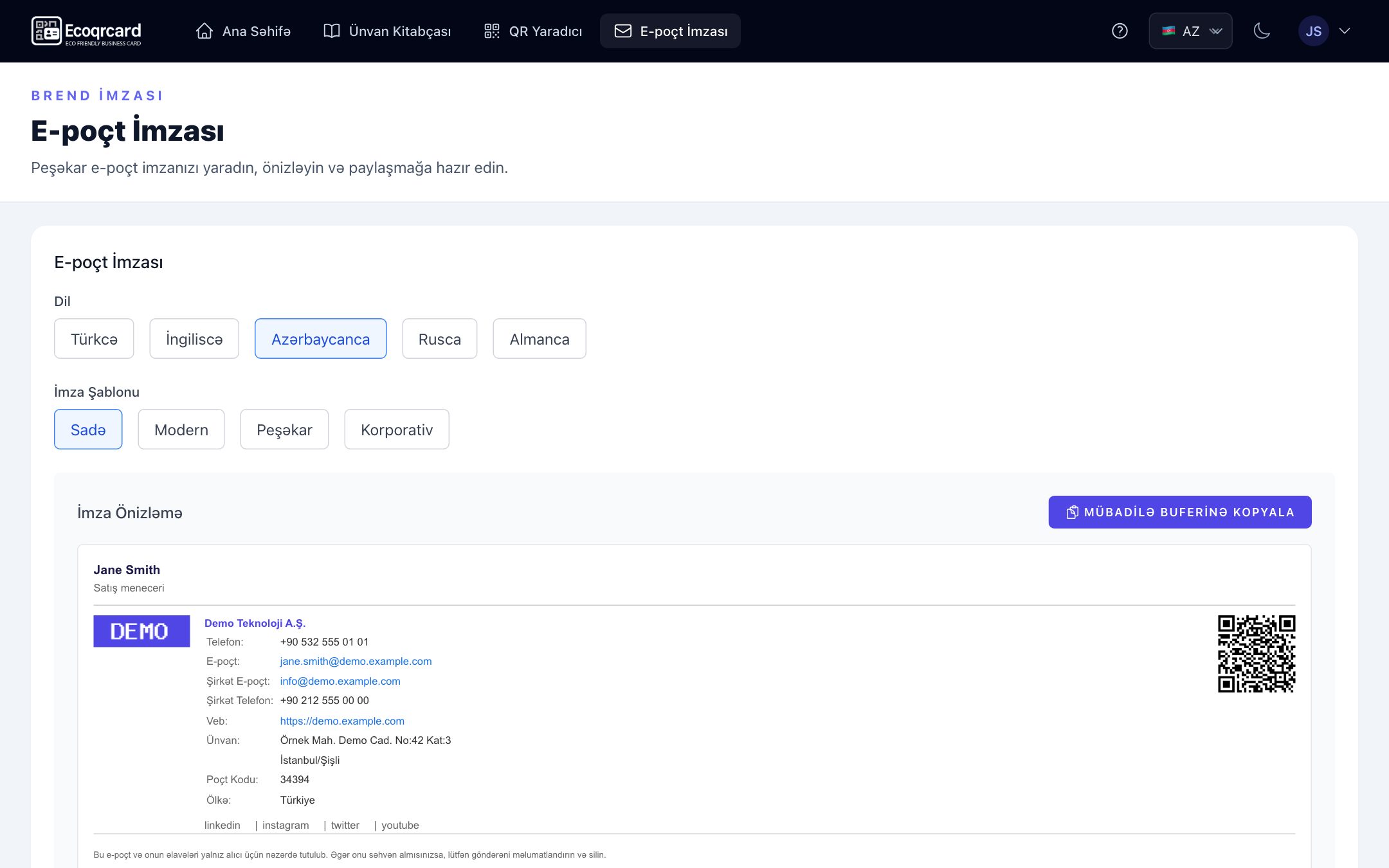
Outlook-a əlavə etmək üçün:
- EcoQrCard-da yuxarı menyudan E-poçt İmzası səhifəsini açın.
- İmzanın dilini seçin (türk, ingilis, Azərbaycan, rus və ya alman).
- Mübadilə buferinə kopyala düyməsinə basın; düymə qısa müddət Köçürüldü! kimi dəyişir.
- Yuxarıdakı addımlarla Outlook-un imza ekranını açıb imzanı yapışdırın.
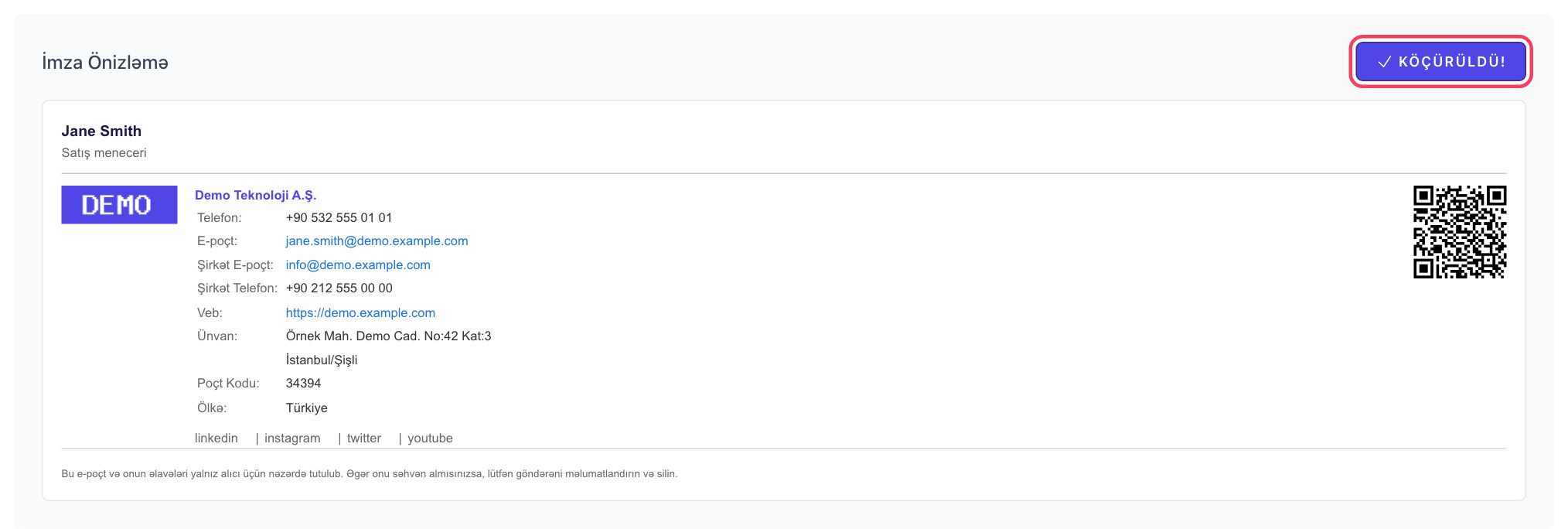
Mübadilə buferinə kopyala düyməsi imzanı cədvəl, rənglər, loqo və QR kod şəkli ilə birlikdə HTML kimi kopyalayır; Outlook, Gmail və Apple Mail ilə uyğundur. İstifadə etdiyiniz Outlook versiyası yapışdırılan QR şəklini qəbul etmirsə, QR kodunuzu EcoQrCard Ana Səhifədəki QR Kodu Göstər → Yüklə → QR KODU YÜKLƏ (PNG) ilə yükləyib Outlook imza redaktorunun şəkil əlavə etmə düyməsi ilə əlavə edə bilərsiniz. İmzadakı QR kod alıcıya işçinin rəqəmsal vizit kartını açıb bir toxunuşla kontaktlarına yazmağa imkan verir.
Gmail istifadə edirsinizsə, Gmail-ə e-poçt imzası əlavə etmək, imzanızın məzmununu və dizaynını korporativ standartlara uyğunlaşdırmaq üçün isə korporativ e-poçt imzası necə olmalıdır bələdçilərimizə nəzər salın.
Bütün işçiləriniz üçün vahid, QR kodlu imzaları bir paneldən idarə etmək istəyirsinizsə, təklif istəyin.
Tez-tez Verilən Suallar
Outlook-da bir neçə imza yarada bilərəmmi?
Bəli. Bütün Outlook versiyalarında bir neçə imza təyin edə, yeni məktublar və cavablar üçün fərqli standart imzalar seçə bilərsiniz. Məktub yazarkən imza menyusundan başqa imzaya keçmək də mümkündür.
Outlook vebdə yaratdığım imza masaüstü tətbiqində də görünürmü?
Microsoft 365 hesablarında imzalar buludda saxlanıla bildiyi üçün bir çox hallarda görünür. Lakin bu davranış versiyadan asılı olaraq dəyişə bilər; ən etibarlı yol hər cihazda yeni məktub açaraq yoxlamaqdır.
İmzamdakı loqo alıcıda niyə görünmür?
Əksər e-poçt proqramları internetdən yüklənən şəkilləri təhlükəsizlik səbəbindən standart olaraq bloklayır. Alıcı şəkilləri yükləməyi təsdiqlədikdə loqo görünür. Sizin tərəfinizdə görünmürsə, imzanı formatı ilə birlikdə kopyaladığınıza əmin olun.
Outlook mobil tətbiqində loqolu imza istifadə edə bilərəmmi?
Mobil tətbiqin imza sahəsi məhdud formatlaşdırma dəstəkləyir və şəkillər əksər hallarda qorunmur. Telefonda qısa mətn imzası, kompüterdə isə tam loqolu və QR kodlu imza istifadə etməyi tövsiyə edirik.
Məlumatlarım dəyişəndə imzamı necə yeniləyim?
Aktual imzanı yenidən kopyalayıb Outlook-dakı köhnə imzanın yerinə yapışdırın. EcoQrCard-da məlumatlar vizit kartınızdan gəldiyi üçün aktual imza həmişə E-poçt İmzası səhifəsində hazırdır; imzadakı QR kodun açdığı vizit kart isə siz imzanı yeniləmədən də aktualdır.