
Firmenadressbuch
Ein Mitarbeiterverzeichnis, das automatisch aus den digitalen Visitenkarten entsteht – durchsuchbar, mit Berechtigungen und auch zwischen Gruppenunternehmen teilbar.
In einem wachsenden Unternehmen kosten Fragen wie „Wen erreiche ich in der Buchhaltung?“ oder „Wie war noch die Nummer der Vertriebsleiterin in der Münchner Niederlassung?“ jeden Tag Zeit. Das Firmenadressbuch von EcoQrCard ist ein aktuelles Mitarbeiterverzeichnis mit klaren Berechtigungen, das automatisch aus den digitalen Visitenkarten der Mitarbeitenden entsteht.
Welches Problem löst es?
Telefonlisten in Excel oder im Intranet veralten, bis sie jemand aktualisiert; ausgeschiedene Mitarbeitende bleiben auf der Liste, neue warten darauf, eingetragen zu werden. Die Datei zeigt allen dieselben Daten – wer wen sehen darf, lässt sich nicht steuern. In Unternehmensgruppen führt jede Gesellschaft ihre eigene Liste.
- Mitarbeitende finden Kolleginnen und Kollegen im Adressbuch, rufen sie mit einem Fingertipp an oder schreiben eine E-Mail und teilen deren Visitenkarte mit Kunden.
- Der Unternehmensadministrator trägt niemanden von Hand ein, sondern legt nur fest, wer wen sieht. In Holdings regelt der Gruppenadministrator die Freigabe zwischen den Unternehmen.
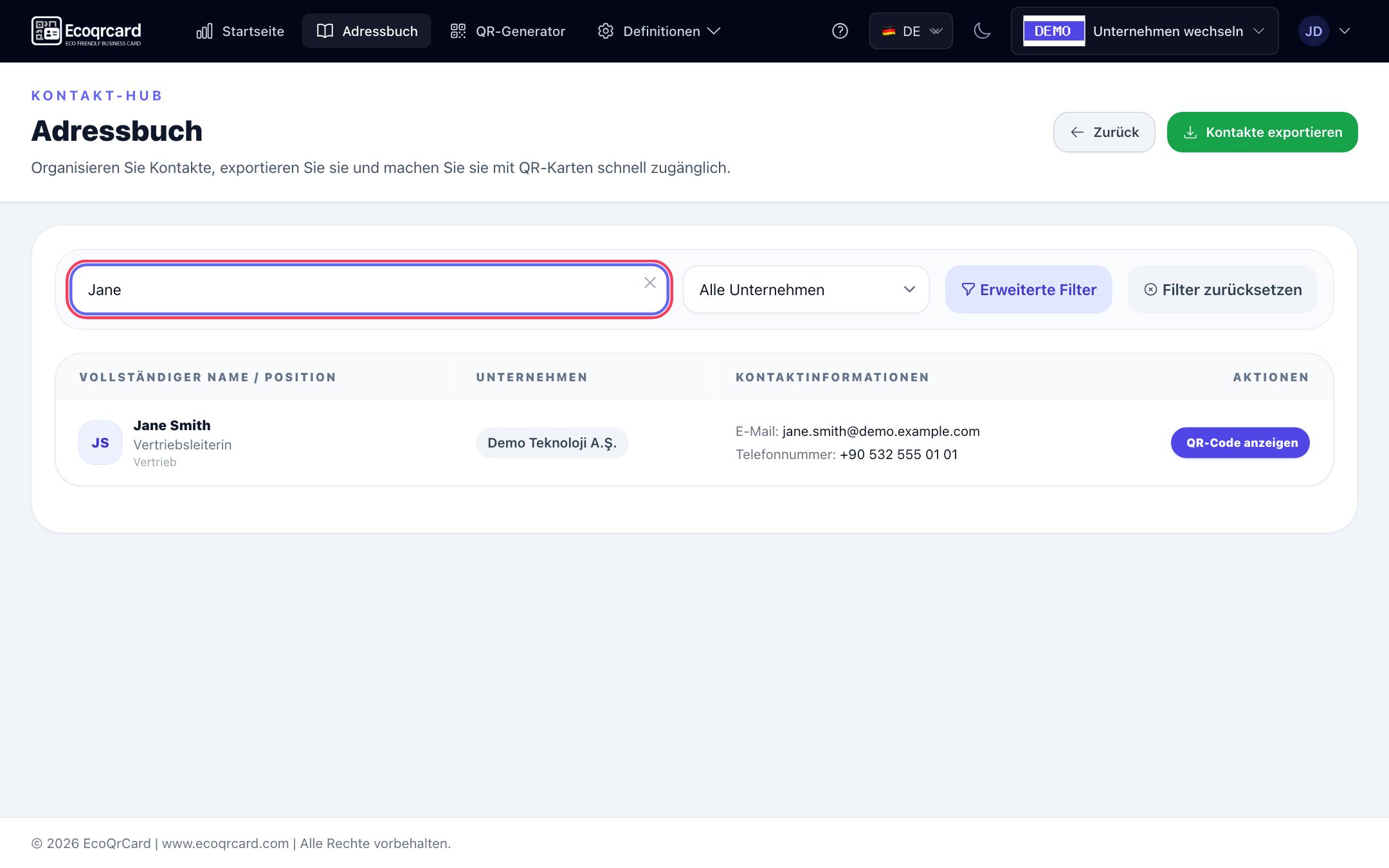
So funktioniert es
- Visitenkarten werden erstellt: Sobald für eine Person eine aktive digitale Visitenkarte angelegt ist, erscheint sie im Verzeichnis. Beim Massenimport von Benutzern per Excel können die Visitenkarten automatisch mit erstellt werden.
- Die Angaben kommen aus der Visitenkarte: Die Liste zeigt Name, Position, Abteilung, E-Mail und Telefon. Wird die Visitenkarte aktualisiert, aktualisiert sich auch das Verzeichnis.
- Sichtbarkeit festlegen (optional): Standardmäßig sehen alle sämtliche Kolleginnen und Kollegen im Unternehmen; bei Bedarf schränken Sie das über Sichtbarkeitsgruppen ein.
- Mitarbeitende nutzen es: Sie suchen, filtern, nehmen per Klick auf E-Mail oder Telefonnummer direkt Kontakt auf und öffnen und teilen Visitenkarten.
- Ausgeschiedene verschwinden automatisch: Wird der Benutzer oder seine Karte deaktiviert, fällt die Person aus dem Verzeichnis.
Im Verzeichnis erscheinen Mitarbeitende mit der Rolle Benutzer, deren Konto und Visitenkarte aktiv sind; Konten von Unternehmensadministratoren werden nicht angezeigt.
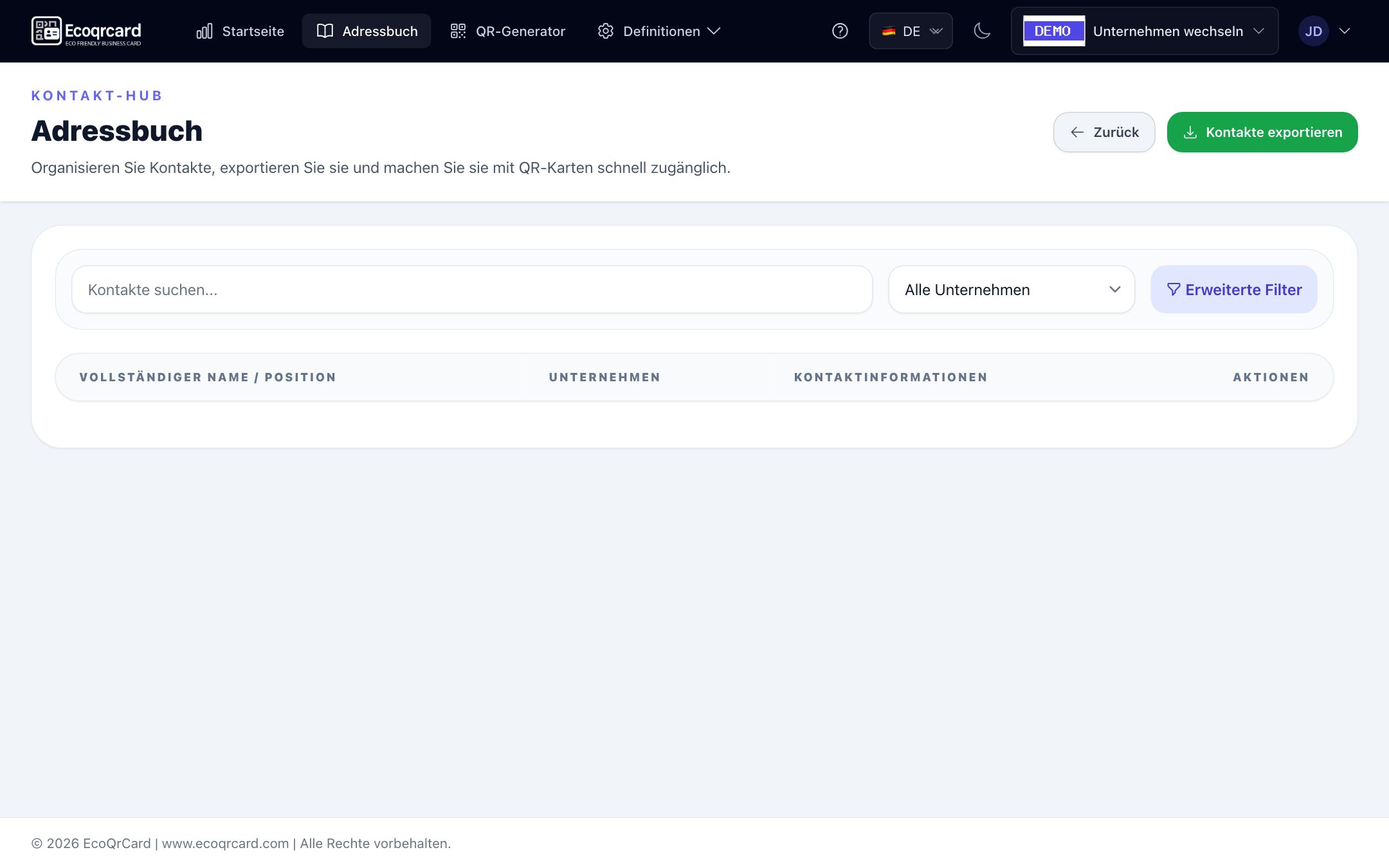
Erweiterte Suche und Filter
| Werkzeug | Wofür |
|---|---|
| Personensuche | Sofortsuche nach Vor- oder Nachname |
| Unternehmensauswahl | Wenn Sie mehrere Unternehmen sehen dürfen: nur die Kontakte eines Unternehmens anzeigen |
| Abteilungsfilter | Zum Beispiel nur das Vertriebs- oder Personalteam |
| Positionsfilter | Zum Beispiel alle Regionalleitungen |
| Stadt-/Bezirksfilter | Personen, deren Unternehmen in einer bestimmten Stadt sitzt (praktisch in Unternehmensgruppen) |
| Erstellungsdatum | Personen, deren Visitenkarte heute, in den letzten 7 Tagen, in diesem Monat oder in diesem Jahr erstellt wurde – um Neuzugänge zu sehen |
Aktive Filter erscheinen als Tags auf dem Bildschirm und lassen sich einzeln oder alle auf einmal entfernen. Auf dem Smartphone wird die Liste als gut lesbare Kontaktkarten dargestellt.
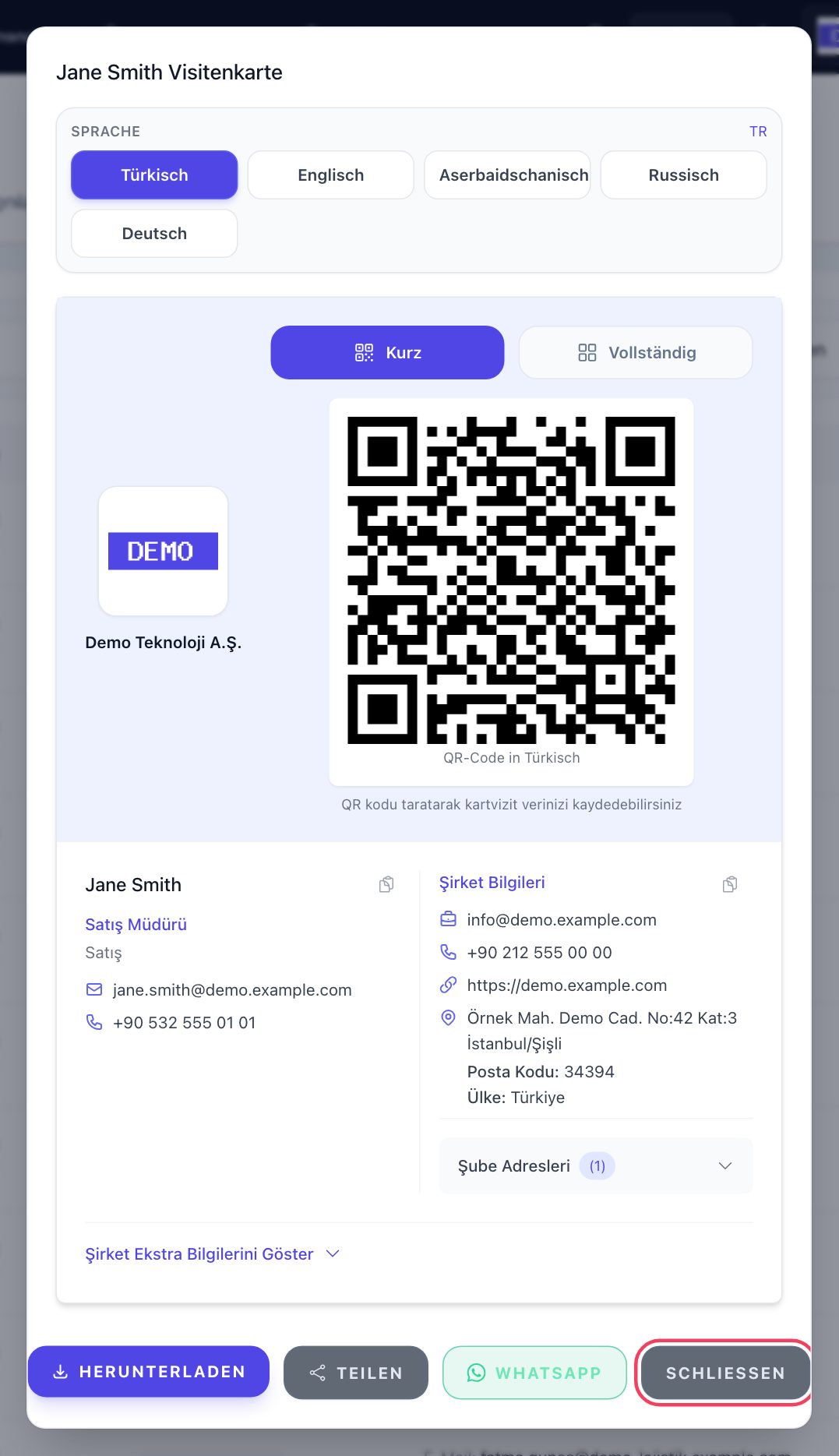
Visitenkarte, QR-Code und Speichern im Adressbuch
Die Visitenkarte jeder Person im Verzeichnis öffnen Sie mit QR-Code anzeigen. Das Fenster zeigt die Angaben der Person und ihres Unternehmens sowie den QR-Code. Von hier aus können Sie:
- die Visitenkarte in einer der fünf Sprachen anzeigen und zwischen Kurz- und Vollversion wechseln,
- den QR-Code als PNG und die Kontaktkarte als VCF herunterladen und im Adressbuch Ihres Telefons speichern,
- den Visitenkarten-Link per WhatsApp an Kunden oder Geschäftspartner weiterleiten.
Müssen Sie einen Kunden an die richtige Kollegin weiterverweisen, senden Sie ihm einfach deren Visitenkarte.
Häufige Kontakte auf der Startseite
Mit Zum Startbildschirm hinzufügen legen Benutzer die Personen, mit denen sie täglich arbeiten, im Schnellzugriff ihrer eigenen Startseite ab. So sind die Visitenkarten der wichtigsten Kolleginnen und Kollegen nur einen Fingertipp entfernt – ohne Umweg über das Adressbuch.
Sichtbarkeitsgruppen: Wer sieht wen?
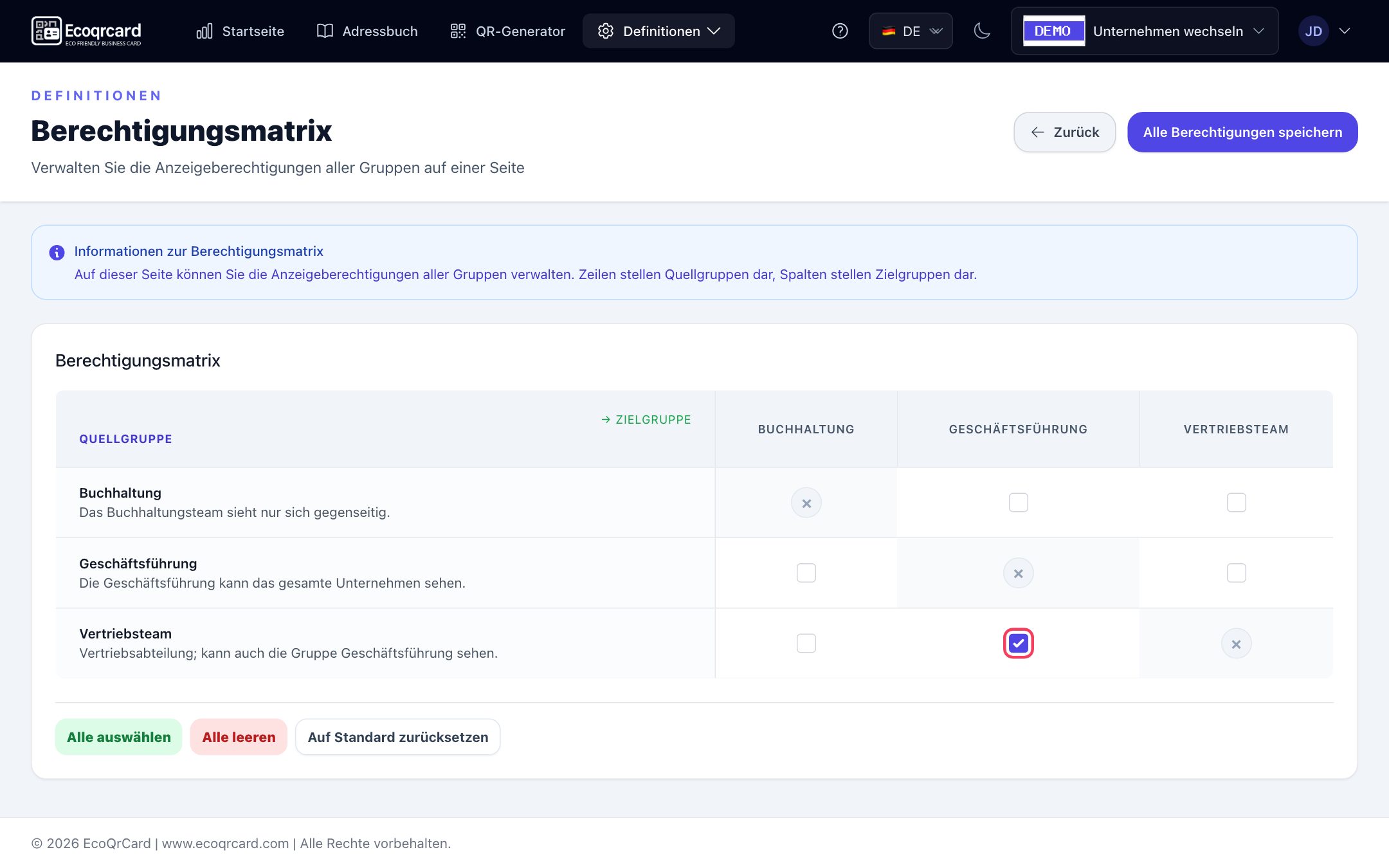
Nicht jedes Firmenverzeichnis soll für alle offen sein. Mit Sichtbarkeitsgruppen schränken Sie die Sichtbarkeit nach Bedarf ein:
| Gruppentyp | Wen sehen die Mitglieder? |
|---|---|
| Privat | Nur Mitglieder derselben Gruppe |
| Eingeschränkt | Die eigene Gruppe und die von Ihnen freigegebenen anderen Gruppen |
| Öffentlich | Alle im Unternehmen |
Benutzer, die keiner Gruppe angehören, sehen alle. So kann etwa der Außendienst nur das eigene Team und den Kundenservice sehen, während die Geschäftsleitung alle sieht. Berechtigungen gelten jeweils in eine Richtung und werden zentral über eine Berechtigungsmatrix verwaltet.
Gemeinsames Verzeichnis für Holdings und Unternehmensgruppen
In Gruppen mit mehreren Gesellschaften kann das Adressbuch über Unternehmensgrenzen hinweg reichen. Der Gruppenadministrator legt für das Adressbuch jedes Unternehmens fest, die Mitarbeitenden welcher Gruppenunternehmen dort erscheinen. Die Freigabe gilt in eine Richtung: Sieht Unternehmen A das Unternehmen B, heißt das nicht, dass B auch A sieht. Wer die Kontakte mehrerer Unternehmen sehen darf, erkennt in der Liste das Unternehmen jeder Person und kann die Suche auf ein einzelnes Unternehmen eingrenzen.
Export nach Excel
Das Verzeichnis exportieren Sie mit einem Klick in eine Excel-Datei. Sie enthält Vorname, Nachname, Position, Abteilung, E-Mail, Telefon, Unternehmen, Stadt, Land und Erstellungsdatum. Exportiert werden nur Personen, die Sie sehen dürfen und die zu Ihren Filtern passen; die Berechtigungsregeln gelten also auch beim Export.
Beispiele aus dem Arbeitsalltag
- Kunde am Telefon: Empfang oder Vertrieb finden mit dem Abteilungsfilter die richtige Fachperson und leiten deren Visitenkarte per WhatsApp weiter.
- Neue Mitarbeitende: In der ersten Woche lernen sie mit dem Filter „Dieser Monat“ die Neuzugänge und mit dem Abteilungsfilter ihr Team kennen.
- Außendienst: Beim Kunden vor Ort schauen sie auf dem Smartphone ins Verzeichnis und rufen die zuständige Person in der Zentrale an.
- Zusammenarbeit in der Holding: Die Buchhaltung des Schwesterunternehmens ist über die Unternehmensauswahl schnell erreicht.
- Vertraulichkeit: Die Angaben eines bestimmten Teams sind nur für die berechtigten Gruppen sichtbar.
Im Vergleich zur Excel-Liste
| Telefonliste in Excel | Adressbuch von EcoQrCard |
|---|---|
| Veraltet, bis jemand sie aktualisiert | Ändert sich die Visitenkarte, aktualisiert sich das Verzeichnis |
| Die Datei zeigt allen dieselben Daten | Individuelle Sicht über Sichtbarkeitsgruppen |
| Ausgeschiedene bleiben auf der Liste | Inaktive Benutzer verschwinden automatisch |
| Gruppenunternehmen führen getrennte Dateien | Gemeinsames Verzeichnis mit Berechtigungen |
| Auf dem Smartphone schwer lesbar | Mobilfreundliche Kontaktkarten, Anruf per Fingertipp |
Da Verzeichnis, Visitenkarte und E-Mail-Signatur aus denselben Visitenkartendaten gespeist werden, pflegen Sie die Angaben an einer einzigen Stelle.
Bringen Sie Ordnung in Ihr Firmenverzeichnis
Das Firmenadressbuch läuft ohne zusätzliche Einrichtung in derselben Oberfläche wie digitale Visitenkarte und E-Mail-Signatur. Für eine Einrichtung, die zu Ihrer Struktur passt, fordern Sie ein Angebot an oder sehen Sie sich alle Module auf der Seite Funktionen an.
Häufige Fragen zum Firmenadressbuch
Muss ich Kontakte einzeln ins Adressbuch eintragen?
Nein. Alle aktiven Mitarbeitenden mit einer aktiven digitalen Visitenkarte erscheinen automatisch im Verzeichnis. Ändern sich die Visitenkartendaten, wird auch das Verzeichnis aktualisiert.
Kann ich verhindern, dass bestimmte Mitarbeitende das gesamte Unternehmen sehen?
Ja. Mit Sichtbarkeitsgruppen legen Sie fest, dass eine Gruppe nur ihre eigenen Mitglieder oder die von Ihnen freigegebenen anderen Gruppen sieht. Benutzer, die keiner Gruppe angehören, sehen alle im Unternehmen.
Können Mitarbeitende unserer Gruppenunternehmen im selben Verzeichnis erscheinen?
Ja. Der Gruppenadministrator legt für das Adressbuch jedes Unternehmens fest, welche Gruppenunternehmen dort erscheinen. Die Berechtigungen gelten jeweils in eine Richtung.
Kann ich das Adressbuch nach Excel exportieren?
Ja. Die gefilterte Liste wird mit einem Klick als Excel-Datei heruntergeladen. Sie enthält nur die Personen, die Sie sehen dürfen.
Erscheinen Unternehmensadministratoren im Adressbuch?
Nein. Im Verzeichnis werden nur aktive Mitarbeitende mit der Rolle Benutzer und einer aktiven Visitenkarte aufgeführt; Konten von Unternehmensadministratoren werden nicht angezeigt.