
QR-Code-Generator
Erstellen Sie statische und dynamische QR-Codes mit Firmenlogo in mehr als 25 Typen; Inhalte ohne Neudruck ändern und Scans verfolgen.
Mit dem QR-Generator von EcoQrCard erstellen Sie QR-Codes, die nicht an eine Person gebunden sind, im Look Ihrer Marke und verwalten sie zentral in einer Oberfläche. Mehr als 25 QR-Typen stehen zur Verfügung – für Website, WLAN, PDF-Katalog, Speisekarte, Gutschein, Veranstaltung und vieles mehr. Mit dynamischen QR-Codes ändern Sie Inhalte ohne Neudruck und sehen, wie oft gescannt wurde.
Welches Problem löst er?
Kostenlose QR-Tools im Internet erzeugen einen Code und lassen Sie damit allein: Wer ihn wann und wofür erstellt hat, bleibt unklar; ändert sich der Link, ist das Druckmaterial wertlos, und ob der Code überhaupt etwas bringt, lässt sich nicht messen. In EcoQrCard wird jeder QR-Code in Ihrem Unternehmenskonto gespeichert. Sie benennen, filtern und bearbeiten Codes, setzen sie vorübergehend aus und verfolgen ihre Statistiken.
Wer nutzt ihn? Den QR-Generator können sowohl Unternehmensadministratoren als auch Mitarbeitende verwenden. Das Marketing erstellt Kampagnen-Codes, der Betrieb WLAN- oder Service-Codes, der Vertrieb Katalog-Codes – alles an einem Ort.
So funktioniert es
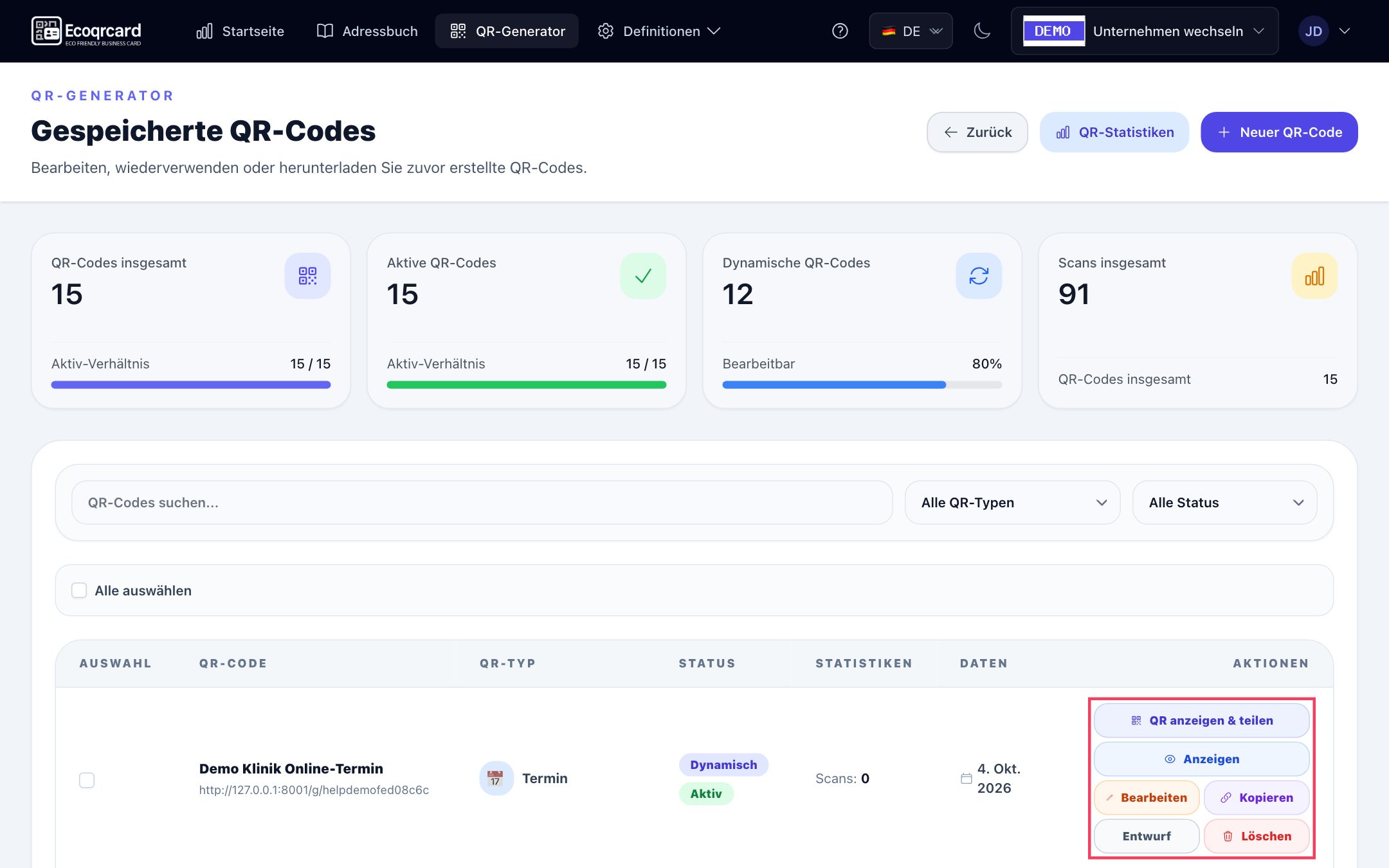
- Typ wählen: Wählen Sie einen von mehr als 25 Typen wie Website, WLAN, PDF, Speisekarte oder Gutschein.
- Dynamisch oder statisch festlegen und dem Code einen Namen geben, an dem Sie ihn in der Liste wiedererkennen.
- Inhalt eingeben: Das Formular zeigt nur die Felder, die der jeweilige Typ benötigt – etwa die URL für eine Website, Netzwerkname und Passwort für WLAN oder den Datei-Upload für ein PDF.
- Design anpassen: Farben, Rahmen, Beschriftung und auf Wunsch ein Logo in der Mitte. Die Live-Vorschau zeigt alles sofort.
- Speichern und teilen: Laden Sie das gebrandete QR-Bild als PNG herunter, kopieren Sie den Link oder senden Sie ihn per WhatsApp und E-Mail. Die Scans dynamischer Codes verfolgen Sie in der Statistik.
25+ QR-Typen in fünf Gruppen
| Gruppe | QR-Typen |
|---|---|
| Grundlagen | Website, Text, vCard, Telefon, SMS, E-Mail, WhatsApp, WLAN, Standort |
| Medien und Dateien | PDF, Bild, Video |
| Marketing und Wachstum | Social Media, Multi-Link, App-Link, Zahlung |
| EcoQrCard-Workflows | Feedback, Umfrage, digitale Visitenkarte, Katalog |
| Branchenvorlagen | Speisekarte, Terminbuchung, Serviceanfrage, Beschwerde / Vorschlag, Veranstaltung, Gutschein, Dokumentenzentrale, Notfallinformationen |
Unter jedem Typ steht eine kurze Beschreibung, wofür er gedacht ist. Bei PDF, Bild und Video laden Sie Dateien bis 50 MB hoch. Schritt-für-Schritt-Beispiele finden Sie in den Ratgebern WLAN-QR-Code erstellen und QR-Code für die Speisekarte.
Statisch oder dynamisch?
| Dynamischer QR-Code | Statischer QR-Code | |
|---|---|---|
| Was steckt im QR-Code? | Ein kurzer EcoQrCard-Link | Der Inhalt selbst (Adresse, Text, WLAN-Daten) |
| Was passiert beim Scannen? | Es öffnet sich eine gebrandete Landingpage; von dort gelangt die Person zum Inhalt | Der Inhalt öffnet sich direkt |
| Lässt sich der Inhalt nach dem Druck ändern? | Ja, der QR-Code bleibt gleich | Nein, ein neuer QR-Code ist nötig |
| Scan-Statistik | Ja | Nein |
| Vorübergehend aussetzen | Als Entwurf öffnet er sich nicht | Funktioniert immer |
| Ideal für | Broschüren, Plakate, Verpackungen, Tischaufsteller, Kataloge | WLAN-Passwort, fester Text, dauerhafte Angaben |
Für gedruckte Materialien ist der dynamische QR-Code in der Regel die richtige Wahl: Auch wenn sich Kampagnenlink, Speisekarte oder Katalog ändern, funktioniert der gedruckte Code weiter. Die Typen PDF, Bild, Video, Multi-Link und Dokumentenzentrale funktionieren nur dynamisch. Mehr dazu im Ratgeber Statische vs. dynamische QR-Codes.
QR-Codes mit Logo im Markendesign
- Logo in der Mitte: Das hochgeladene Logo (etwa Ihr Firmenlogo) wird mittig im QR-Code platziert.
- Farben: Vorder- und Hintergrundfarbe passend zu Ihren Unternehmensfarben.
- Rahmenstil: Ohne Rahmen, weicher Rahmen oder Rahmen mit Beschriftung.
- QR-Beschriftung: Ein kurzer Handlungsaufruf wie „SCANNEN SIE MICH“ unter dem Code.
- Titelbild der Landingpage: Das Bild im Kopfbereich der Seite, die sich beim Scannen eines dynamischen QR-Codes öffnet.
Alle Änderungen erscheinen sofort in der Live-Vorschau. Das gebrandete QR-Bild mit Logo, Farben, Rahmen und Beschriftung laden Sie über die Schaltfläche PNG unter der Vorschau im Erstellungs- oder Bearbeitungsbildschirm herunter. Für eine gute Lesbarkeit empfehlen wir einen dunklen Vordergrund auf hellem Hintergrund.
Teilen und herunterladen
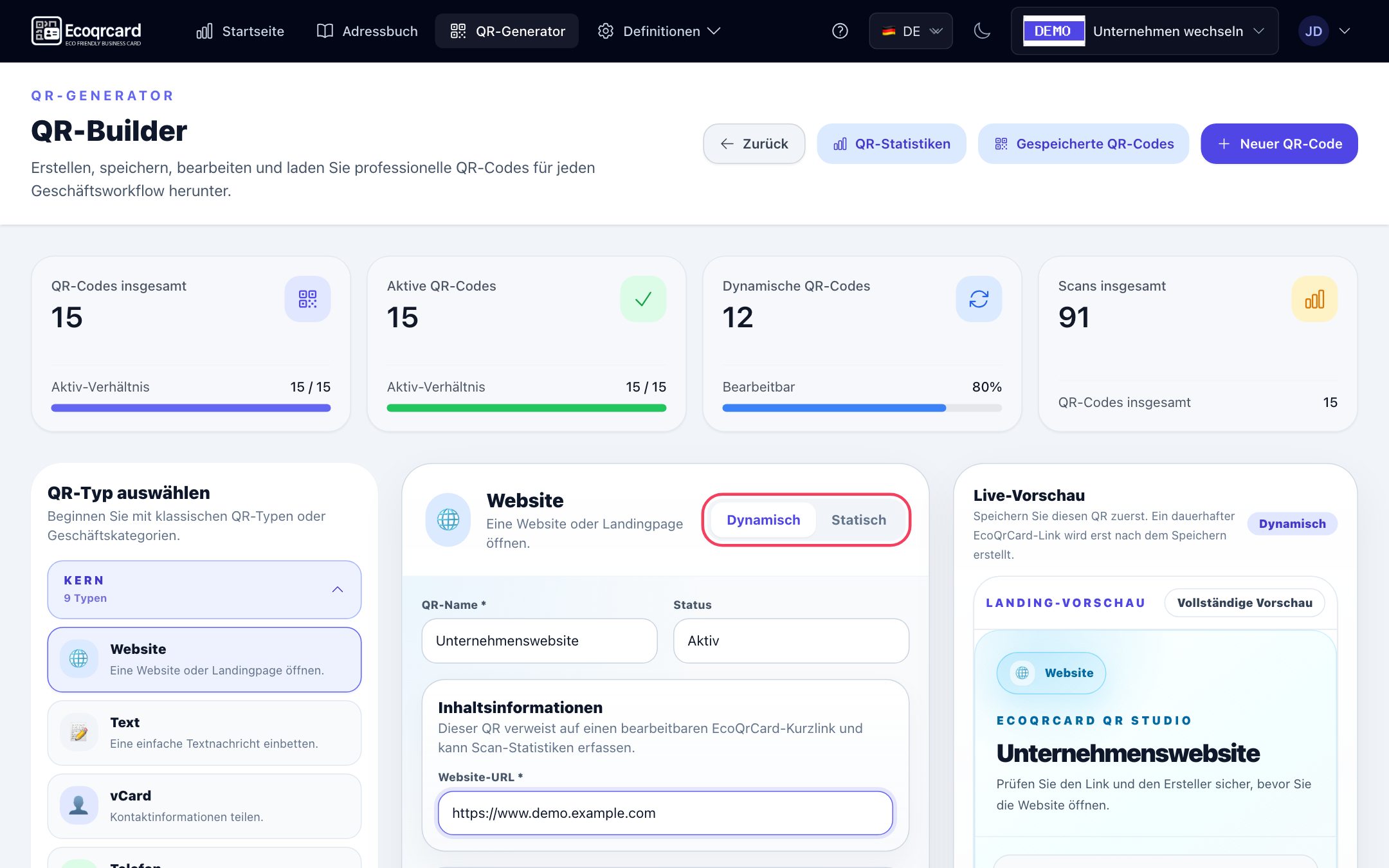
Gespeicherte Codes zeigen Sie im Fenster QR anzeigen & teilen groß an, kopieren den Link oder senden ihn per WhatsApp oder E-Mail; auf unterstützten Smartphones öffnet sich auch das Teilen-Menü. QR herunterladen in diesem Fenster liefert für den schnellen Gebrauch ein schlichtes QR-Bild (ohne Logo, schwarz-weiß); für den Druck laden Sie das gebrandete Bild im Bearbeitungsbildschirm herunter. Mit Anzeigen prüfen Sie die Seite, die der Code öffnet; diese Vorschauen zählen nicht als Scan.
Teamarbeit und Sichtbarkeit
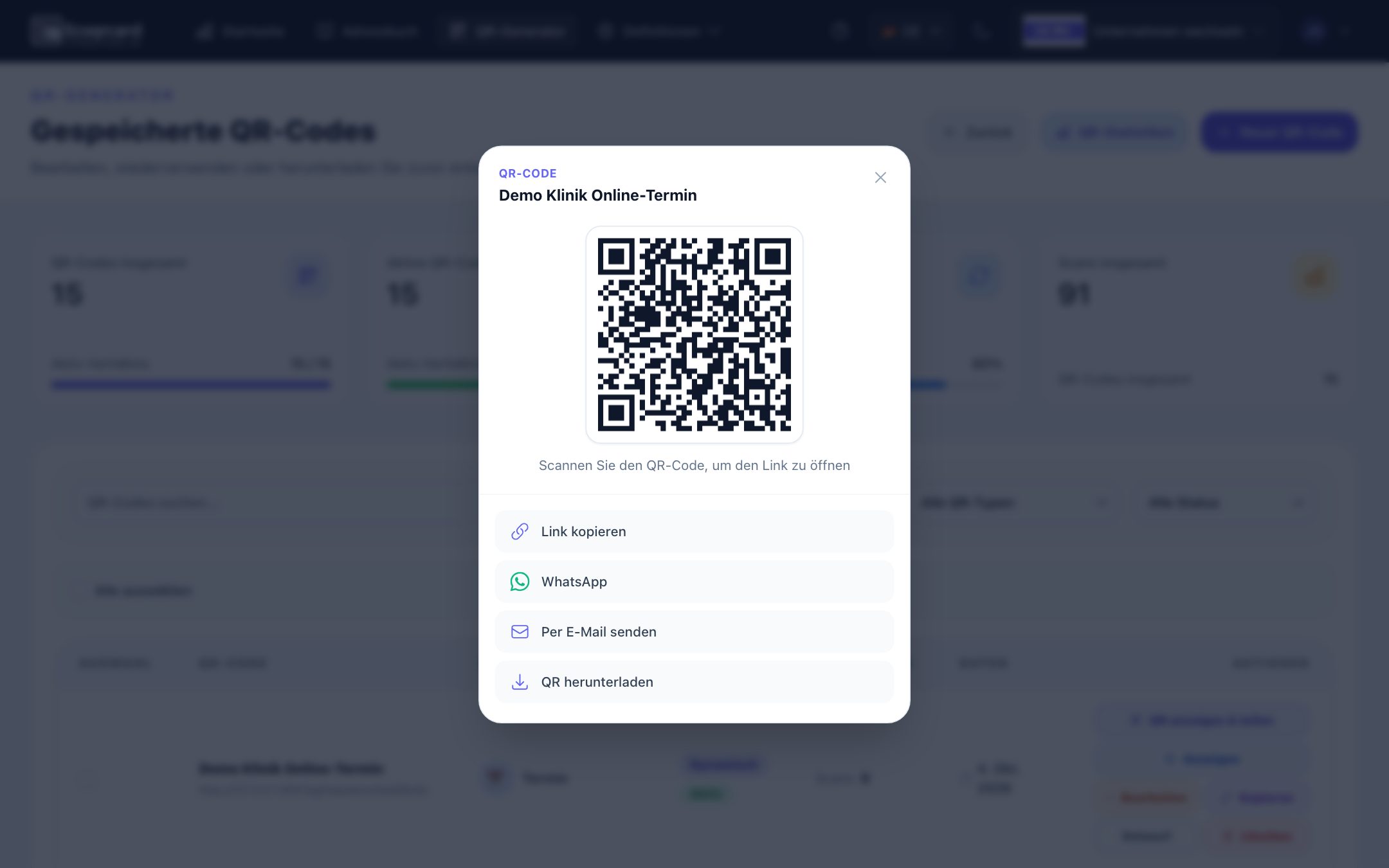
- Ihre Codes sind standardmäßig für das Unternehmen sichtbar: Kolleginnen und Kollegen sehen, laden herunter und teilen sie, können sie aber weder bearbeiten noch löschen.
- Mit der Option Privat (nur ich) sehen nur Sie selbst (und der Unternehmensadministrator) einen Code.
- Der Unternehmensadministrator sieht alle Codes, bearbeitet sie und löscht sie bei Bedarf.
So kann der Vertrieb den Kampagnen-Code des Marketings nutzen, ohne ihn versehentlich zu ändern. Gelöschte QR-Codes lassen sich nicht wiederherstellen; um einen Code vorübergehend auszusetzen, genügt es, ihn als Entwurf zu speichern.
Zusammen mit Visitenkarten und Umfragen
- Einen dynamisch hochgeladenen PDF-Katalog oder eine Preisliste kann der Unternehmensadministrator als Link in alle digitalen Visitenkarten einbinden. Aktualisieren Sie die Datei, bleibt der Link auf den Karten gleich.
- Das Online-Umfragesystem liefert für jede Umfrage einen eigenen QR-Code. Fügen Sie den Umfragelink zusätzlich in den Typ Umfrage des QR-Generators ein, erhalten Sie einen QR-Code mit Logo und Farben, dessen Scans gezählt werden.
Scan-Statistiken
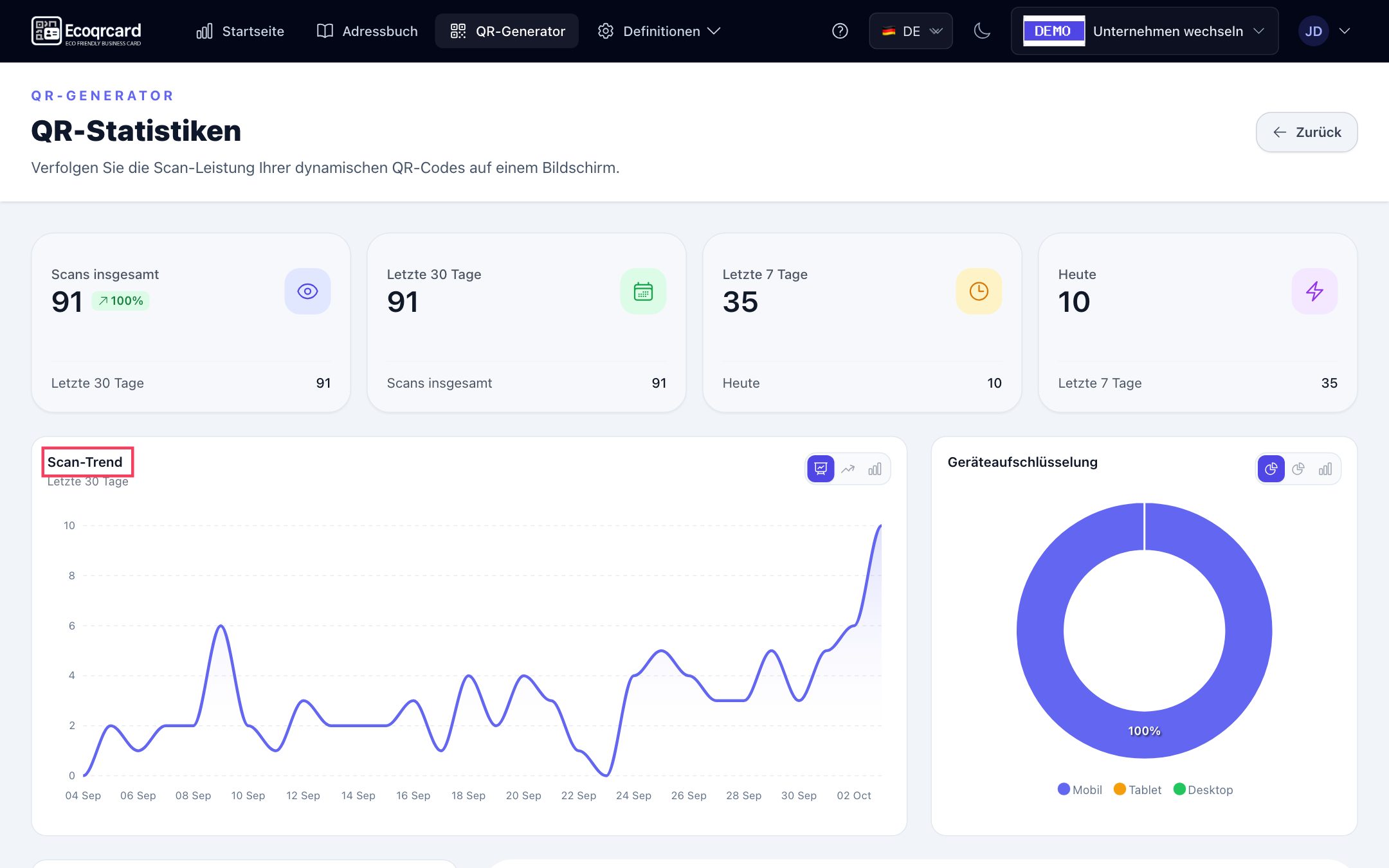
Die Performance dynamischer Codes sehen Sie auf einen Blick: Scans insgesamt, in den letzten 30 Tagen, den letzten 7 Tagen und heute; Diagramme zu Scan-Trend, Gerätetyp (Mobil, Tablet, Desktop) und Verteilung nach Wochentagen; die meistgescannten Codes und die letzten Scans. So vergleichen Sie, welche Broschüre, welches Plakat im Geschäft oder welcher Messestand mehr Interesse weckt. Statische Codes laufen nicht über den Server und erscheinen daher nicht in der Statistik; Mitarbeitende sehen nur die Statistiken der Codes, die für sie sichtbar sind.
Einsatzbeispiele
- Restaurants und Cafés: Dynamischer Speisekarten-QR auf dem Tischaufsteller; bei neuen Preisen aktualisieren Sie nur die Datei.
- Hotels und Büros: Gäste-WLAN-QR in der Lobby; niemand muss das Passwort mehr diktieren.
- Einzelhandel: Katalog-QR am Produktetikett, Gutschein-QR im Schaufenster.
- Messen und Veranstaltungen: Veranstaltungsseite auf der Einladung, Katalog am Stand, Feedback-QR am Ausgang.
- Technischer Service und Facility Management: QR für Serviceanfragen oder Notfallinformationen direkt am Gerät.
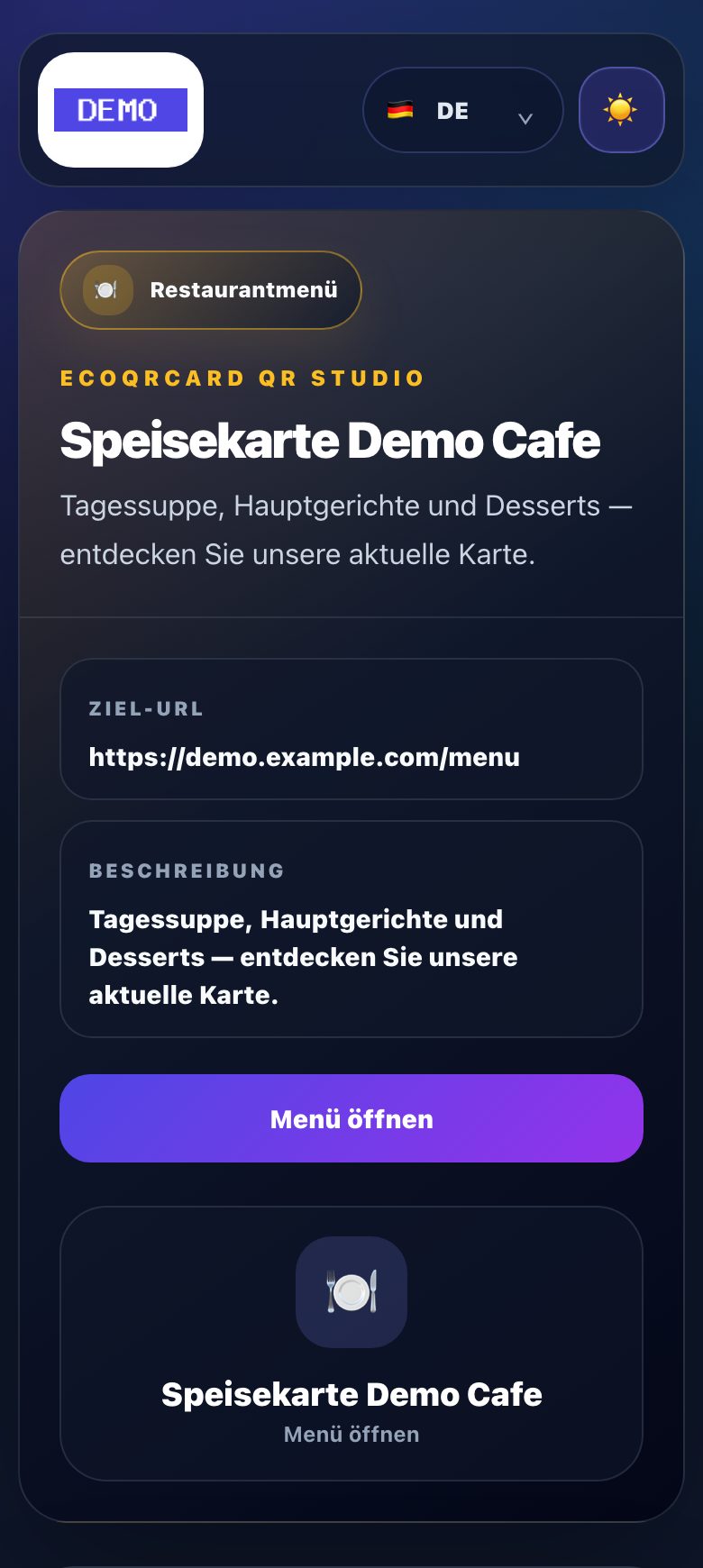
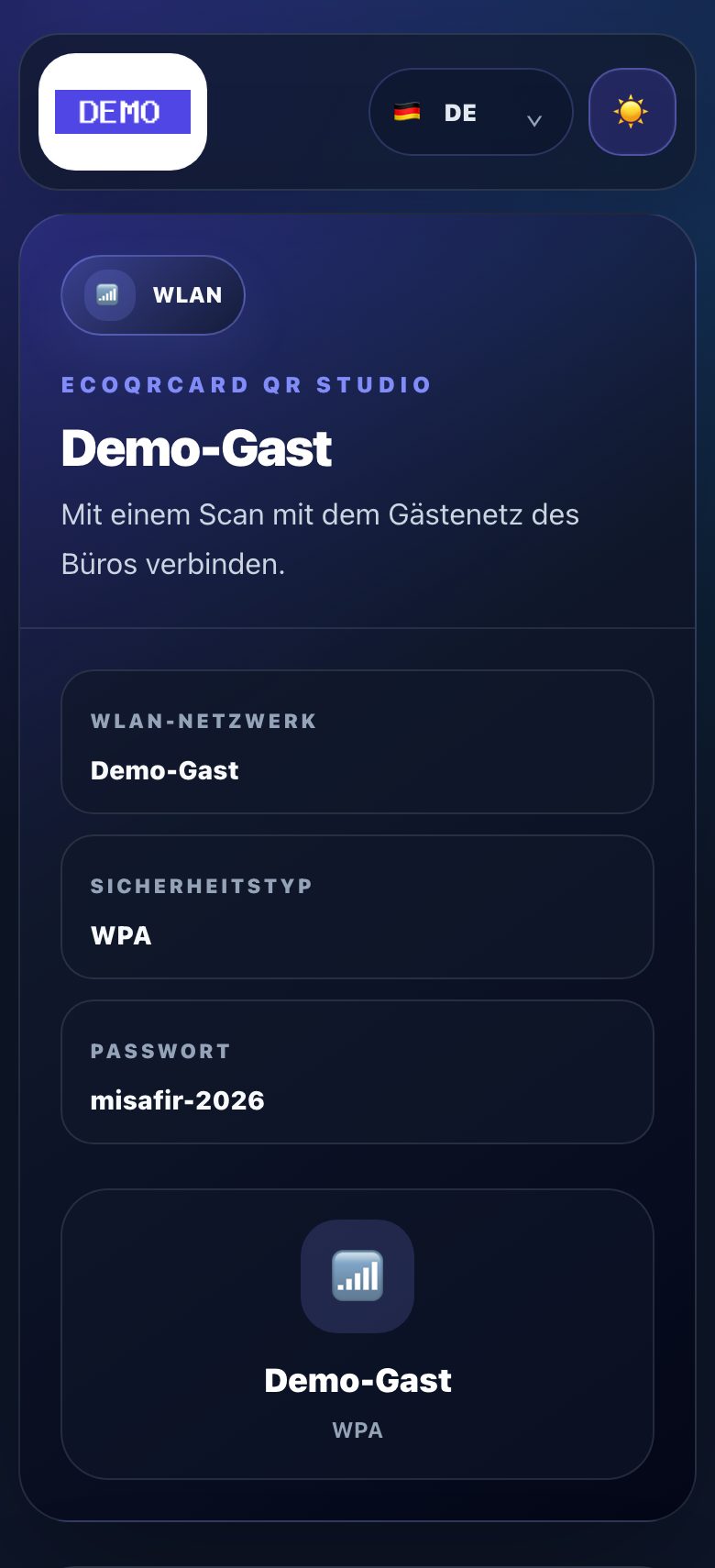
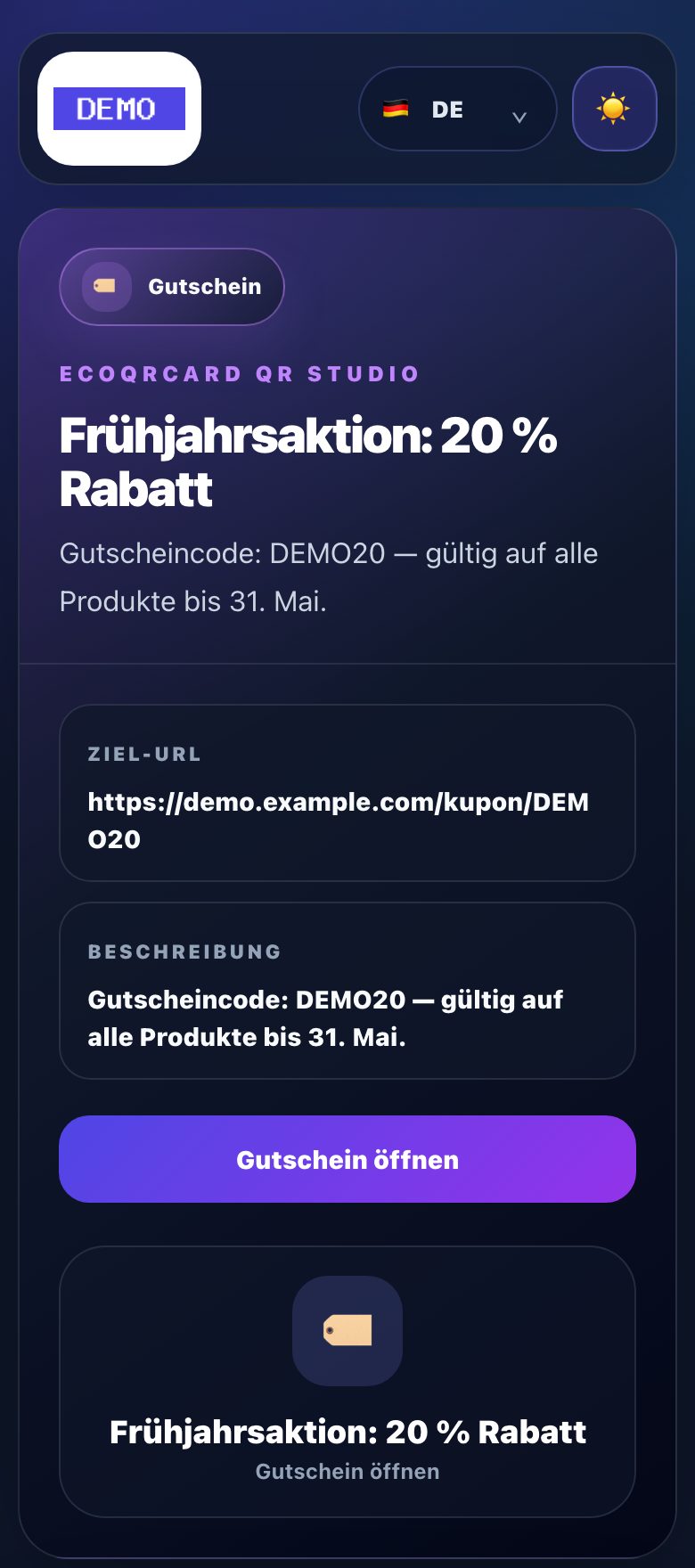
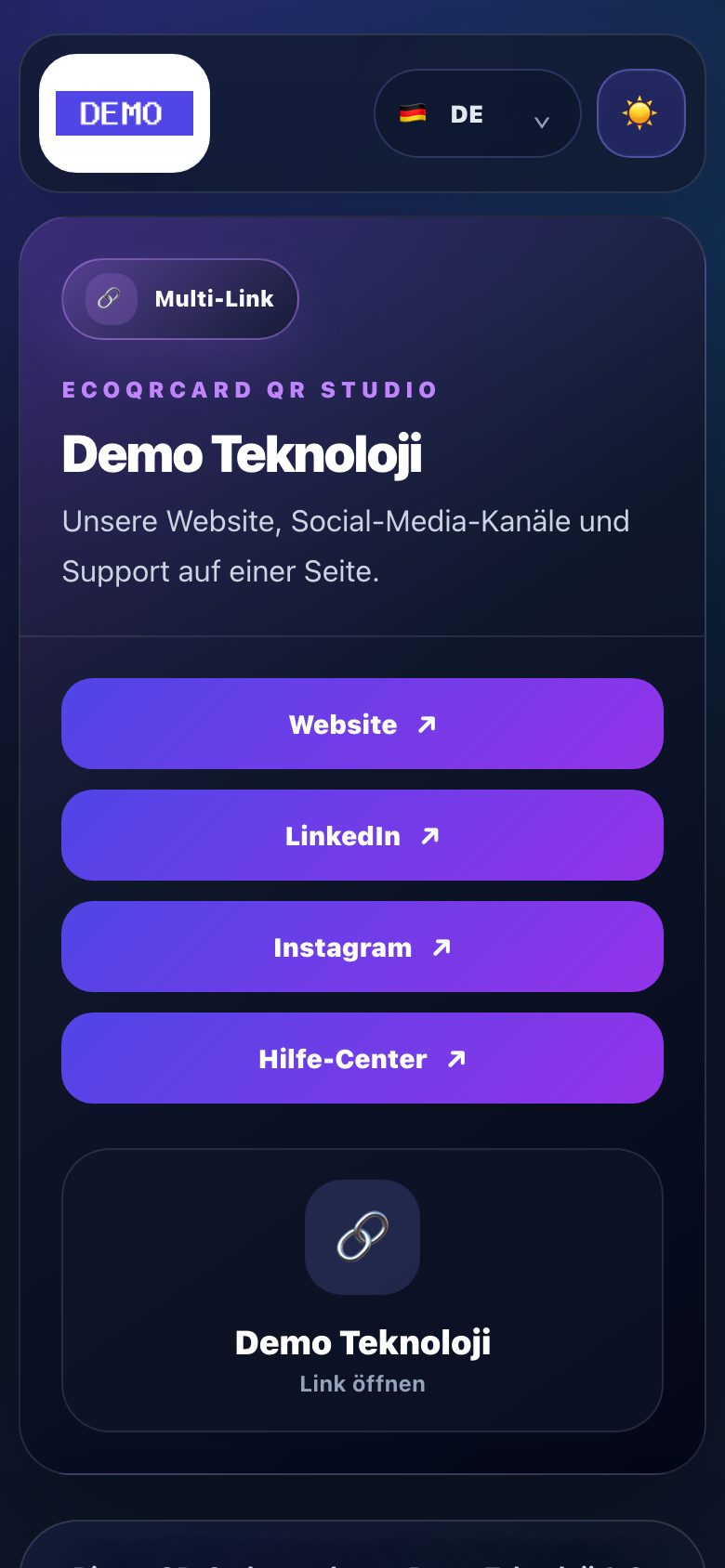
Was Ihre Kunden nach dem Scannen sehen
Ein dynamischer QR-Code öffnet eine passend zum QR-Typ gestaltete Seite mit Ihrem Firmennamen und Logo; von dort ist der Inhalt nur einen Tipp entfernt. Die Beispiele unten wurden mit unserer Demo-Firma erstellt:
Alle QR-Codes in einer Oberfläche
Der QR-Generator ist in allen EcoQrCard-Paketen enthalten. Welches Paket zu Ihrem Unternehmen passt, erfahren Sie, wenn Sie ein Angebot anfordern.
Häufige Fragen zum QR-Code-Generator
Kann ich den Inhalt eines dynamischen QR-Codes nachträglich ändern?
Ja. Ein dynamischer QR-Code enthält einen kurzen Link; Zieladresse oder hochgeladene Datei können Sie jederzeit ändern. Der gedruckte QR-Code bleibt gleich und öffnet den neuen Inhalt.
Kann ich mein Firmenlogo in den QR-Code einfügen?
Ja. Laden Sie Ihr Logo hoch und platzieren Sie es in der Mitte des QR-Codes; Vorder- und Hintergrundfarbe, Rahmenstil und Beschriftung passen Sie an Ihr Corporate Design an.
Welche QR-Code-Typen kann ich erstellen?
Mehr als 25 Typen werden unterstützt, darunter Website, WLAN, PDF, vCard, WhatsApp, Standort, Social Media, Multi-Link, Zahlung, Speisekarte, Gutschein, Veranstaltung, Terminbuchung und Serviceanfrage.
Sehe ich die Anzahl der Scans bei statischen QR-Codes?
Nein. Ein statischer QR-Code öffnet den Inhalt direkt, daher lassen sich Scans nicht zählen. Wenn Sie Scan-Statistiken benötigen, erstellen Sie einen dynamischen QR-Code.
Können auch meine Mitarbeitenden QR-Codes erstellen?
Ja. Mitarbeitende erstellen und verwalten ihre eigenen Codes und können für das Unternehmen sichtbare Codes ansehen und teilen. Codes anderer Personen kann nur der Unternehmensadministrator bearbeiten oder löschen.