
Digitale Visitenkarte für Unternehmen
Geben Sie allen Mitarbeitenden eine mehrsprachige digitale Visitenkarte mit QR-Code, die sich sofort aktualisiert – zentral verwaltet und mit Scan-Statistiken.
Eine digitale Visitenkarte ist ein Online-Profil, über das Sie Ihre Kontaktdaten per QR-Code oder Link teilen. EcoQrCard wurde dafür entwickelt, diese Karten nicht einzeln, sondern unternehmensweit zu verwalten: Jede Mitarbeiterin und jeder Mitarbeiter erhält eine Visitenkarte mit QR-Code, Unternehmensdaten werden in einem Schritt auf allen Karten ergänzt, und Änderungen erscheinen sofort – ganz ohne Neudruck.
Welches Problem löst sie?
Gedruckte Visitenkarten landen bei jedem Positionswechsel, jedem Umzug und jedem neuen Logo im Papierkorb. Die Karten der einzelnen Mitarbeitenden werden zu unterschiedlichen Zeitpunkten und in unterschiedlichen Designs gedruckt, und die Karten ausgeschiedener Personen bleiben weiter im Umlauf. Wie viele Karten tatsächlich etwas bewirken, weiß niemand.
In EcoQrCard laufen alle Visitenkarten in einer zentralen Oberfläche zusammen:
- Der Unternehmensadministrator (meist Personalabteilung, Marketing oder IT) legt die Karten an, bestimmt Unternehmensdaten und Kartendesign und behält die Scans im Blick.
- Mitarbeitende sehen ihre eigene Karte auf ihrer Startseite, zeigen den QR-Code oder teilen den Link. Die Angaben auf ihrer Karte ändern sie nicht selbst; Korrekturen nimmt der Administrator vor. So folgen alle Karten demselben Standard.
Unternehmensweite Visitenkarten in 5 Schritten
- Unternehmensdaten einmal erfassen: Firmenname, Logo, Adresse, Telefon und Website; dazu Social-Media-Konten, Katalog-Links, Steuer- und Branchendaten.
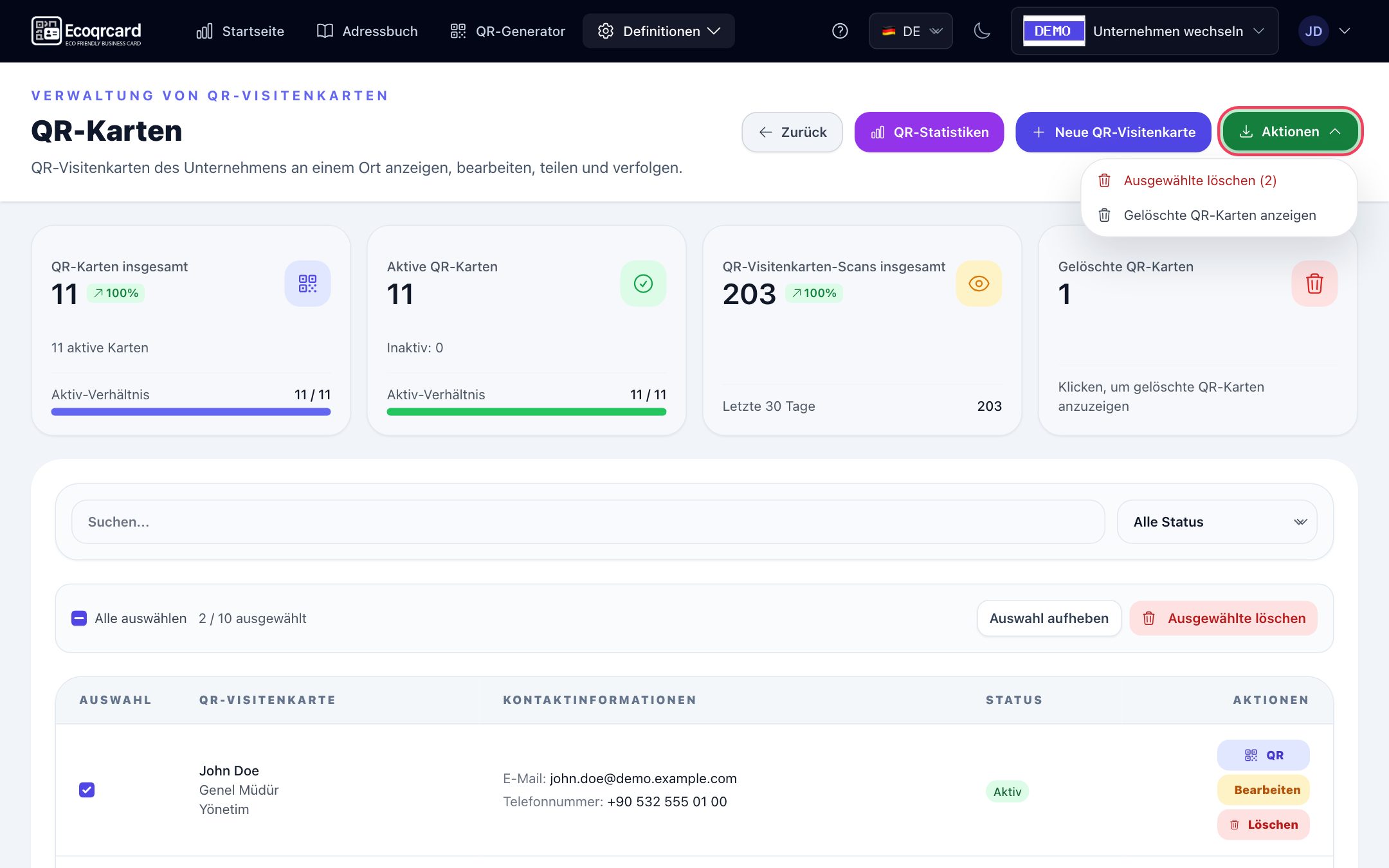
- Mitarbeitende hinzufügen: Einzeln oder per Excel-Vorlage als Massenimport. Beim Massenimport kann für jeden Benutzer automatisch eine QR-Visitenkarte erstellt werden.
- Kartenseite an Ihre Marke anpassen: Eine von 10 fertigen Designvorlagen wählen, Farben einstellen und festlegen, welche Felder der Kurz-QR teilt.
- Mitarbeitende teilen lassen: Der QR-Code wird vom Bildschirm gescannt, der Link per WhatsApp verschickt, das QR-Bild auf Namensschild, Präsentation oder in die E-Mail-Signatur übernommen.
- Aktuell halten und messen: Änderungen nehmen Sie in der Verwaltung vor; die QR-Codes bleiben gleich. Scans verfolgen Sie in der Statistik.
Was sieht Ihr Gegenüber, was wird im Adressbuch gespeichert?
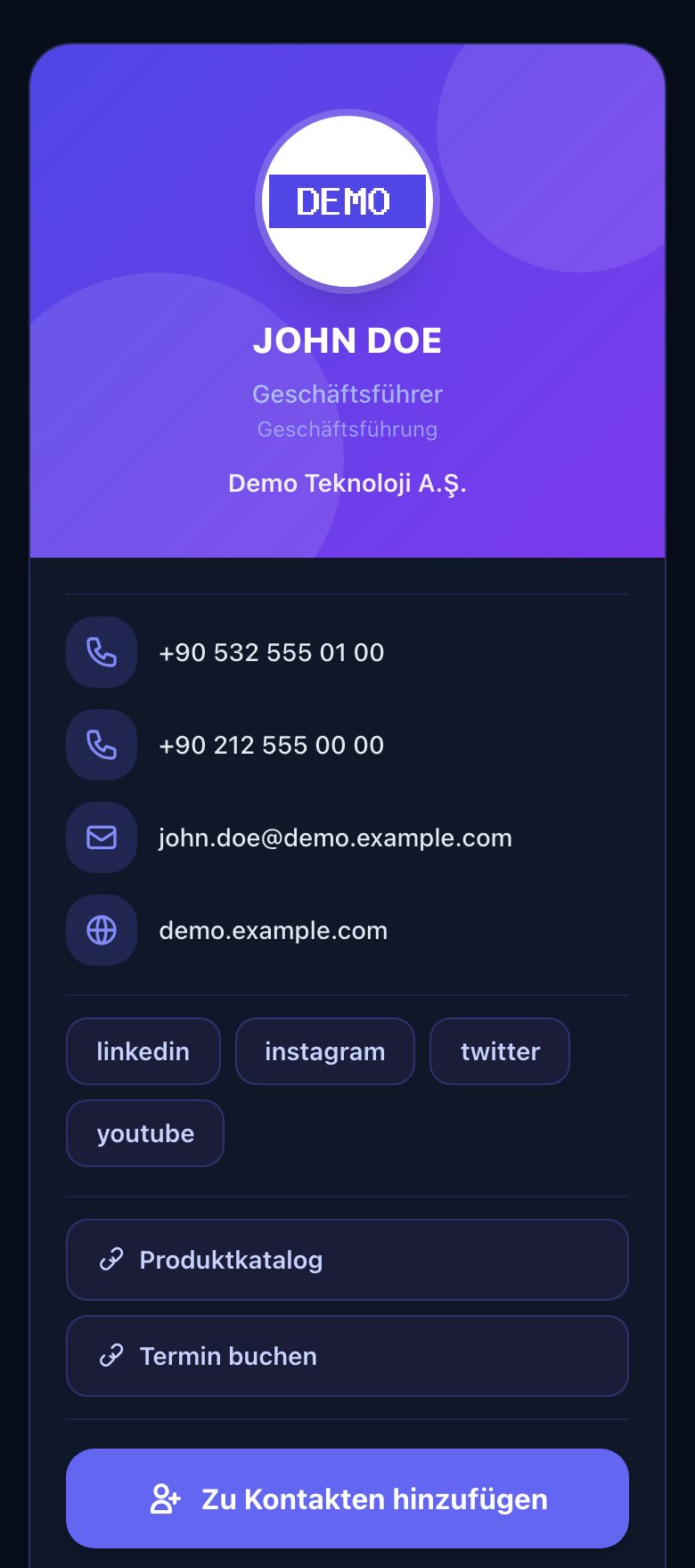
Wird die Karte mit der Smartphone-Kamera gescannt, öffnet sie sich ohne App-Download im Browser. Tippt die besuchende Person auf Zu Kontakten hinzufügen, werden die Daten als Kontaktkarte (vCard) im Adressbuch des Telefons gespeichert. Die Kartenseite selbst bleibt bewusst schlank; ausführliche Unternehmensangaben landen in der gespeicherten Kontaktkarte:
| Information | Auf der Kartenseite | In der gespeicherten Kontaktkarte |
|---|---|---|
| Vor- und Nachname, Position, Abteilung | Ja | Ja |
| Telefonnummern und E-Mail-Adressen der Person | Ja | Ja |
| Firmenname und Logo | Ja | Firmenname |
| Website und Adresse des Unternehmens | Ja | Ja |
| Telefon und E-Mail des Unternehmens | — | Ja |
| Social Media, Dokumente und Links | Ja | Ja |
| Niederlassungsadressen, Steuer-, Rechnungs- und Branchendaten sowie Notizen | — | Ja |
Persönliche Angaben stammen aus der Visitenkarte der Person, alle übrigen aus den Unternehmenseinstellungen. Bei 200 Mitarbeitenden tragen Sie eine neue Website-Adresse also nicht 200-mal ein, sondern einmal. Position und Abteilung werden pro Sprache separat gepflegt; eine Person kann mehrere Telefonnummern (Mobil, Geschäftlich, Privat) und E-Mail-Adressen (Geschäftlich, Privat) haben.
Kurz-QR und Voll-QR
Jede Visitenkarte hat zwei QR-Codes:
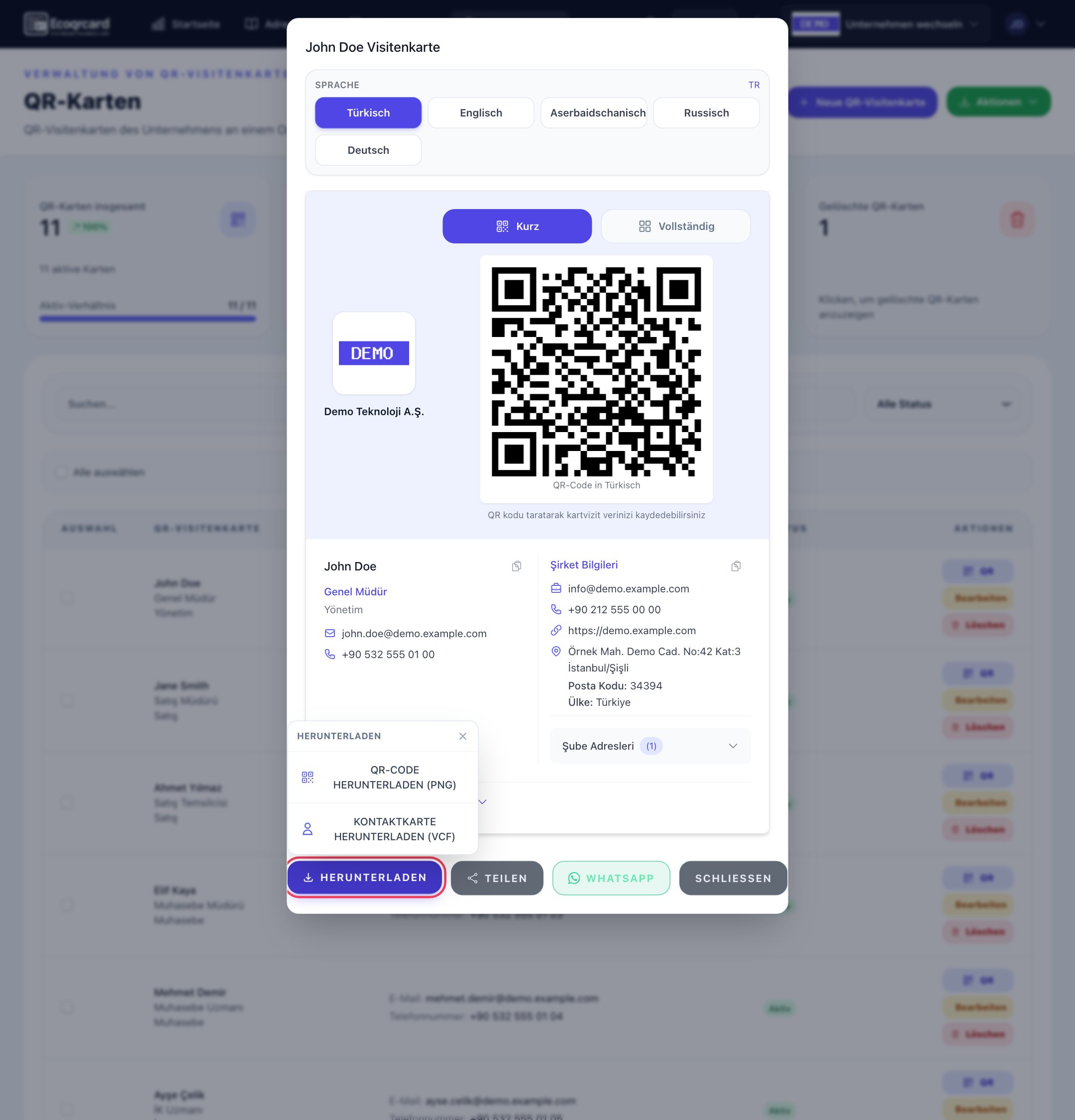
- Der Voll-QR enthält alle zusätzlichen Unternehmensangaben (Social Media, Notizen, Steuer-, Branchen- und Rechnungsdaten, Niederlassungsadressen, Links).
- Der Kurz-QR teilt von den zusätzlichen Angaben nur diejenigen, die Sie ausgewählt haben. Er eignet sich für E-Mail-Signaturen, Namensschilder oder kleine Druckformate.
Welche Felder im Kurz-QR erscheinen, legen Sie unternehmensweit in einem einzigen Einstellungsdialog fest; die Auswahl gilt ab dem Speichern für alle Kurz-Codes.
Visitenkarten in 5 Sprachen mit KI-gestützter Übersetzung
Visitenkarten lassen sich auf Türkisch, Englisch, Aserbaidschanisch, Russisch und Deutsch öffnen. Füllen Sie eine Sprache aus und klicken Sie auf Mit KI ausfüllen – die leeren Sprachen werden KI-gestützt übersetzt, Sie prüfen nur noch. Beim Teilen wählen Sie, in welcher Sprache sich die Karte öffnet: So senden Sie einem Geschäftspartner in Baku die aserbaidschanische und einem Kunden in Frankfurt die deutsche Visitenkarte.
Eine Kartenseite im Look Ihrer Marke
Für die Seite, die sich beim Scannen öffnet, wählen Sie eine von 10 fertigen Designvorlagen und passen die Farben für Kopfbereich, Hintergrund, Schaltflächen, Icons und Social Media an Ihr Corporate Design an. Änderungen sehen Sie in der Live-Vorschau im Smartphone-Format. Das Design gilt unternehmensweit – jede Karte trägt dieselbe Markenidentität.
Möglichkeiten zum Teilen
Mitarbeitende teilen ihre eigene Karte mit wenigen Fingertipps von der Startseite aus:
- QR-Code auf dem Bildschirm zeigen und scannen lassen,
- Visitenkarten-Link per WhatsApp senden,
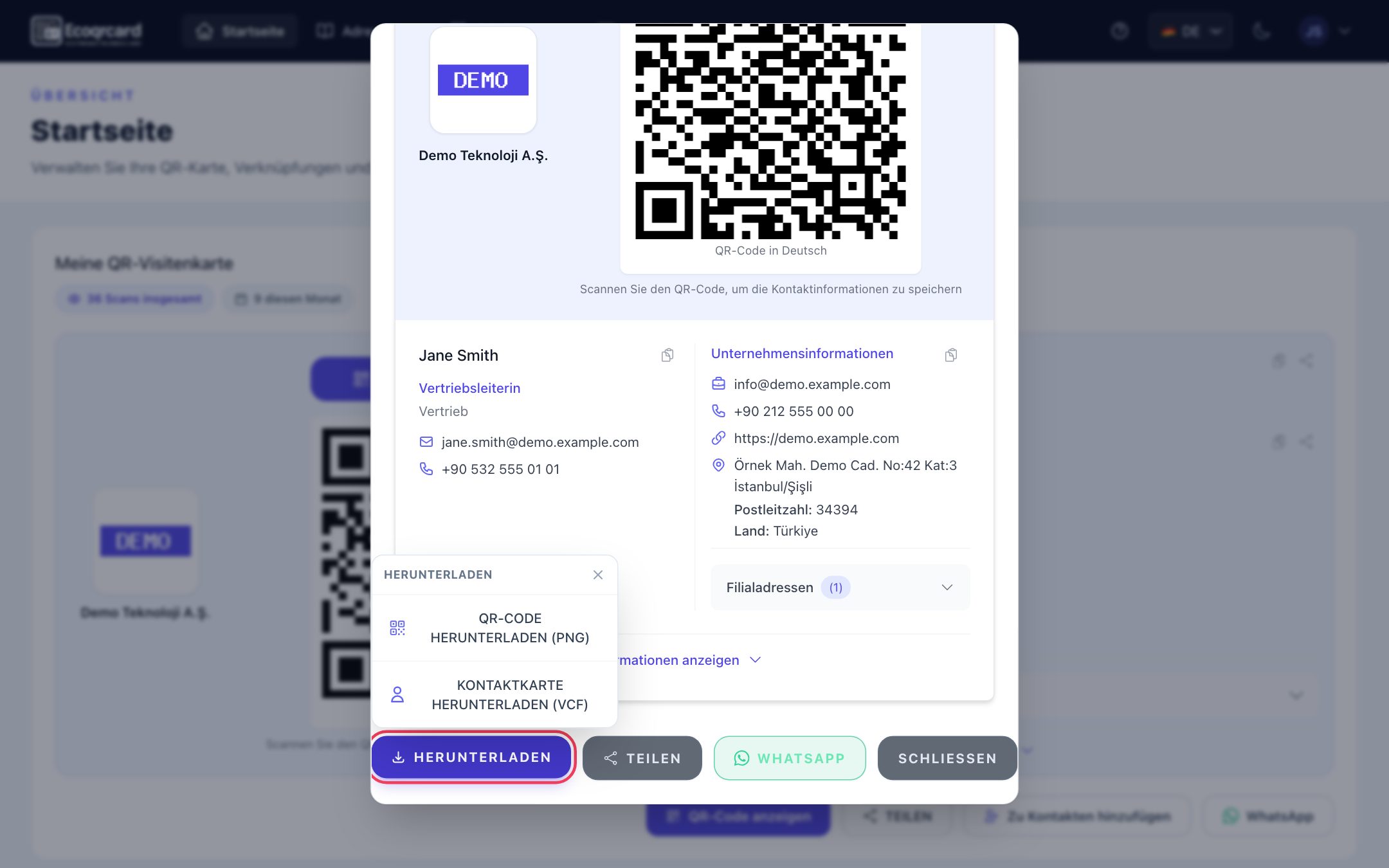
- QR-Code als PNG herunterladen und in Druck oder Präsentation einbinden,
- Kontaktkarte (VCF) herunterladen und über einen beliebigen Kanal versenden,
- QR-Bild über das Teilen-Menü des Smartphones an eine App weitergeben.
Beispiele aus dem Arbeitsalltag
- Kundenbesuch: Der Vertriebsmitarbeiter lässt am Ende des Termins den QR-Code scannen; der Kunde speichert ihn mit einem Fingertipp im Adressbuch – keine Karte geht verloren.
- Messe und Veranstaltung: Das Standteam sammelt Kontakte mit Karten im einheitlichen Design, die Scans sind anschließend in der Statistik sichtbar. Ideen finden Sie im Ratgeber Digitale Visitenkarten auf Veranstaltungen.
- Empfang: Am Empfangstresen steht der QR-Code der zuständigen Person; Besuchende erreichen direkt die richtige Ansprechperson.
- Onboarding: Neue Mitarbeitende haben ihre Karte am ersten Tag – ohne auf eine Druckbestellung zu warten.
- Positionswechsel oder Rebranding: Neue Position, Adresse oder neues Logo werden in der Verwaltung aktualisiert; gedruckte QR-Codes funktionieren weiter.
- Austritt: Die Karte wird deaktiviert, der QR-Code öffnet sich nicht mehr; Kunden landen nicht bei einer veralteten Nummer.
Zentrale Verwaltung und Kontrolle
- Sofortige Aktualisierung: Ändern sich Visitenkarte oder Unternehmensdaten, bleibt der QR-Code gleich; beim Scannen erscheinen die aktuellen Angaben. Einen ausführlichen Vergleich finden Sie im Ratgeber Papier- vs. digitale Visitenkarte.
- Aktiv / inaktiv: Eine inaktive Karte oder die Karte eines inaktiven Benutzers öffnet sich beim Scannen nicht. Nach der erneuten Aktivierung funktioniert derselbe QR-Code wieder.
- Papierkorb: Gelöschte Karten landen zunächst im Papierkorb und lassen sich mit demselben QR-Code wiederherstellen. Der QR-Code einer endgültig gelöschten Karte funktioniert nicht mehr.
- Suche und Filter: Suche nach Vorname, Nachname, Position und Status.
Scan-Statistiken
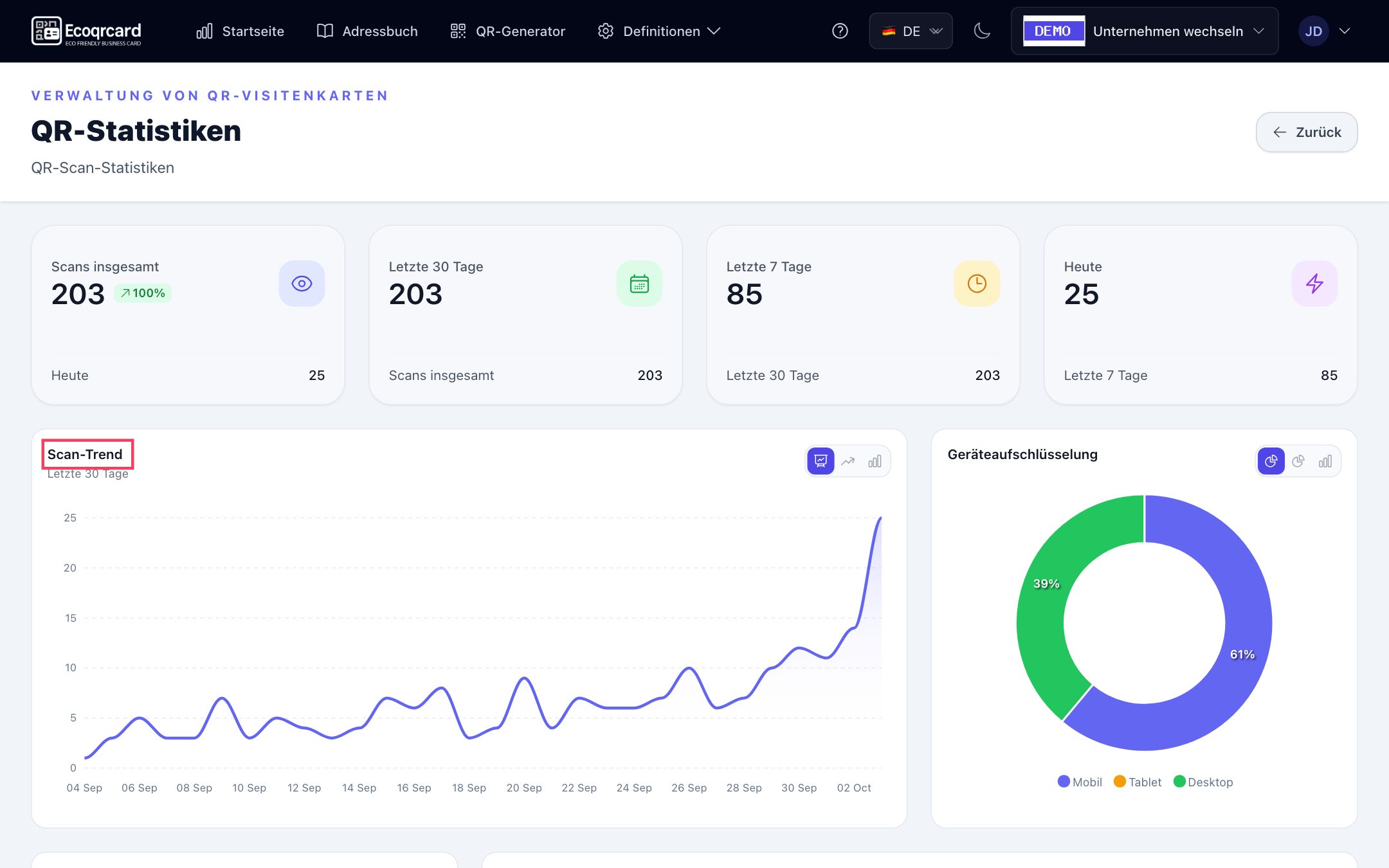
In der Statistik sehen Sie die Gesamtzahl der Scans, die letzten 30 Tage, die letzten 7 Tage und heute; außerdem den Scan-Verlauf, die Geräteverteilung (Mobil, Tablet, Desktop), die Verteilung nach Wochentagen, eine Heatmap nach Tag und Uhrzeit, die meistgescannten Karten und die letzten Scans. Jedes Öffnen der Kartenseite zählt als ein Scan; ein Tipp auf Zu Kontakten hinzufügen auf derselben Seite wird nicht zusätzlich gezählt. Auch das Öffnen der Karte aus der Vorschau auf der eigenen E-Mail-Signatur-Seite der Mitarbeitenden zählt nicht – scannt dagegen der Empfänger einer E-Mail den QR-Code, wird das gezählt. Mitarbeitende sehen auf ihrer Startseite ebenfalls die Gesamtzahl und die Scans ihrer eigenen Karte im laufenden Monat.
Für QR-Codes, die nicht an eine Person gebunden sind (Speisekarte, WLAN, Katalog), lohnt sich ein Blick auf den QR-Code-Generator; das automatisch aus den Visitenkarten entstehende Mitarbeiterverzeichnis beschreibt die Seite Firmenadressbuch. Neu beim Thema? Der Ratgeber Was ist eine digitale Visitenkarte? ist ein guter Einstieg.
Was Ihr Gegenüber nach dem Scannen sieht
Wer Ihre QR-Visitenkarte scannt, sieht ohne App-Installation die folgende Seite auf dem Smartphone und kann Sie mit einem Tipp in seine Kontakte übernehmen:
Jetzt starten
EcoQrCard wird individuell für Unternehmen eingerichtet und nach Nutzerzahl berechnet. Nennen Sie uns die Größe Ihres Teams und Ihre Anforderungen – gemeinsam finden wir das passende Paket: Angebot anfordern.
Häufige Fragen zur digitalen Visitenkarte
Muss mein Gegenüber eine App installieren, um die digitale Visitenkarte zu öffnen?
Nein. Die Visitenkarte öffnet sich im Browser, sobald der QR-Code mit der normalen Smartphone-Kamera gescannt wird. Über Zu Kontakten hinzufügen lassen sich die Daten direkt im Adressbuch des Telefons speichern.
Muss ich den QR-Code neu drucken, wenn sich Mitarbeiterdaten ändern?
Nein. Wird die Visitenkarte in der Verwaltung aktualisiert, bleibt der QR-Code gleich; Codes auf gedruckten Karten und Namensschildern zeigen beim Scannen die neuen Daten. Signaturen, die bereits in ein E-Mail-Programm eingefügt wurden, müssen dagegen erneut kopiert werden.
In welchen Sprachen kann die Visitenkarte angezeigt werden?
Auf Türkisch, Englisch, Aserbaidschanisch, Russisch und Deutsch. Position, Abteilung und Notizen werden pro Sprache gepflegt; leere Sprachen lassen sich per KI-gestützter Übersetzung füllen.
Muss ich Visitenkarten für viele Mitarbeitende einzeln anlegen?
Nein. Beim Massenimport von Benutzern über die Excel-Vorlage kann für jede Person automatisch eine QR-Visitenkarte erstellt werden. Die Unternehmensdaten erscheinen ebenfalls automatisch auf allen Karten.
Was passiert mit der Visitenkarte, wenn jemand das Unternehmen verlässt?
Wenn Sie die Karte oder den Benutzer deaktivieren, öffnet sich die Visitenkarte beim Scannen des QR-Codes nicht mehr. Da die Karte nicht gelöscht wird, lässt sie sich bei Bedarf wieder aktivieren.