
Online-Umfragesystem
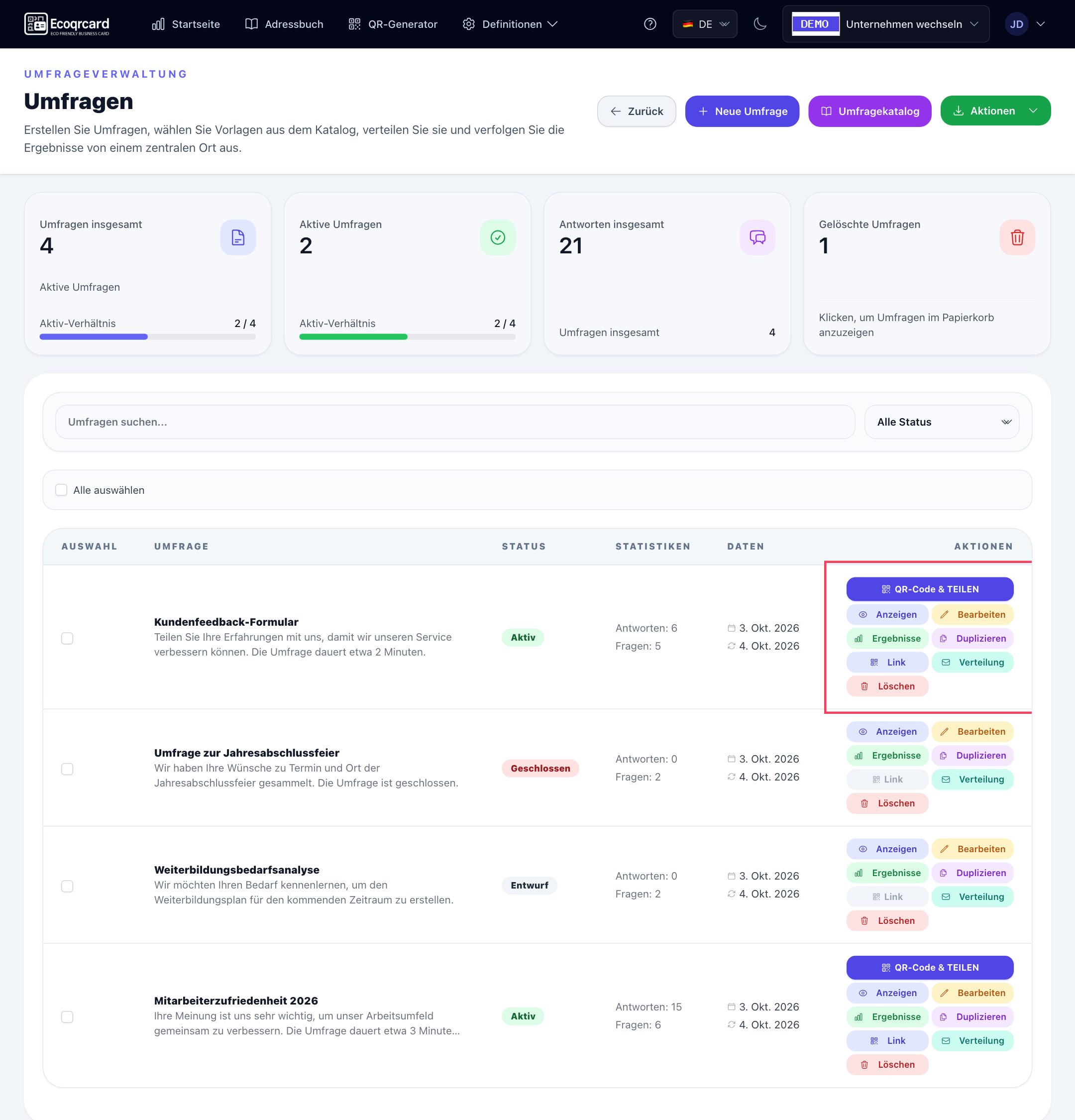
Erstellen Sie Online-Umfragen aus Vorlagen oder von Grund auf, verteilen Sie sie per Link, QR-Code und E-Mail-Einladung und werten Sie die Ergebnisse mit Diagrammen aus.
Wer Kunden fragt, statt zu raten, trifft schneller gute Entscheidungen. Das Umfragesystem von EcoQrCard bündelt alle Schritte – Online-Umfragen erstellen, verteilen und auswerten – in einer Oberfläche: für Kundenzufriedenheit, Mitarbeiterfeedback, Schulungsbewertungen oder Rückmeldungen nach Veranstaltungen.
Welches Problem löst es?
In vielen Unternehmen wird Feedback verstreut gesammelt: Eine Abteilung nutzt ein eigenes Formular-Tool, Ergebnisse gehen in E-Mails unter, und niemand weiß genau, wer auf welche Umfrage zugreifen darf. In EcoQrCard liegen Umfragen unter Ihrem Unternehmenskonto – im selben System wie Visitenkarten, QR-Codes und die E-Mail-Infrastruktur Ihres Unternehmens.
Wer nutzt es? Unternehmensadministratoren können alle Umfrageaktionen ausführen. Andere Mitarbeitende können – je nach den Berechtigungen, die der Administrator vergibt – Umfragen erstellen, bearbeiten oder nur die Ergebnisse ansehen. Teilnehmende brauchen kein Konto; die Umfrage öffnet sich über einen Link oder QR-Code.
So funktioniert es
- Starten: Wählen Sie eine fertige Vorlage oder legen Sie eine leere Umfrage an.
- Fragen bearbeiten: Fragen im Drag-&-Drop-Editor hinzufügen, sortieren und bei Bedarf Sprunglogik einrichten.
- Regeln festlegen: Bestimmen Sie, ob die Umfrage anonym oder personenbezogen ist, legen Sie Ablaufdatum und maximale Antwortanzahl fest und veröffentlichen Sie die Umfrage.
- Verteilen: Link teilen, QR-Code auf Druckmaterial bringen oder E-Mail-Einladungen versenden.
- Ergebnisse lesen: Diagramme auswerten, einzelne Antworten ansehen und den druckbaren Bericht mit der Geschäftsleitung teilen.
Schneller Start mit fertigen Vorlagen
Der Umfragekatalog enthält mehr als 650 fertige Umfragevorlagen in über 20 Kategorien und 5 Sprachen. Über Kategoriefilter und Suche finden Sie die passende Vorlage, sehen sie in der Vorschau an und machen sie mit einem Klick zu Ihrer eigenen Umfrage. Die so erstellte Umfrage öffnet sich als Entwurf; die Fragen können Sie beliebig anpassen.
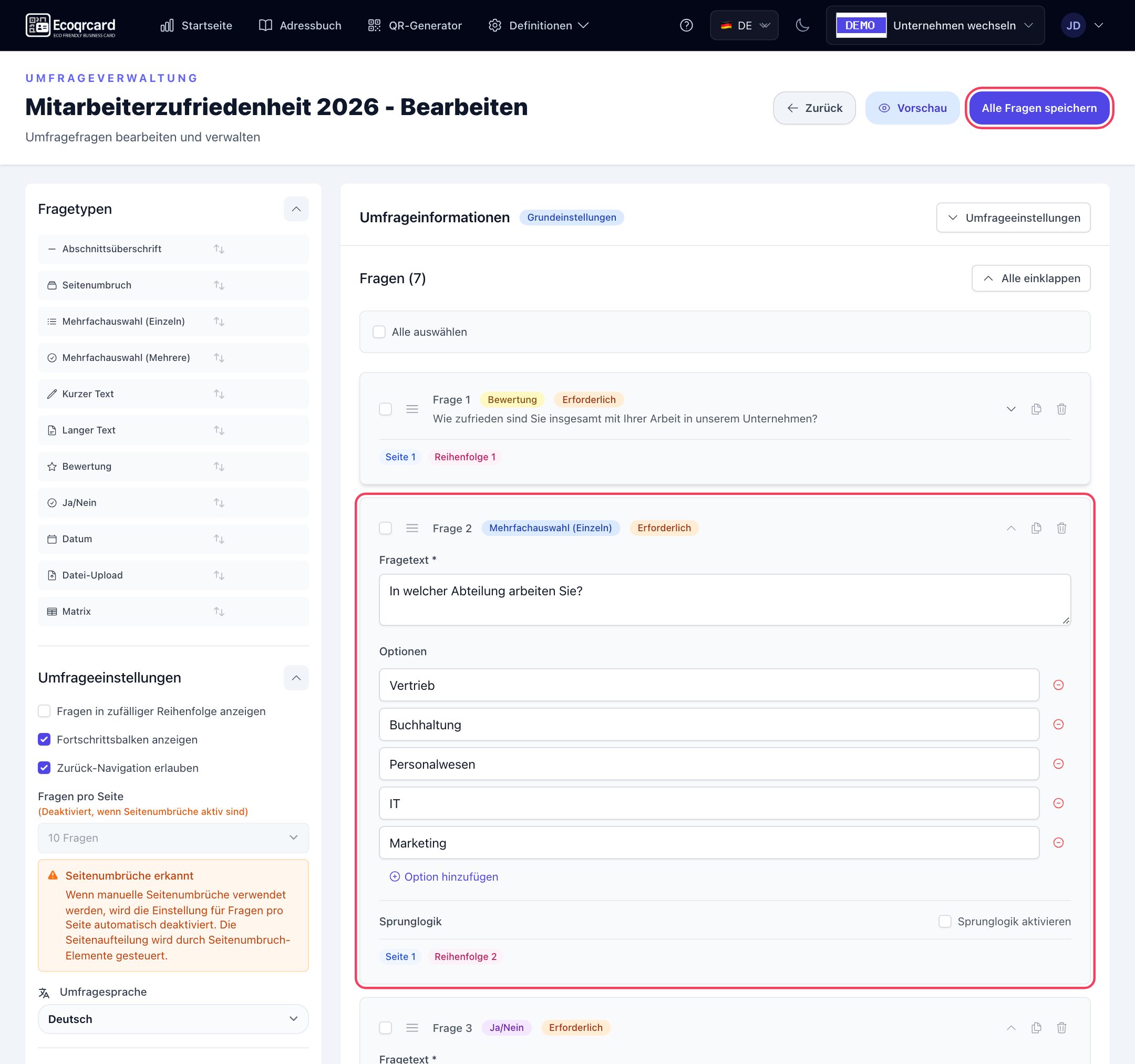
Fragen-Editor mit Drag & Drop
Wählen Sie einen Fragetyp aus der Liste links und fügen Sie ihn hinzu oder ziehen Sie ihn direkt zwischen bestehende Fragen. Fragen lassen sich per Drag & Drop sortieren, duplizieren, löschen oder als Pflichtfrage markieren.
| Fragetyp | Wofür geeignet |
|---|---|
| Multiple Choice (eine Antwort) | Fragen mit genau einer Auswahl |
| Multiple Choice (mehrere Antworten) | Fragen, bei denen mehrere Optionen angekreuzt werden können |
| Kurzer Text | Einzeilige Antworten |
| Langer Text | Ausführliche Kommentare und Vorschläge; Zeichenbegrenzung möglich |
| Bewertung | Bewertung mit Sternen, Zahlen oder Daumen hoch/runter |
| Ja / Nein | Schnelle Fragen mit zwei Optionen |
| Datum | Besuchs-, Liefer- oder Veranstaltungsdatum |
| Datei-Upload | Bild, PDF, Word- oder Excel-Datei |
| Matrix | Bewertungstabelle aus Zeilen und Spalten |
Zusätzlich gliedern Sie die Umfrage mit Abschnittsüberschriften nach Themen und teilen lange Umfragen mit Seitenumbrüchen auf mehrere Seiten auf. Einstellungen wie Fragen mischen, Fortschrittsbalken, Zurückblättern erlauben sowie Anzeige von Firmenlogo und Firmenname finden Sie im selben Bildschirm.
Bedingte Logik für einen passenden Ablauf
Mit der Sprunglogik leiten Sie Teilnehmende je nach Antwort auf eine andere Seite oder Frage, beenden die Umfrage an dieser Stelle oder disqualifizieren Personen außerhalb der Zielgruppe. So führen Sie beispielsweise unzufriedene Kunden direkt zur Frage „Was hätten wir besser machen können?“.
Bedingungen funktionieren bei Multiple-Choice-, Ja/Nein- und Bewertungsfragen; bei Bewertungen werden auch Vergleiche wie „größer als / kleiner als“ unterstützt. Die Sprunglogik-Übersicht zeigt alle Regeln als Tabelle oder Flussdiagramm.
Anonym oder personenbezogen
- Anonyme Umfrage: Es werden keine Identitätsdaten abgefragt, und die Ergebnisse enthalten keine personenbezogenen Angaben. Ideal für Themen, die Offenheit erfordern, etwa Mitarbeiterbindung.
- Personenbezogene Umfrage: Teilnehmende geben vor dem Start ihre E-Mail-Adresse (und optional ihren Namen) ein. Haben Sie mindestens eine Person in die Verteilerliste aufgenommen, können nur die Adressen auf der Liste teilnehmen.
Außerdem können Sie ein Ablaufdatum und eine maximale Antwortanzahl festlegen; ist das Limit erreicht, nimmt die Umfrage automatisch keine neuen Antworten mehr an.
Verteilung per Link, QR-Code und E-Mail
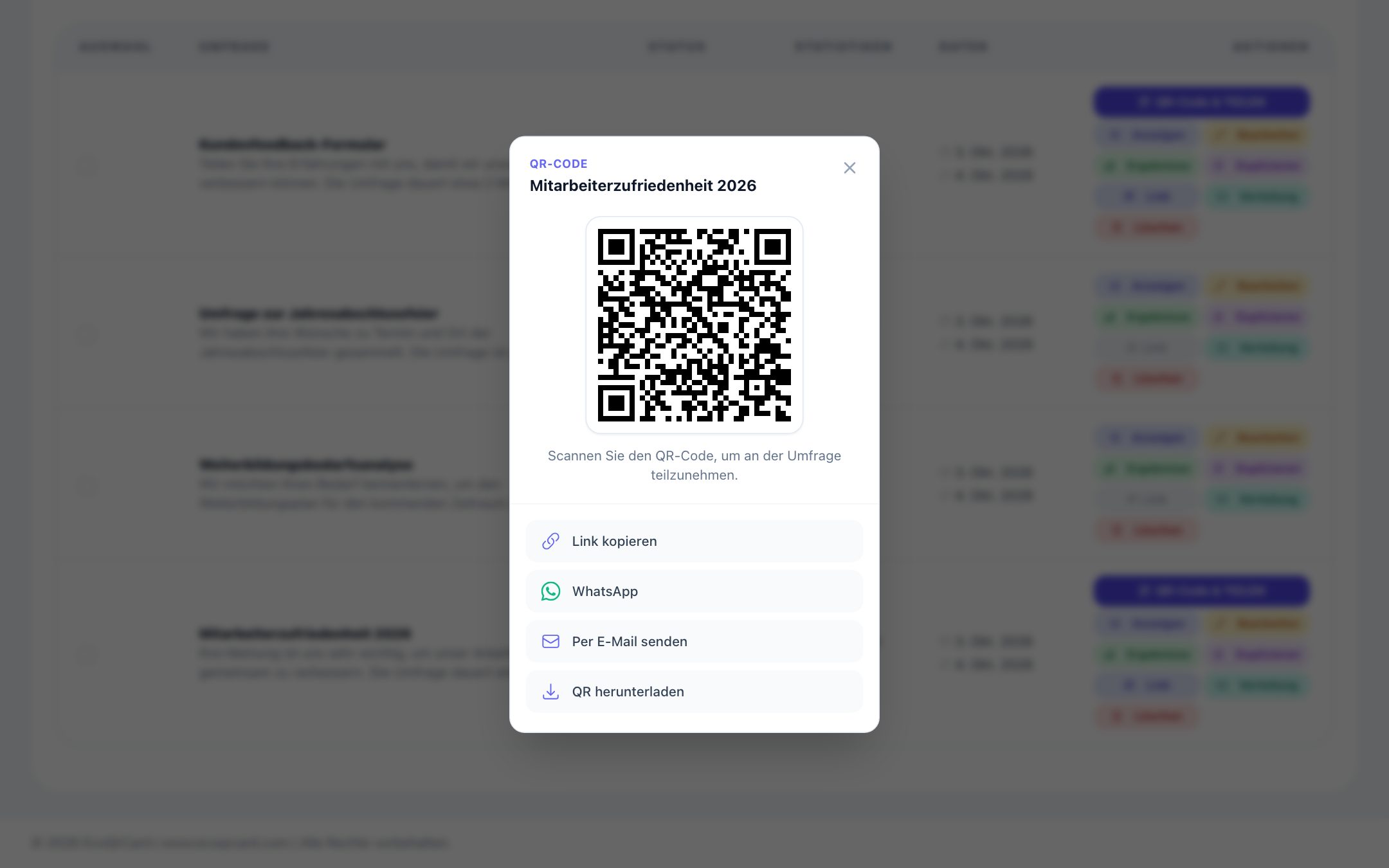
- Link: Kopieren Sie den Umfragelink und teilen Sie ihn auf Ihrer Website, in Nachrichten oder sozialen Medien; per WhatsApp mit einem Klick.
- QR-Code: Laden Sie den QR-Code der Umfrage als PNG herunter und bringen Sie ihn auf Tischaufsteller, Rechnung, Produktverpackung oder am Ausgang einer Veranstaltung an.
- E-Mail-Einladung: Fügen Sie Teilnehmende einzeln oder per Excel-Liste gesammelt hinzu und versenden Sie die Einladungen über das eigene E-Mail-Konto (SMTP) Ihres Unternehmens in der Sprache der Umfrage.
Im Bereich Verteilung sehen Sie, wie viele Personen auf der Liste stehen und eingeladen wurden; bei personenbezogenen Umfragen verfolgen Sie zudem, wer begonnen und wer abgeschlossen hat.
Echtzeit-Analysen und Berichte
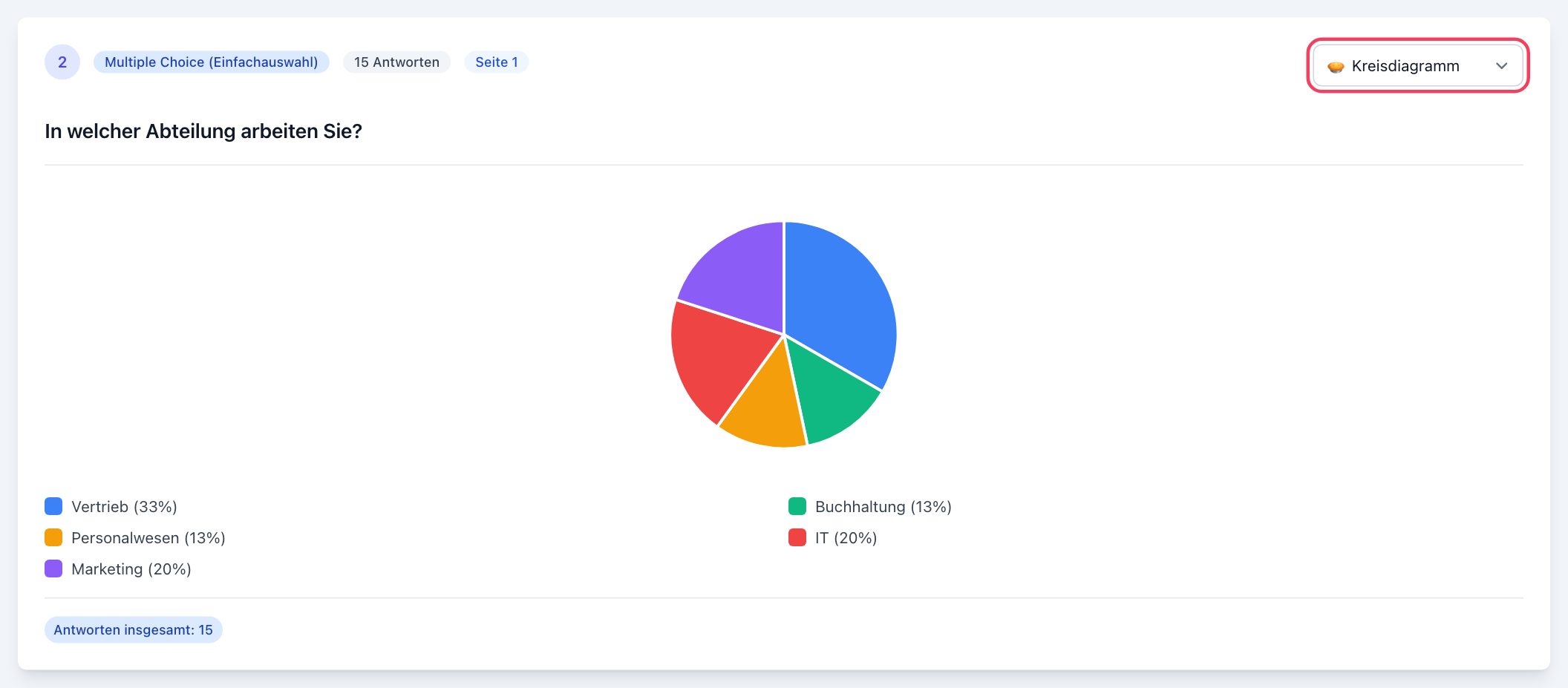
Die Ergebnisseite aktualisiert sich, sobald Antworten eingehen. Übersichtskacheln zeigen Antworten insgesamt, Abschlussrate, durchschnittliche Bearbeitungszeit und eine Zeitleiste der Antworten nach Tagen.
Für jede Frage entsteht automatisch ein Diagramm, und den Diagrammtyp wählen Sie selbst: bei Multiple Choice etwa Säulen-, Kreis-, Ring- oder Trichterdiagramm; bei Bewertungen Histogramm, Tachometer oder Radar; bei Textantworten Wortwolke, Häufigkeitsdiagramm und eine näherungsweise Stimmungsanalyse; bei Matrixfragen eine Heatmap. Ihre Auswahl wird in Ihrem Konto gespeichert und auch im Bericht verwendet.
- Einzelne Antworten: Öffnen Sie die Antworten jeder teilnehmenden Person einzeln – mit Start- und Endzeit sowie hochgeladenen Dateien.
- Druckbarer Bericht: Drucken Sie den Bericht, der die Diagramme aller Fragen auf einer Seite zusammenfasst, oder speichern Sie ihn über Ihren Browser als PDF und teilen Sie ihn.
Berechtigungsmatrix für Ihr Team
Mit der Matrix der Umfrageberechtigungen vergeben Sie Rechte für jeden Benutzer einzeln: Umfragen anzeigen, erstellen, bearbeiten, löschen, Ergebnisse anzeigen und Berichte erstellen. So kann Ihre HR-Fachkraft Umfragen erstellen und Ergebnisse sehen, aber nichts löschen; eine Führungskraft sieht nur Ergebnisse und Bericht. Die Berechtigungen gelten für alle Umfragen des Unternehmens.
Wo wird es eingesetzt?
- Kundenzufriedenheit: Nach Verkauf, Service oder Filialbesuch – per QR-Code auf Beleg oder Tischaufsteller genau in dem Moment, in dem das Erlebnis stattfindet.
- Personalwesen: Anonyme Mitarbeiterbefragungen, Onboarding- und Schulungsbewertungen.
- Veranstaltungen: Teilnehmerzufriedenheit und Bewertung der Vortragenden per QR-Code am Ausgang.
- Marktforschung: Neue Produktideen und Preiswahrnehmung.
- Formulare und Bewerbungen: Bewerbungs- und Anfrageformulare mit Datei-Upload.
Ein Schritt-für-Schritt-Beispiel finden Sie im Ratgeber Kundenzufriedenheitsumfrage erstellen. Wünschen Sie einen Umfrage-QR-Code mit Logo und Farben, fügen Sie den Umfragelink in den Typ Umfrage des QR-Code-Generators ein.
Machen Sie aus Feedback Entscheidungen
Das Umfragesystem ist in allen EcoQrCard-Paketen enthalten. Für eine Einrichtung, die zu Ihrem Team passt, fordern Sie ein Angebot an.
Häufige Fragen zum Umfragesystem
Gibt es fertige Umfragevorlagen?
Ja. Es stehen mehr als 650 fertige Umfragevorlagen in über 20 Kategorien und 5 Sprachen zur Verfügung. Eine Vorlage machen Sie mit einem Klick zu Ihrer eigenen Umfrage und passen die Fragen beliebig an.
Wie erreiche ich meine Kunden mit der Umfrage?
Sie können den Umfragelink teilen, den QR-Code herunterladen und auf Druckmaterialien bringen oder eine Teilnehmerliste anlegen und Einladungen über das eigene E-Mail-Konto Ihres Unternehmens versenden.
Kann ich anonyme Umfragen durchführen?
Ja. Ist die Option Anonym aktiviert, werden keine Identitätsdaten abgefragt, und die Ergebnisse enthalten keine personenbezogenen Angaben. Wenn Sie Identitätsdaten erheben möchten, deaktivieren Sie diese Option vor der Veröffentlichung.
Kann ich die Ergebnisse als Bericht teilen?
Ja. Die Berichtsseite fasst die Diagramme aller Fragen auf einer Seite zusammen; Sie können sie drucken oder über das Druckfenster Ihres Browsers als PDF speichern.
Kann ich einschränken, welche Mitarbeitenden Umfragen verwalten?
Ja. Über die Matrix der Umfrageberechtigungen vergeben Sie jedem Benutzer einzeln die Rechte zum Anzeigen, Erstellen, Bearbeiten, Löschen, Ergebnisse ansehen und Berichte erstellen.