
QR-Codes
WLAN-QR-Code erstellen: Ratgeber für das Gäste-WLAN
Wir zeigen, wie Sie einen QR-Code erstellen, mit dem sich Gäste ohne Passworteingabe mit Ihrem WLAN verbinden – und wie Sie Ihr Netzwerk dabei schützen.
„Wie lautet Ihr WLAN-Passwort?“ – diese Frage hört man am Empfang im Büro, im Café und in der Hotellobby Dutzende Male am Tag. Ein langes, kompliziertes Passwort laut vorzulesen kostet Zeit und ist aus Sicherheitssicht keine gute Idee. Mit einem WLAN-QR-Code richten Gäste einfach die Kamera auf den Code und verbinden sich mit einem Fingertipp. In diesem Ratgeber erklären wir, wie ein WLAN-QR-Code funktioniert, wie Sie ihn erstellen und wie Sie Ihr Gäste-WLAN schützen.
Wie funktioniert ein WLAN-QR-Code?
Ein WLAN-QR-Code enthält einen standardisierten Text, den Smartphones erkennen. Darin stehen diese Angaben:
- Netzwerkname (SSID): Der Name des Funknetzes, mit dem sich das Gerät verbinden soll.
- Sicherheitstyp: WPA/WPA2, WEP oder ohne Passwort.
- Passwort: Das Kennwort des Netzwerks.
- Verstecktes Netzwerk: Der Hinweis, falls der Netzwerkname nicht gesendet wird.
Liest das Smartphone den Code, erkennt es diese Angaben und schlägt etwa „Mit Netzwerk verbinden“ vor. Bestätigt die Person, trägt das Smartphone das Passwort selbst ein und verbindet sich. Die allermeisten aktuellen iPhones und Android-Geräte erledigen das direkt aus der Kamera-App; ältere Geräte benötigen eventuell eine separate QR-Scanner-App.
Ein wichtiges Detail: Diese Art von Code ist statisch, das Passwort steht also im Code. Nur so kann sich das Smartphone automatisch verbinden. Den Unterschied zwischen statischen und dynamischen Codes erklären wir ausführlich im Ratgeber statische und dynamische QR-Codes im Vergleich.
WLAN-QR-Code Schritt für Schritt erstellen
- Das richtige Netzwerk wählen: Nutzen Sie für Gäste nicht Ihr Firmennetz, sondern ein separates Gäste-WLAN (siehe Abschnitt Sicherheit unten).
- Netzwerkdaten prüfen: Schreiben Sie die SSID exakt, einschließlich Groß- und Kleinschreibung und Leerzeichen. Am sichersten prüfen Sie das in der Oberfläche des Routers oder Access Points.
- Sicherheitstyp festlegen: Die meisten Netzwerke nutzen heute WPA2 oder höher. WEP ist veraltet und unsicher; verzichten Sie möglichst darauf.
- QR-Code erstellen: Wählen Sie in einem QR-Code-Generator den Typ WLAN und geben Sie Netzwerkname, Sicherheitstyp und Passwort ein.
- Testen: Scannen Sie den Code mit mindestens einem iPhone und einem Android-Smartphone und prüfen Sie, ob die Verbindung wirklich zustande kommt.
- Gestalten und drucken: Schreiben Sie den Netzwerknamen und einen kurzen Hinweis wie „Scannen und mit dem WLAN verbinden“ neben den Code.
- Richtig platzieren: Dort, wo Gäste sitzen oder warten – auf Augenhöhe und gut beleuchtet.
Wo sollte der Code hängen?
| Ort | Empfohlene Platzierung | Hinweis |
|---|---|---|
| Büro | Empfang, Wartebereich, Besprechungsräume | Ein kleiner Aufsteller auf dem Besprechungstisch funktioniert gut |
| Café und Restaurant | Tischaufsteller, neben der Speisekarte, Kasse | Klar getrennt beschriften, damit er nicht mit dem Speisekarten-QR verwechselt wird |
| Hotel | Infokarte im Zimmer, Lobby, Begrüßungsmappe | Bei einem eigenen Netzwerk pro Zimmer jedem Zimmer seinen eigenen Code geben |
| Veranstaltung und Messe | Registrierung, Rückseite des Namensschilds, Bühnenleinwand | In großen Menschenmengen den Code groß drucken |
Sicherheitsempfehlungen
Ein WLAN-QR-Code ist bequem – aber keine Ausrede, die Netzwerksicherheit zu vernachlässigen.
- Gäste-WLAN nutzen: Das Netzwerk für Gäste sollte so getrennt sein, dass es keinen Zugriff auf Firmenserver, Drucker und Geräte der Mitarbeitenden hat. Die meisten modernen Access Points bieten eine Option „Gastnetzwerk“ oder „Client-Isolierung“.
- Nie das Passwort des Firmennetzes in den QR-Code legen: Jeder, der den Code scannt, kann das Passwort sehen. Zudem erleichtern manche Smartphones das Weitergeben gespeicherter WLAN-Passwörter; betrachten Sie das Gästepasswort deshalb als Information, die „jeder kennen darf“.
- Starkes Passwort wählen: Da dank QR-Code niemand das Passwort abtippen muss, spricht nichts gegen ein langes, komplexes Passwort.
- Passwort regelmäßig ändern: Besonders an Orten mit vielen Besuchern ist ein regelmäßiger Wechsel eine gute Gewohnheit. Planen Sie dann auch einen neuen QR-Code ein.
- WEP und offene Netze vermeiden: In Netzen ohne Passwort wird der Datenverkehr nicht verschlüsselt. Richten Sie ein offenes Netz nur ein, wenn es nicht anders geht.
- Auf überklebte Codes achten: In öffentlichen Bereichen können Unbefugte einen anderen Code über das Original kleben. Kontrollieren Sie Ihre Codes regelmäßig und nutzen Sie nach Möglichkeit laminierte oder gerahmte Aufsteller.
- Bandbreite begrenzen: Ein Tempolimit für das Gäste-WLAN schützt Ihren geschäftlichen Datenverkehr.
Checkliste für das Gäste-WLAN
Prüfen Sie vor dem Druck, ob Ihr Netzwerk bereit ist:
- Ist das Gäste-WLAN vom Firmennetz getrennt (eigene SSID, Client-Isolierung)?
- Hat das Gäste-WLAN keinen Zugriff auf Drucker, Dateiserver und Kamerasysteme?
- Hat das Passwort mindestens 12 Zeichen mit Buchstaben, Ziffern und Sonderzeichen?
- Ist der Sicherheitstyp WPA2 oder höher?
- Gibt es ein Tempo- oder Nutzungslimit für den Gästeverkehr?
- Ist geregelt, wer das Passwort wie oft ändert?
- Wurde der Code mit iPhone und Android getestet?
Beispieltext für Tischaufsteller oder Schild
Der kurze Text neben dem QR-Code beeinflusst direkt, wie viele Gäste scannen. Bleiben Sie einfach und klar:
- Überschrift: „Kostenloses Gäste-WLAN“
- Unterzeile: „Kamera auf den Code richten und mit einem Fingertipp verbinden.“
- Ersatzangabe: „Netzwerkname: Gast-WLAN“ (das Passwort gibt das Personal heraus, falls der QR-Code nicht funktioniert)
- Englische Fassung für internationale Gäste: „Free Guest Wi-Fi – Scan to connect“
Ob Sie das Passwort zusätzlich im Klartext neben den Code schreiben, ist Ermessenssache. In öffentlichen Räumen wie Cafés überwiegt oft die Bequemlichkeit; im Büro ist es kontrollierter, das Passwort nur im QR-Code zu führen.
Häufige Probleme
Das Smartphone liest den Code, verbindet sich aber nicht. Meist liegt es an einer Abweichung in SSID oder Passwort. Prüfen Sie Groß- und Kleinschreibung, Leerzeichen und Sonderzeichen. Stellen Sie auch sicher, dass der richtige Sicherheitstyp gewählt ist.
Der Code wird gar nicht gelesen. Er ist womöglich zu klein, zu kontrastarm oder auf einer glänzenden Oberfläche gedruckt. Versuchen Sie einen größeren, matten Druck.
Wir haben das Passwort geändert, und der Code funktioniert nicht mehr. Bei statischen WLAN-Codes steckt das Passwort im Code; nach einer Änderung müssen Sie einen neuen Code erstellen und die alten Drucke ersetzen.
Keine Verbindung zum versteckten Netzwerk. Wird der Netzwerkname nicht gesendet, muss im QR-Code die Option „verstecktes Netzwerk“ aktiviert sein.
Manche Gäste können sich nicht verbinden. Sehr alte Geräte unterstützen neuere Sicherheitstypen oder die WLAN-Verbindung über die Kamera eventuell nicht. Halten Sie für diesen Fall einen Ersatzweg bereit, bei dem das Personal Netzwerkname und Passwort weitergibt.
WLAN-QR-Codes mit EcoQrCard
Im QR-Generator von EcoQrCard ist WLAN einer der Grundtypen. Beim Erstellen eines neuen Codes wählen Sie den Typ WLAN und füllen die Felder WLAN-Netzwerkname, Sicherheitstyp (WPA/WPA2, WEP oder kein Passwort) und WLAN-Passwort aus. Wird der Netzwerkname nicht gesendet, aktivieren Sie das Kästchen Verstecktes Netzwerk.
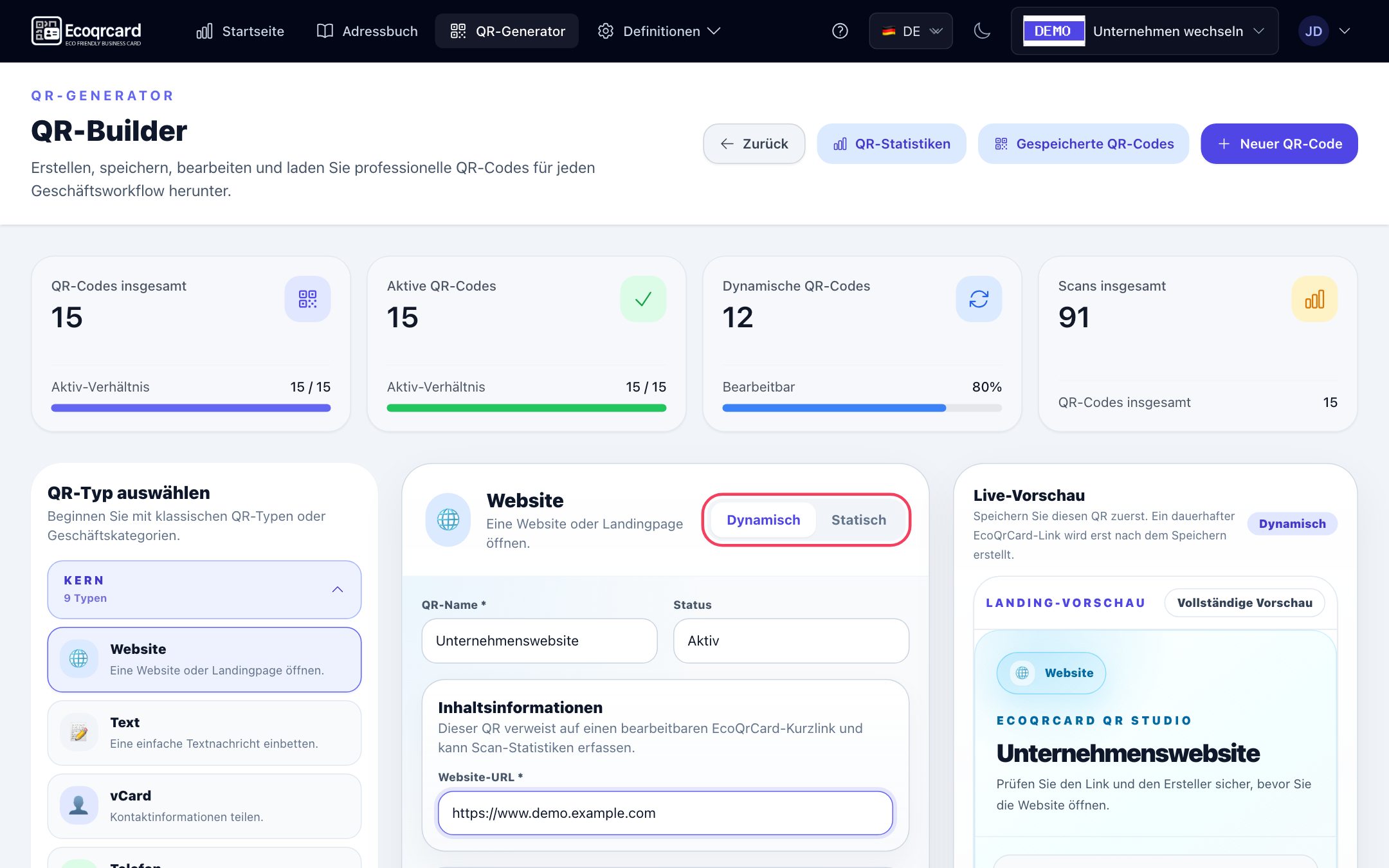
Dabei haben Sie zwei Möglichkeiten:
- Statischer WLAN-QR-Code: Die Netzwerkdaten stehen direkt im Code; liest das Smartphone des Gastes den Code, schlägt es die direkte Verbindung mit dem Netzwerk vor. Für Gäste-WLANs ist das meist die praktischste Variante.
- Dynamischer WLAN-QR-Code: Der Code öffnet eine Landingpage mit Ihrem Firmenlogo, die Netzwerkname, Sicherheitstyp und Passwort anzeigt. Das Smartphone verbindet sich nicht automatisch; der Gast wählt das Netzwerk und gibt das Passwort selbst ein. Der Vorteil: Ändert sich das Passwort, behalten Sie denselben Code, aktualisieren nur den Inhalt und können die Scans verfolgen. Bedenken Sie, dass jeder mit dem Link zur Landingpage das Passwort sehen kann; auch diese Variante ist nur für Gäste-WLANs gedacht.
Ihre Codes passen Sie mit Mittellogo, Farben und Beschriftungsrahmen an Ihre Marke an. Das Druckbild mit Logo und Rahmen laden Sie über die Schaltfläche PNG unter der Live-Vorschau im Erstellungs- bzw. Bearbeitungsformular herunter (dynamische Codes vorher speichern). QR herunterladen im Fenster QR anzeigen & teilen liefert dagegen ein schlichtes QR-Bild ohne Logo; in diesem Fenster kopieren Sie auch den Link oder senden ihn per WhatsApp und E-Mail. Codes, die Sie nicht als Privat (nur ich) markieren, können auch andere Benutzer in Ihrem Unternehmen sehen und herunterladen – so muss das Team am Empfang oder in der Filiale denselben Code nicht neu erstellen.
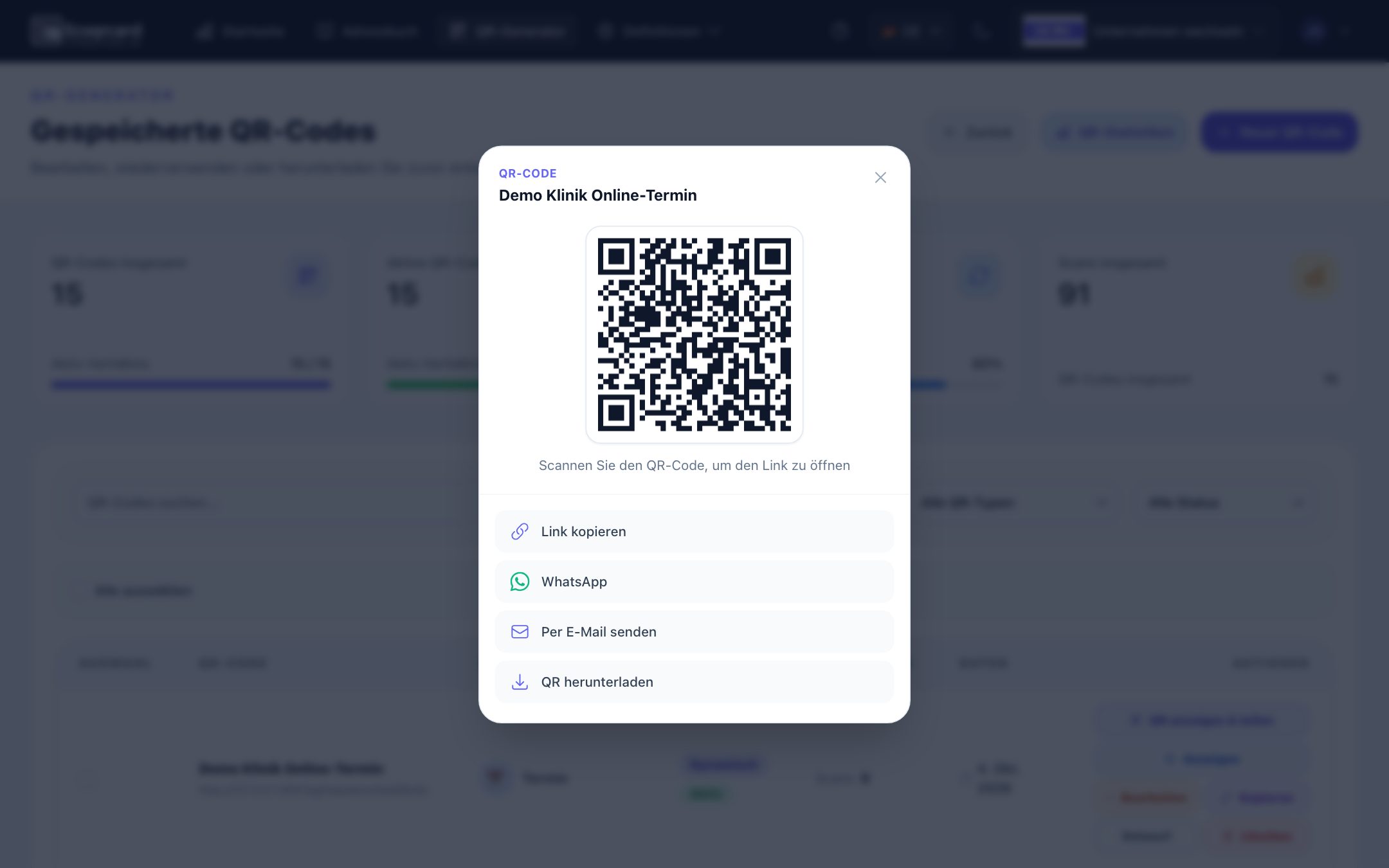
Möchten Sie für Ihre Gäste neben dem WLAN auch Codes für Speisekarte, Feedback oder Umfragen bereitstellen, lesen Sie den Ratgeber QR-Code für die Speisekarte. Wie Sie den WLAN-Code auf Messen und Veranstaltungen zusammen mit Visitenkarten- und Umfrage-Codes einsetzen, zeigt unser Ratgeber digitale Visitenkarten auf Veranstaltungen.
Möchten Sie alle QR-Codes Ihres Unternehmens in einer zentralen Oberfläche verwalten, fordern Sie ein Angebot an – wir planen gemeinsam die passende Einrichtung für Büro, Filialen und Gästebereiche.
Häufig gestellte Fragen
Funktioniert ein WLAN-QR-Code auf allen Smartphones?
Die allermeisten aktuellen iPhones und Android-Smartphones lesen WLAN-QR-Codes mit der Kamera-App und schlagen die Verbindung mit dem Netzwerk vor. Bei sehr alten Geräten kann eine separate QR-Scanner-App nötig sein.
Ist ein WLAN-QR-Code sicher?
Der Code enthält das Netzwerkpasswort, und jeder, der ihn scannt, hat Zugriff darauf. Verwenden Sie den QR-Code deshalb nur für ein von den Firmensystemen getrenntes Gäste-WLAN, wählen Sie ein starkes Passwort und ändern Sie es regelmäßig.
Muss ich den QR-Code ändern, wenn ich das WLAN-Passwort ändere?
Bei einem statischen WLAN-Code ja, denn das Passwort steckt im Code. Beim dynamischen WLAN-Code in EcoQrCard aktualisieren Sie dagegen den Inhalt und nutzen denselben Code weiter; der Gast sieht die Netzwerkdaten dann auf der Landingpage und gibt das Passwort selbst ein.
Kann ich sehen, wer sich über den WLAN-QR-Code verbunden hat?
Der QR-Code überträgt nur die Verbindungsdaten; wer sich mit dem Netzwerk verbunden hat, zeigt Ihr Router oder Ihr Netzwerkmanagement. Bei dynamischen Codes sehen Sie, wie oft der Code gescannt wurde.
Lässt sich ein QR-Code für ein verstecktes WLAN erstellen?
Ja. Geben Sie beim Erstellen einfach an, dass das Netzwerk versteckt ist. In EcoQrCard gibt es dafür das Kästchen Verstecktes Netzwerk.