
E-posta İmzası
Gmail'e E-posta İmzası Nasıl Eklenir?
Gmail web'de imza oluşturma, birden fazla imza kullanma, yeni ileti ve yanıt varsayılanlarını ayarlama, mobil uygulama sınırları ve sık görülen sorunların çözümleri.
Gmail, hem kişisel hesaplarda hem de şirketlerin kullandığı Google Workspace hesaplarında en yaygın e-posta hizmetlerinden biri. İmza eklemek birkaç dakikalık bir iştir; ancak birden fazla imza kullanmak, yanıtlarda farklı imza göstermek veya logolu bir imzanın düzgün görünmesini sağlamak bazı ayrıntılar gerektirir. Bu rehberde Gmail'in web sürümünde imza kurulumunu, mobil uygulamanın sınırlarını ve sık karşılaşılan sorunların çözümlerini anlatıyoruz.
Gmail'de imza nereden ayarlanır?
Gmail imzaları tarayıcıdaki Gmail'den yönetilir. Kısa yol şöyledir:
Ayarlar (dişli simgesi) → Tüm ayarları göster → Genel → İmza
İngilizce arayüzde bu yol Settings → See all settings → General → Signature olarak görünür. Türkçe menü adları Gmail güncellemelerine göre küçük farklılıklar gösterebilir. Mobil uygulamada ise ayrı ve daha sınırlı bir "mobil imza" alanı vardır; ona aşağıda değineceğiz.
Adım adım Gmail'e imza ekleme
- Bilgisayarınızda tarayıcıdan Gmail'i açın.
- Sağ üstteki dişli simgesine (Ayarlar) tıklayın ve Tüm ayarları göster'i seçin.
- Genel sekmesinde aşağı kaydırıp İmza bölümünü bulun.
- Yeni oluştur'a tıklayın, imzaya bir ad verin (ör. "Kurumsal") ve Oluştur'a basın.
- Sağdaki düzenleme kutusuna imzanızı yazın veya yapıştırın.
- İmza varsayılanları bölümünde Yeni e-postalar için ve Yanıtlama/yönlendirme için listelerinden imzanızı seçin.
- Sayfanın en altındaki Değişiklikleri Kaydet düğmesine tıklayın.
Son adım sık atlanır. Sayfanın altına inip kaydetmeden ayarlardan çıkarsanız imza kaydedilmez.
Birden fazla imza kullanmak
Gmail'de birden fazla imza oluşturabilirsiniz. Bu, örneğin farklı dillerde yazışan veya farklı rollerde çalışan kişiler için kullanışlıdır.
- Dile göre: Türkçe ve İngilizce iki ayrı imza.
- Uzunluğa göre: Yeni e-postalar için tam imza, yanıtlar için kısa imza.
- Hesaba göre: Gmail'de "Farklı adresten gönder" ile birden fazla adres kullanıyorsanız, imza varsayılanlarını her gönderen adres için ayrı ayrı seçebilirsiniz.
İleti yazarken alt araç çubuğundaki imza ekle (kalem) simgesine tıklayarak kayıtlı imzalar arasında geçiş yapabilirsiniz.
| Durum | Önerilen imza varsayılanı |
|---|---|
| Yeni e-posta | Tam imza: ad, ünvan, iletişim, logo, QR kod, yasal uyarı |
| Yanıt / yönlendirme | Kısa imza veya aynı imza |
| İngilizce yazışma | İngilizce imza, ileti yazarken elle seçilir |
Yanıtlarda imzanın, alıntılanan eski iletinin altında kalmasını istemiyorsanız İmza bölümündeki "yanıtlarda bu imzayı alıntılanan metinden önce ekle" seçeneğini işaretleyebilirsiniz. Bu seçenek imzanın önündeki "--" satırını da kaldırır.
Logolu ve görselli imzalar
Gmail imza düzenleyicisi temel biçimlendirmeyi (kalın, renk, bağlantı) ve görselleri destekler. Görsellerde dikkat edilmesi gerekenler:
- Biçimiyle kopyalayın: Hazır bir HTML imzayı kopyalarken biçimini koruyacak şekilde kopyalayın. Not Defteri gibi bir düz metin alanından geçirilen imzada tablo ve görseller kaybolur.
- Görsel kaynağı: Gmail, imzadaki görselleri genellikle internette erişilebilir bir adresten veya Google Drive'dan yükler. Bazı durumlarda doğrudan yapıştırılan görseller kabul edilmeyebilir; bu durumda imza düzenleyicisindeki resim ekleme düğmesini kullanın.
- Boyut: Logoyu ve QR kodu makul boyutta tutun. Çok büyük görseller özellikle telefonda imzayı orantısız gösterir.
- Karakter sınırı: Gmail imzalarında bir uzunluk sınırı vardır (yaklaşık 10.000 karakter). Çok karmaşık HTML imzalar bu sınırı aşabilir.
Gmail mobil uygulamasında imza
Gmail'in iPhone ve Android uygulamalarında imza ayrı tanımlanır:
- Uygulamada menüyü açıp Ayarlar'a girin.
- Hesabınızı seçin.
- Mobil imza (iPhone'da İmza ayarları) alanına imzanızı yazın.
Bu alan yalnızca düz metin kabul eder; logo, QR kod veya renkli biçimlendirme eklenemez. Mobil imzayı kısa tutun: ad soyad, ünvan, şirket ve telefon yeterlidir. Logolu ve QR kodlu tam imzanızı bilgisayardan gönderdiğiniz e-postalarda kullanın.
İmzanızı test edin
Kaydettikten sonra birkaç dakikanızı test etmeye ayırın:
- Gmail'de Oluştur'a tıklayın ve imzanın yeni iletide otomatik geldiğini kontrol edin.
- Kendinize ve farklı bir e-posta hizmetindeki (ör. bir Outlook hesabı) adresinize test iletisi gönderin.
- Gelen bir iletiye yanıt verin; yanıt imzasının doğru seçildiğini ve doğru yerde durduğunu görün.
- İletiyi telefonunuzda açın; logo ve QR kodun orantılı göründüğünden emin olun.
- İmzadaki telefon, e-posta ve web sitesi bağlantılarına tıklayın.
- İmzada QR kod varsa telefonla okutun ve doğru sayfanın açıldığını doğrulayın.
Şirket genelinde tutarlı Gmail imzası
Google Workspace kullanan şirketlerde her çalışan imzasını kendi Gmail ayarlarından ekler. Bu esneklik, kurumsal ölçekte bazı sorunlar doğurur: biri eski logoyu kullanır, biri ünvanını farklı yazar, yeni gelen bir çalışan imzasız e-posta gönderir. Tutarlılığı sağlamak için:
- Tüm şirket için tek bir onaylı imza tasarımı belirleyin.
- Çalışanlara imzayı elle yazdırmak yerine, kendi bilgileriyle hazır üretilmiş bir imzayı kopyalamalarını sağlayın.
- Yeni çalışanların ilk gün yapılacaklar listesine imza kurulumunu ekleyin.
- Logo, adres veya yasal uyarı değiştiğinde çalışanlara güncel imzayı yeniden yapıştırmalarını hatırlatın.
İmzanın içeriği ve tasarım kuralları için kurumsal e-posta imzası nasıl olmalı rehberine bakabilirsiniz.
Sık yapılan hatalar
- Ayarları değiştirip sayfanın en altındaki Değişiklikleri Kaydet düğmesine basmadan çıkmak
- İmzayı bir kelime işlemciden veya not uygulamasından geçirerek biçimini bozmak
- İmzanın tamamını tek bir resim olarak eklemek; alıcının programı görselleri engellerse imzada hiçbir bilgi görünmez
- Yanıt imzasını "İmza yok" bırakmak ve yazışma zincirinde iletişim bilgisinin kaybolması
- Mobil imzayı hiç ayarlamamak veya buraya uzun bir metin koymak
- Farklı dillerde yazışırken tek imza kullanmak
Sık karşılaşılan sorunlar ve çözümleri
İmza kaydedilmiyor
Sayfanın en altındaki Değişiklikleri Kaydet düğmesine bastığınızdan emin olun. Ayarlar sayfasından başka bir sekmeye geçmek değişiklikleri kaydetmez.
İmza yanıtlarda görünmüyor
Yanıtlama/yönlendirme için varsayılanının "İmza yok" olarak kalmadığını kontrol edin. Ayrıca yanıt penceresinde imza, alıntılanan metnin altında gizlenmiş olabilir; üç nokta simgesine tıklayarak kontrol edin.
Görseller kayboluyor veya kırık görünüyor
İmzayı biçimiyle kopyaladığınızdan emin olun. Sorun devam ederse görseli imza düzenleyicisinin resim ekleme düğmesiyle yeniden ekleyin. Alıcı tarafında görsellerin gösterilmesi, alıcının e-posta programının ayarlarına da bağlıdır.
Yazı tipi ve renkler farklı görünüyor
Gmail bazı yazı tiplerini kendi varsayılanıyla değiştirebilir. Arial, Verdana gibi yaygın yazı tipleri farklı programlarda daha tutarlı görünür.
Mobilden gönderilen e-postalarda imza farklı
Bu beklenen bir durumdur. Mobil uygulamada mobil imza tanımlıysa uygulamadan gönderilen e-postalarda o kullanılır; web imzasının mobilde nasıl davrandığı uygulama sürümüne ve cihaza göre değişebilir. Telefonda gönderilen bir test iletisiyle kontrol edin.
Bilgilerim değişti, imzam eski
Gmail'deki imza, yapıştırdığınız anın kopyasıdır. Bilgiler değiştiğinde güncel imzayı yeniden kopyalayıp eskisinin yerine yapıştırın.
EcoQrCard ile Gmail'e hazır kurumsal imza
EcoQrCard e-posta imzası özelliği, her çalışanın imzasını kartvizit bilgilerinden otomatik olarak hazırlar. Şirket yöneticisi şablonu (Basit, Modern, Profesyonel veya Kurumsal), renkleri, logo ve QR kod boyutunu ve yasal uyarı metnini belirler; çalışan imzayı kopyalayıp Gmail'e yapıştırır.
- EcoQrCard'da üst menüden E-posta İmzası sayfasını açın.
- İmzanın dilini seçin.
- Panoya Kopyala düğmesine basın.
- Gmail'de Ayarlar → Tüm ayarları göster → Genel → İmza bölümünde yeni bir imza oluşturup yapıştırın.
- Varsayılanları seçip Değişiklikleri Kaydet'e basın.
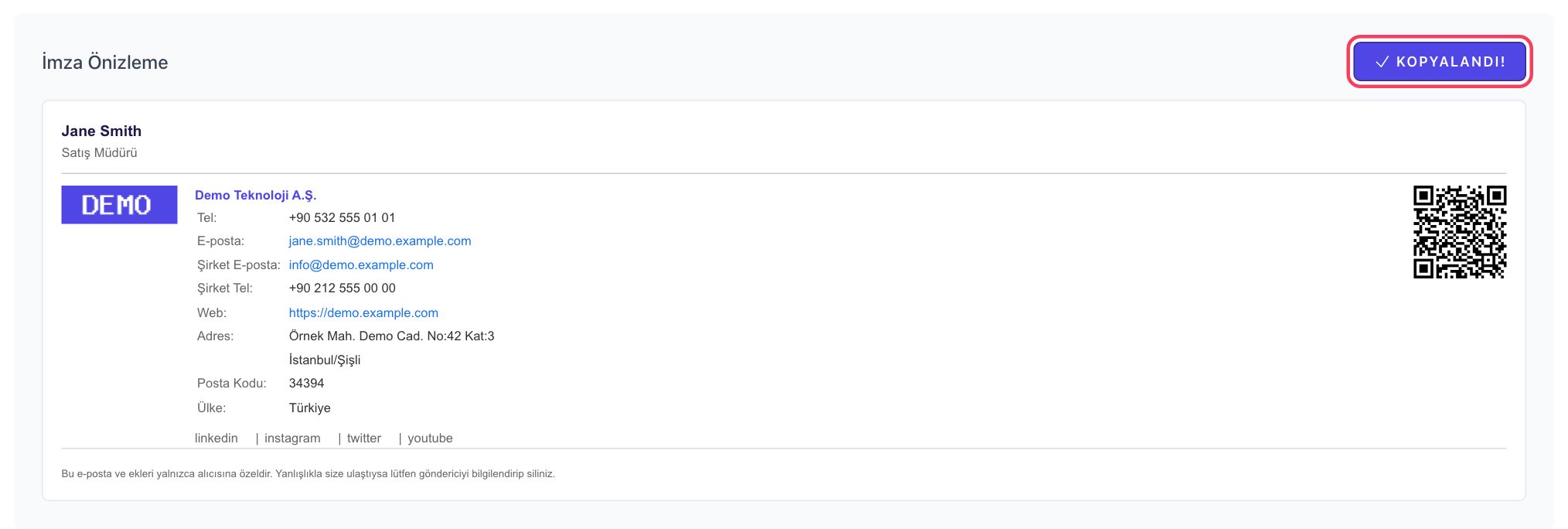
Panoya Kopyala düğmesi imzayı tablo, renkler, logo ve QR kod görseliyle birlikte kopyalar. Kaydettikten sonra imzada QR kod görünmüyorsa (Gmail bazı yapıştırılan görselleri kabul etmeyebilir), QR kodunuzu EcoQrCard Ana Sayfa'daki QR Kodu Göster → İndir → QR KOD İNDİR (PNG) ile indirip Gmail imza düzenleyicisindeki resim ekleme düğmesiyle ekleyin. İmza beş dilde hazırlanabildiği için Türkçe ve İngilizce gibi iki ayrı imzayı kolayca oluşturup Gmail'de ikisini de kaydedebilirsiniz. İmzadaki QR kod, alıcının çalışanın dijital kartvizitini açmasını sağlar; kartvizit güncellendiğinde QR'ın açtığı sayfa da güncel kalır.
Outlook kullanan meslektaşlarınız için Outlook'a e-posta imzası ekleme rehberimize, imzanın içeriği ve tasarımı için kurumsal e-posta imzası nasıl olmalı rehberimize göz atabilirsiniz.
Tüm ekibinizin imzalarını tek panelden tutarlı hale getirmek isterseniz teklif formunu doldurun; kurulumu birlikte planlayalım.
Sıkça Sorulan Sorular
Gmail'de kaç imza oluşturabilirim?
Birden fazla imza oluşturabilir ve bunlardan birini yeni e-postalar, birini yanıtlar için varsayılan yapabilirsiniz. İleti yazarken imza simgesinden diğer imzalara geçebilirsiniz.
Gmail mobil uygulamasında logolu imza kullanabilir miyim?
Hayır. Mobil uygulamadaki imza alanı yalnızca düz metin kabul eder. Logolu ve QR kodlu imzayı bilgisayardan, tarayıcıdaki Gmail ile gönderdiğiniz e-postalarda kullanabilirsiniz.
Google Workspace hesabında imza ayarı farklı mı?
Kullanıcı tarafındaki adımlar aynıdır. Bazı kurumlarda yöneticiler imza ayarlarını kısıtlayabilir; imza bölümünü göremiyorsanız şirketinizin BT ekibine danışın.
İmzadaki görseller neden bazen görünmüyor?
Görselin kaynağı veya kopyalama biçimi sorun yaratabilir. İmzayı biçimiyle kopyalayın, gerekirse görseli imza düzenleyicisinin resim ekleme düğmesiyle ekleyin. Alıcı tarafında görsellerin gösterilmesi, alıcının ayarlarına da bağlıdır.
Yanıtlarda imzanın en altta kaybolmasını nasıl önlerim?
İmza bölümündeki "yanıtlarda bu imzayı alıntılanan metinden önce ekle" seçeneğini işaretleyin ve değişiklikleri kaydedin. Böylece imza, yanıtınızın hemen altında görünür.