
E-posta İmzası
Outlook'a E-posta İmzası Nasıl Eklenir?
Klasik ve yeni Outlook, Outlook web, Mac ve mobil uygulamada imza ekleme adımları, varsayılan imza ayarı ve en sık karşılaşılan sorunların çözümleri.
Outlook'ta imza eklemek basit görünür, ancak Outlook'un birden fazla sürümü olduğu için menüler sürümden sürüme değişir: klasik Windows masaüstü uygulaması, yeni Outlook, tarayıcıdaki Outlook (Outlook.com ve Microsoft 365), Mac uygulaması ve mobil uygulama. Bu rehberde her biri için adımları, varsayılan imzanın nasıl ayarlanacağını ve logolu, QR kodlu imzalarda sık görülen sorunların çözümlerini bulacaksınız.
Başlamadan önce: hangi Outlook'u kullanıyorsunuz?
| Sürüm | Nasıl anlaşılır? | İmza menüsü |
|---|---|---|
| Klasik Outlook (Windows) | Üstte Dosya sekmesi olan masaüstü uygulaması | Dosya → Seçenekler → Posta → İmzalar |
| Yeni Outlook (Windows) | Sağ üstte dişli simgesi olan, web sürümüne benzeyen uygulama | Ayarlar → Hesaplar → İmzalar |
| Outlook web (Outlook.com / Microsoft 365) | Tarayıcıda açılan Outlook | Ayarlar → Hesaplar → İmzalar |
| Outlook (Mac) | macOS uygulaması | Outlook → Ayarlar → İmzalar |
| Outlook mobil (iOS / Android) | Telefon uygulaması | Ayarlar → İmza |
Menü adları dil ayarına ve sürüm güncellemelerine göre küçük farklılıklar gösterebilir. İngilizce arayüzde klasik Outlook yolu File → Options → Mail → Signatures, web ve yeni Outlook yolu Settings → Account → Signatures olarak görünür.
İmzanızı hazırlarken logolu, renkli bir HTML imzayı kopyaladığınız kaynaktan biçimiyle birlikte kopyalamanız gerekir. Düz metin olarak kopyalanan bir imza Outlook'a yapıştırıldığında tablo, renk ve görseller kaybolur.
Klasik Outlook (Windows masaüstü)
- Dosya → Seçenekler → Posta bölümünü açın.
- İmzalar... düğmesine tıklayın.
- E-posta İmzası sekmesinde Yeni'ye tıklayın, imzaya bir ad verin (ör. "Kurumsal") ve Tamam'a basın.
- İmzayı düzenle kutusuna tıklayıp imzayı yapıştırın (Ctrl+V).
- Sağdaki Varsayılan imzayı seçin bölümünde, birden fazla hesabınız varsa doğru hesabı seçin.
- Yeni iletiler ve Yanıtlar/iletmeler listelerinden imzanızı seçin.
- Tamam'a basarak pencereleri kapatın.
Yeni bir ileti penceresinde İleti → İmza menüsünden de aynı ekrana ulaşabilir, kayıtlı imzalar arasında geçiş yapabilirsiniz.
Yeni Outlook (Windows) ve Outlook web
Yeni Outlook ile tarayıcıdaki Outlook aynı ayar ekranını kullanır.
- Sağ üstteki dişli simgesine (Ayarlar) tıklayın.
- Hesaplar → İmzalar bölümünü açın.
- + Yeni imza'ya tıklayın ve imzaya bir ad verin.
- Düzenleme kutusuna tıklayıp imzayı yapıştırın.
- Varsayılan imzaları seçin bölümünde Yeni iletiler için ve Yanıtlar/iletmeler için listelerinden imzanızı seçin.
- Kaydet'e tıklayın.
Microsoft 365 hesaplarında imzalar bulutta saklanabilir ve farklı cihazlarda görünebilir. Yine de her cihazda bir yeni ileti açarak imzanın doğru geldiğini kontrol etmenizi öneririz.
Outlook (Mac)
- Üst menüden Outlook → Ayarlar (eski sürümlerde Tercihler) → İmzalar'ı açın.
- + düğmesine tıklayın ve imzaya bir ad verin.
- Düzenleme alanındaki örnek metni silip imzayı yapıştırın (Command+V), ardından kaydedin.
- Varsayılan imzayı seç bölümünde hesabınızı seçip Yeni iletiler ve Yanıtlar/iletmeler için imzanızı belirleyin.
Outlook mobil (iPhone ve Android)
- Uygulamada profil simgenize dokunup Ayarlar'ı (dişli) açın.
- İmza bölümüne girin.
- Kısa bir imza yazın ve kaydedin.
Mobil uygulamanın imza alanı, masaüstüne göre çok daha sınırlı biçimlendirme destekler; logo ve QR kod gibi görseller çoğunlukla korunmaz. Telefonda ad, ünvan, şirket ve telefon numarasından oluşan kısa bir metin imzası yeterlidir.
Varsayılan imza: yeni iletiler ve yanıtlar
Birçok kurum yeni iletilerde tam imza, yanıt ve iletmelerde daha kısa bir imza kullanır. Böylece uzun yazışma zincirleri her yanıtta logo ve görsellerle şişmez.
| Durum | Önerilen imza |
|---|---|
| Yeni ileti | Tam imza: ad, ünvan, iletişim, logo, QR kod, yasal uyarı |
| Yanıt / iletme | Kısa imza: ad, ünvan, telefon |
| Mobil | Düz metin, 2-3 satır |
Sık yapılan hatalar
- İmzayı bir kelime işlemciden veya not uygulamasından geçirerek biçimini bozmak
- Yalnızca yeni iletiler için imza seçip yanıtlar ayarını unutmak
- Birden fazla hesap varken imzayı yanlış hesaba atamak
- İmzanın tamamını tek bir resim olarak eklemek
- Klasik Outlook'ta ileti biçimini düz metin bırakmak
- Bilgisayar değiştirildiğinde veya yeni Outlook'a geçildiğinde imzayı yeniden kontrol etmemek
İmzanızı test edin
İmzayı kaydettikten sonra iş bitmiş sayılmaz. Şu kontrolleri yapın:
- Kendinize yeni bir ileti gönderin ve imzanın beklediğiniz gibi göründüğünü kontrol edin.
- Aynı iletiyi farklı bir e-posta hizmetindeki (ör. bir Gmail hesabı) adresinize gönderin; başka programlarda nasıl göründüğünü görün.
- İletiyi telefonunuzda açın; logo ve QR kodun orantılı göründüğünden emin olun.
- Gelen bir iletiye yanıt verin ve yanıt imzasının doğru geldiğini kontrol edin.
- İmzadaki telefon, e-posta ve web sitesi bağlantılarına tıklayarak çalıştıklarını doğrulayın.
- İmzada QR kod varsa telefonunuzla okutun ve doğru kartvizitin açıldığını görün.
Sık karşılaşılan sorunlar ve çözümleri
Görseller (logo, QR kod) görünmüyor
- Kopyalama yöntemi: İmzayı kaynaktan fareyle seçip kopyalamak yerine, varsa "kopyala" düğmesini kullanın. Düz metin kabul eden bir alandan (ör. Not Defteri) geçirilen imzada görseller kaybolur.
- Alıcı tarafında engelleme: Outlook ve birçok e-posta programı, güvenlik nedeniyle internetten yüklenen görselleri varsayılan olarak göstermez. Alıcı "resimleri indir" seçeneğine tıklayınca görünürler. Bu sizin imzanızdaki bir hata değildir.
- İmza düzenleyicisinin kabul etmemesi: Bazı sürümler yapıştırılan bazı görselleri almayabilir. Bu durumda görseli dosya olarak kaydedip imza düzenleyicisinin resim ekleme düğmesiyle ekleyin.
Biçimlendirme bozuluyor
- İleti biçimi düz metinse: Klasik Outlook'ta Dosya → Seçenekler → Posta → İletileri şu biçimde oluştur ayarının HTML olduğundan emin olun. Düz metin iletilerde imzadaki renk, tablo ve görseller kaldırılır.
- Yazı tipi değişiyor: Outlook bazı yazı tiplerini kendi varsayılanıyla değiştirebilir. İmzada Arial, Calibri, Segoe UI gibi yaygın yazı tiplerini kullanmak bu sorunu azaltır.
- Satır aralıkları açılıyor: İmzayı yapıştırdıktan sonra boş satırları elle silin ve kaydedin.
İmza yanıtlarda görünmüyor
Yanıtlar/iletmeler listesinde imzanın seçili olduğunu kontrol edin. Bu ayar, yeni iletiler ayarından bağımsızdır.
Farklı cihazlarda farklı imza çıkıyor
İmzalar her Outlook sürümünde ayrı tanımlanabilir. Klasik Outlook, Mac ve mobil uygulamada imzanın güncel olduğunu tek tek kontrol edin.
Bilgilerim değişti, imzam eski kaldı
E-posta programına yapıştırılan imza statik bir kopyadır. Ünvan veya telefon değiştiğinde güncel imzayı yeniden kopyalayıp eskisinin yerine yapıştırmanız gerekir. İmzadaki QR kod dinamik bir kartvizite yönlendiriyorsa, QR'ın açtığı kart bu arada güncel kalır.
EcoQrCard ile Outlook'a hazır imza
EcoQrCard e-posta imzası, her çalışan için kartvizit bilgilerinden otomatik olarak kurumsal bir imza oluşturur. İmzanın görünümünü (şablon, renkler, logo ve QR kod boyutu, yasal uyarı) şirket yöneticisi belirler; çalışan yalnızca imzanın dilini (ve izin verildiyse şablonunu) seçer.
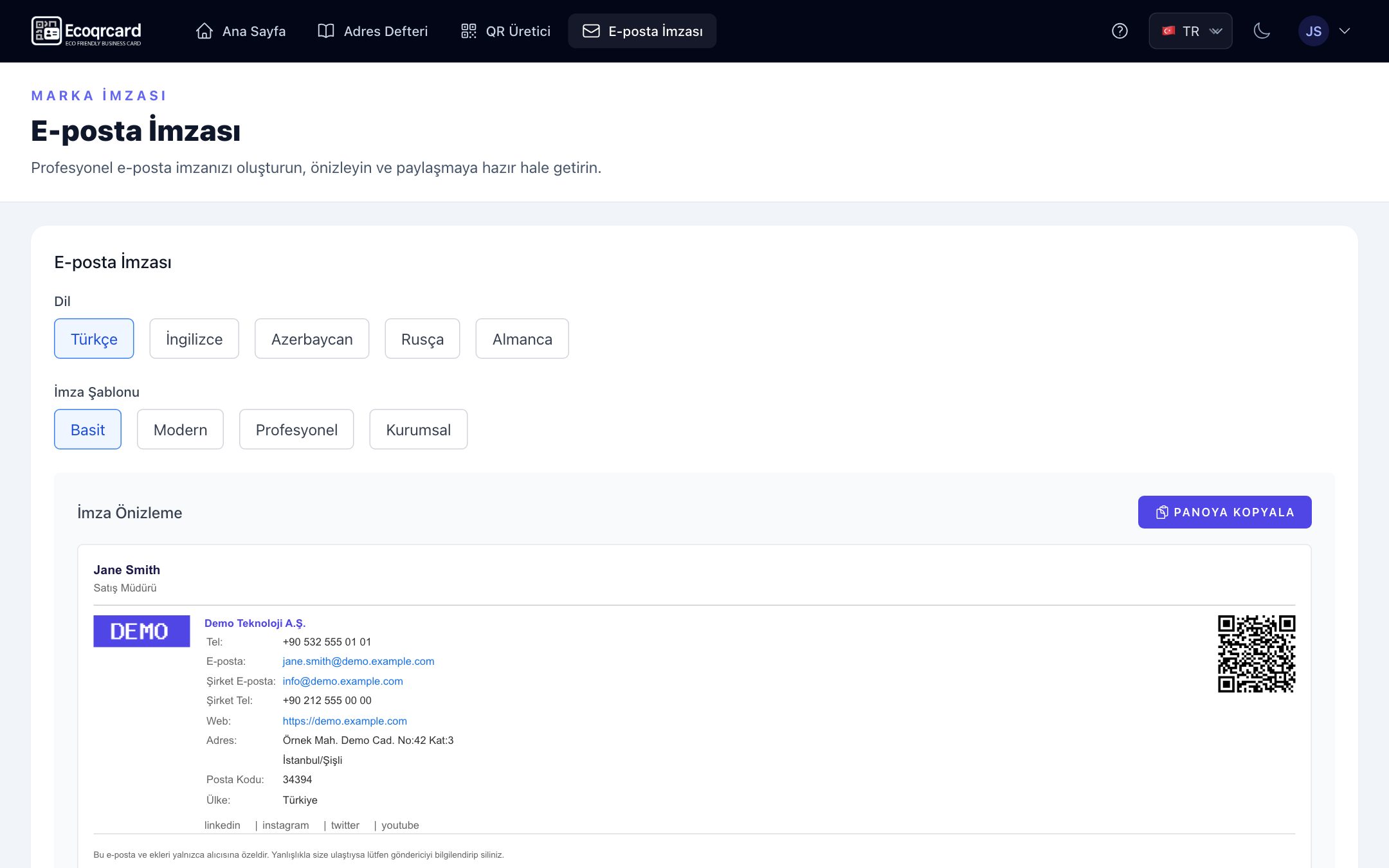
Outlook'a eklemek için:
- EcoQrCard'da üst menüden E-posta İmzası sayfasını açın.
- İmzanın dilini seçin (Türkçe, İngilizce, Azerbaycanca, Rusça veya Almanca).
- Panoya Kopyala düğmesine basın; düğme kısa süre Kopyalandı! olarak değişir.
- Yukarıdaki adımlarla Outlook'un imza ekranını açıp imzayı yapıştırın.
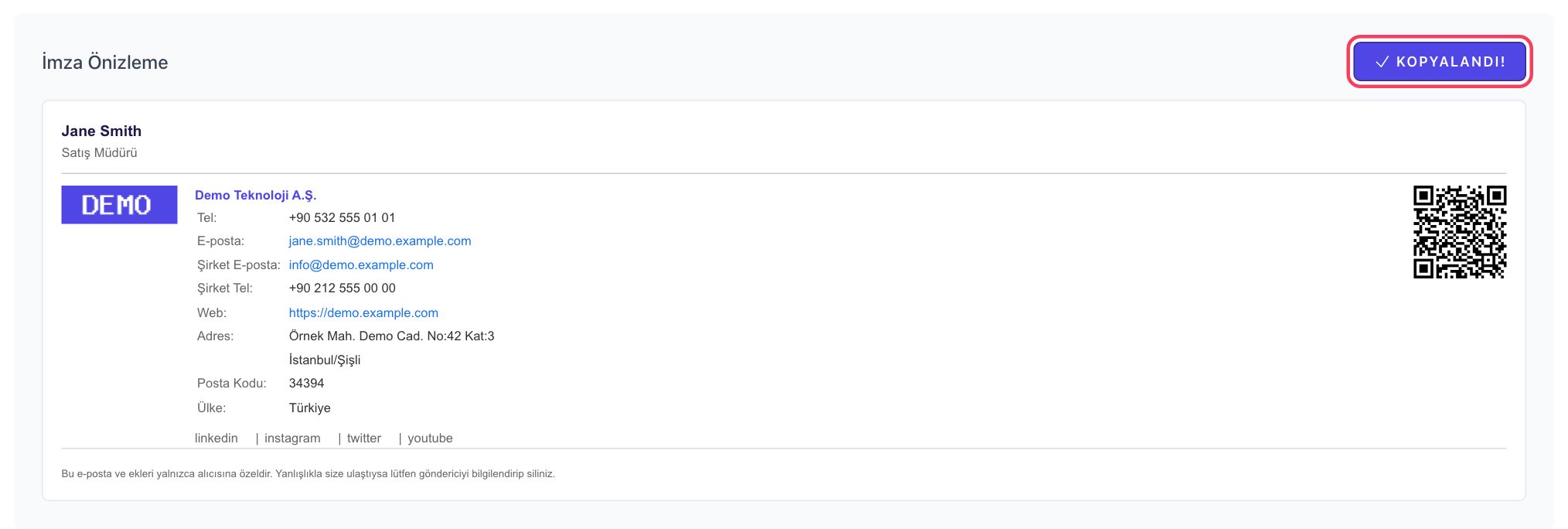
Panoya Kopyala düğmesi imzayı tablo, renkler, logo ve QR kod görseliyle birlikte HTML olarak kopyalar; Outlook, Gmail ve Apple Mail ile uyumludur. Kullandığınız Outlook sürümü yapıştırılan QR görselini almazsa, QR kodunuzu EcoQrCard Ana Sayfa'daki QR Kodu Göster → İndir → QR KOD İNDİR (PNG) ile indirip Outlook imza düzenleyicisinin resim ekleme düğmesiyle ekleyebilirsiniz. İmzadaki QR kod, alıcının çalışanın dijital kartvizitini açıp tek dokunuşla rehberine kaydetmesini sağlar.
Gmail kullanıyorsanız Gmail'e e-posta imzası ekleme, imzanızın içeriğini ve tasarımını kurumsal standartlara uygun hale getirmek için kurumsal e-posta imzası nasıl olmalı rehberlerimize göz atın.
Tüm çalışanlarınız için tutarlı, QR kodlu imzaları tek panelden yönetmek isterseniz teklif isteyin.
Sıkça Sorulan Sorular
Outlook'ta birden fazla imza oluşturabilir miyim?
Evet. Tüm Outlook sürümlerinde birden fazla imza tanımlayabilir, yeni iletiler ve yanıtlar için farklı varsayılanlar seçebilirsiniz. İleti yazarken imza menüsünden başka bir imzaya geçmek de mümkündür.
Outlook web'de oluşturduğum imza masaüstü uygulamasında da görünür mü?
Microsoft 365 hesaplarında imzalar bulutta saklanabildiği için birçok durumda görünür. Ancak bu davranış sürüme göre değişebilir; her cihazda bir yeni ileti açarak kontrol etmeniz en güvenli yoldur.
İmzamdaki logo alıcıda neden görünmüyor?
Çoğu e-posta programı internetten yüklenen görselleri güvenlik nedeniyle varsayılan olarak engeller. Alıcı görselleri indirmeyi onayladığında logo görünür. Kendi tarafınızda görünmüyorsa imzayı biçimiyle birlikte kopyaladığınızdan emin olun.
Outlook mobil uygulamasında logolu imza kullanabilir miyim?
Mobil uygulamanın imza alanı sınırlı biçimlendirme destekler ve görseller çoğunlukla korunmaz. Telefonda kısa bir metin imzası, bilgisayarda ise tam logolu ve QR kodlu imza kullanmanızı öneririz.
Bilgilerim değiştiğinde imzamı nasıl güncellerim?
Güncel imzayı yeniden kopyalayıp Outlook'taki eski imzanın yerine yapıştırın. EcoQrCard'da bilgiler kartvizitinizden geldiği için güncel imza her zaman E-posta İmzası sayfasında hazırdır; imzadaki QR kodun açtığı kartvizit ise siz imzayı yenilemeden de günceldir.