
Подпись e-mail
Как добавить подпись в Gmail?
Как создать подпись в веб-версии Gmail, пользоваться несколькими подписями, задать подписи по умолчанию для новых писем и ответов, ограничения мобильного приложения и решения частых проблем.
Gmail — один из самых распространённых почтовых сервисов как для личных аккаунтов, так и для аккаунтов Google Workspace, которыми пользуются компании. Добавить подпись можно за несколько минут, но чтобы пользоваться несколькими подписями, показывать в ответах другую подпись или добиться корректного вида подписи с логотипом, нужно учесть ряд деталей. В этом руководстве рассказываем о настройке подписи в веб-версии Gmail, об ограничениях мобильного приложения и о решении частых проблем.
Где настраивается подпись в Gmail?
Подписи Gmail управляются в Gmail в браузере. Короткий путь:
Настройки (значок шестерёнки) → Все настройки → Общие → Подпись
В английском интерфейсе путь выглядит как Settings → See all settings → General → Signature. Названия пунктов меню на русском могут немного меняться после обновлений Gmail. В мобильном приложении есть отдельное и более ограниченное поле «подписи на мобильном устройстве» — о нём ниже.
Как добавить подпись в Gmail: пошагово
- Откройте Gmail в браузере на компьютере.
- Нажмите значок шестерёнки (Настройки) справа вверху и выберите Все настройки.
- На вкладке Общие прокрутите вниз до раздела Подпись.
- Нажмите Создать, дайте подписи имя (например, «Корпоративная») и нажмите Создать.
- Введите или вставьте подпись в поле редактирования справа.
- В разделе Подпись по умолчанию выберите подпись в списках Для новых писем и Для ответа/пересылки.
- Нажмите кнопку Сохранить изменения внизу страницы.
Последний шаг часто пропускают. Если выйти из настроек, не прокрутив страницу вниз и не сохранив изменения, подпись не сохранится.
Несколько подписей
В Gmail можно создать несколько подписей. Это удобно, например, тем, кто переписывается на разных языках или работает в разных ролях.
- По языку: две отдельные подписи — на русском и на английском.
- По длине: полная подпись для новых писем, краткая — для ответов.
- По адресу: если в Gmail вы отправляете письма с нескольких адресов через функцию «Отправлять письма как», подписи по умолчанию можно выбрать для каждого адреса отдельно.
При написании письма можно переключаться между сохранёнными подписями значком вставки подписи (ручка) на нижней панели инструментов.
| Ситуация | Рекомендуемая подпись по умолчанию |
|---|---|
| Новое письмо | Полная подпись: имя, должность, контакты, логотип, QR-код, юридическая оговорка |
| Ответ / пересылка | Краткая подпись или та же подпись |
| Переписка на английском | Подпись на английском, выбирается вручную при написании письма |
Если вы не хотите, чтобы в ответах подпись оказывалась под цитируемым старым письмом, отметьте в разделе Подпись параметр «Добавлять эту подпись перед цитируемым текстом в ответах». Этот параметр также убирает строку «--» перед подписью.
Подписи с логотипом и изображениями
Редактор подписи Gmail поддерживает базовое форматирование (жирный шрифт, цвет, ссылки) и изображения. Что важно учитывать с изображениями:
- Копируйте с форматированием: копируя готовую HTML-подпись, сохраняйте её форматирование. Если подпись прошла через поле обычного текста, например Блокнот, таблица и изображения теряются.
- Источник изображения: Gmail обычно загружает изображения подписи по доступному в интернете адресу или из Google Диска. Иногда изображения, вставленные напрямую, не принимаются; в этом случае используйте кнопку вставки изображения в редакторе подписи.
- Размер: держите логотип и QR-код разумного размера. Слишком крупные изображения делают подпись непропорциональной, особенно на телефоне.
- Лимит символов: у подписей Gmail есть ограничение длины (около 10 000 символов). Очень сложные HTML-подписи могут его превысить.
Подпись в мобильном приложении Gmail
В приложениях Gmail для iPhone и Android подпись задаётся отдельно:
- Откройте меню в приложении и перейдите в Настройки.
- Выберите свой аккаунт.
- Введите подпись в поле Подпись на мобильном устройстве (на iPhone — в настройках подписи).
Это поле принимает только обычный текст: логотип, QR-код или цветное оформление добавить нельзя. Делайте мобильную подпись короткой: имени, должности, компании и телефона достаточно. Полную подпись с логотипом и QR-кодом используйте в письмах, отправленных с компьютера.
Названия пунктов в приложении могут отличаться в зависимости от версии и языка (в английском интерфейсе — Mobile Signature / Signature settings).
Проверьте подпись
После сохранения уделите несколько минут проверке:
- Нажмите Написать в Gmail и убедитесь, что подпись автоматически появляется в новом письме.
- Отправьте тестовое письмо себе и на свой адрес в другом почтовом сервисе (например, в Outlook).
- Ответьте на входящее письмо: проверьте, что выбрана нужная подпись для ответа и что она стоит в правильном месте.
- Откройте письмо на телефоне и убедитесь, что логотип и QR-код отображаются пропорционально.
- Нажмите на ссылки телефона, e-mail и сайта в подписи.
- Если в подписи есть QR-код, отсканируйте его телефоном и убедитесь, что открывается нужная страница.
Единая подпись Gmail во всей компании
В компаниях, использующих Google Workspace, каждый сотрудник добавляет подпись в своих настройках Gmail. Такая гибкость в масштабе компании создаёт проблемы: кто-то использует старый логотип, кто-то по-своему пишет должность, новый сотрудник отправляет письма без подписи. Чтобы обеспечить единообразие:
- Утвердите для всей компании один дизайн подписи.
- Вместо того чтобы сотрудники набирали подпись вручную, дайте им готовую сгенерированную подпись с их данными, которую нужно лишь скопировать.
- Включите настройку подписи в чек-лист первого рабочего дня.
- При смене логотипа, адреса или юридической оговорки напоминайте сотрудникам заново вставить актуальную подпись.
Правила содержания и дизайна подписи — в руководстве какой должна быть корпоративная подпись.
Частые ошибки
- Изменить настройки и уйти со страницы, не нажав Сохранить изменения внизу
- Пропустить подпись через текстовый редактор или приложение заметок и испортить форматирование
- Вставить всю подпись одной картинкой: если почтовая программа получателя блокирует изображения, в подписи не будет видно никаких данных
- Оставить для ответов вариант «Без подписи», из-за чего в цепочке переписки теряются контакты
- Вообще не настроить мобильную подпись или поместить туда длинный текст
- Использовать одну подпись при переписке на разных языках
Частые проблемы и их решения
Подпись не сохраняется
Убедитесь, что нажали кнопку Сохранить изменения внизу страницы. Переход со страницы настроек на другую вкладку изменения не сохраняет.
Подпись не появляется в ответах
Проверьте, что для параметра Для ответа/пересылки не осталось значение «Без подписи». Кроме того, в окне ответа подпись может быть скрыта под цитируемым текстом — нажмите значок с тремя точками, чтобы проверить.
Изображения пропадают или отображаются «битыми»
Убедитесь, что скопировали подпись с форматированием. Если проблема сохраняется, добавьте изображение заново кнопкой вставки изображения в редакторе подписи. Отображение картинок у получателя зависит и от настроек его почтовой программы.
Шрифт и цвета выглядят иначе
Gmail может заменять некоторые шрифты своими шрифтами по умолчанию. Распространённые шрифты, такие как Arial или Verdana, выглядят более единообразно в разных программах.
В письмах с телефона подпись другая
Это ожидаемо. Если в мобильном приложении задана мобильная подпись, она используется в письмах из приложения; поведение веб-подписи на мобильных зависит от версии приложения и устройства. Проверьте тестовым письмом, отправленным с телефона.
Мои данные изменились, а подпись старая
Подпись в Gmail — это копия на момент вставки. При изменении данных заново скопируйте актуальную подпись и вставьте её вместо старой.
Готовая корпоративная подпись для Gmail из EcoQrCard
Модуль Подпись e-mail в EcoQrCard автоматически готовит подпись каждого сотрудника из данных его визитки. Администратор компании задаёт шаблон (Простой, Современный, Профессиональный или Корпоративный), цвета, размер логотипа и QR-кода и текст юридической оговорки; сотрудник копирует подпись и вставляет её в Gmail.
- Откройте в EcoQrCard страницу Подпись e-mail в верхнем меню.
- Выберите язык подписи.
- Нажмите кнопку Копировать в буфер обмена.
- В Gmail создайте новую подпись в разделе Настройки → Все настройки → Общие → Подпись и вставьте её.
- Выберите подписи по умолчанию и нажмите Сохранить изменения.
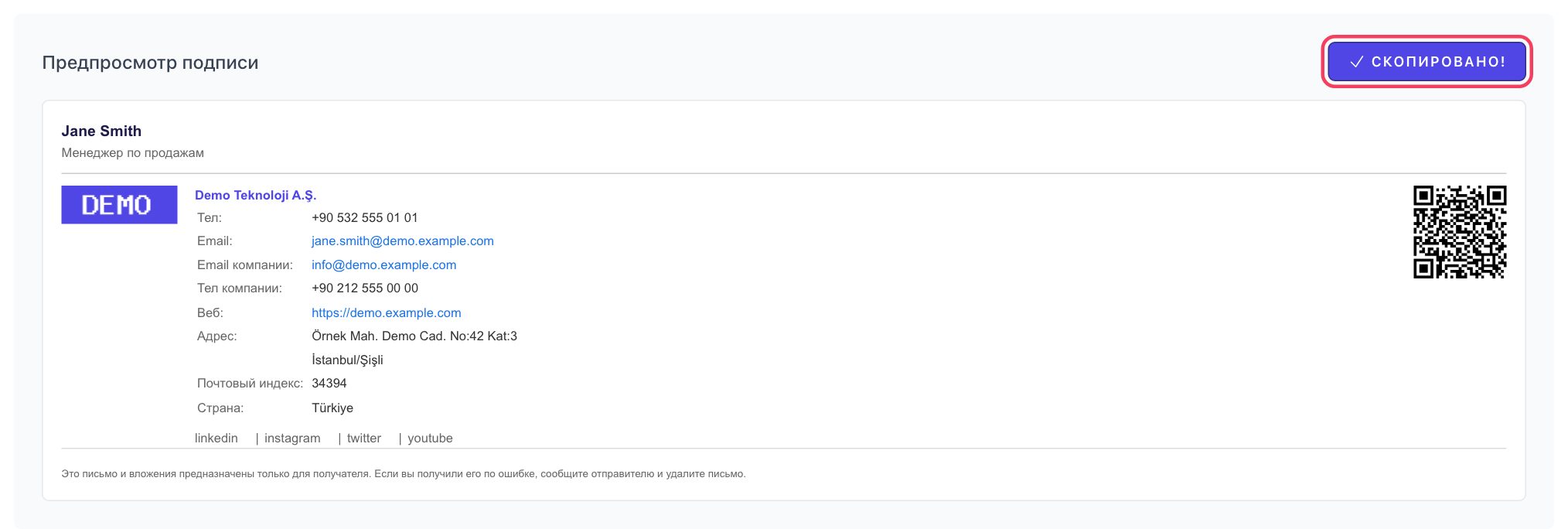
Кнопка Копировать в буфер обмена копирует подпись вместе с таблицей, цветами, логотипом и изображением QR-кода. Если после сохранения QR-код в подписи не виден (Gmail может не принимать некоторые вставленные изображения), скачайте QR-код на Главной EcoQrCard через Показать QR-код → Скачать → СКАЧАТЬ QR-КОД (PNG) и добавьте его кнопкой вставки изображения в редакторе подписи Gmail. Подпись можно подготовить на пяти языках, поэтому легко создать, например, русскую и английскую подписи и сохранить обе в Gmail. QR-код в подписи позволяет получателю открыть электронную визитку сотрудника; при обновлении визитки страница, которую открывает QR-код, тоже остаётся актуальной.
Для коллег, работающих в Outlook, есть руководство как добавить подпись в Outlook, а о содержании и дизайне подписи — руководство какой должна быть корпоративная подпись.
Если хотите привести подписи всей команды к единому виду из одной панели, заполните форму запроса предложения — вместе спланируем внедрение.
Часто задаваемые вопросы
Сколько подписей можно создать в Gmail?
Можно создать несколько подписей и назначить одну по умолчанию для новых писем, другую — для ответов. При написании письма можно переключиться на другую подпись значком подписи.
Можно ли использовать подпись с логотипом в мобильном приложении Gmail?
Нет. Поле подписи в мобильном приложении принимает только обычный текст. Подпись с логотипом и QR-кодом доступна в письмах, отправленных с компьютера через Gmail в браузере.
Отличается ли настройка подписи в аккаунте Google Workspace?
Шаги для пользователя те же. В некоторых организациях администраторы могут ограничивать настройки подписи; если вы не видите раздел подписи, обратитесь в ИТ-отдел компании.
Почему изображения в подписи иногда не отображаются?
Причиной может быть источник изображения или способ копирования. Копируйте подпись с форматированием, при необходимости добавьте изображение кнопкой вставки в редакторе подписи. Отображение картинок у получателя зависит и от его настроек.
Как сделать так, чтобы подпись в ответах не терялась внизу?
Отметьте в разделе подписи параметр «Добавлять эту подпись перед цитируемым текстом в ответах» и сохраните изменения. Тогда подпись будет сразу под вашим ответом.