
Подпись e-mail
Как добавить подпись в Outlook?
Шаги по добавлению подписи в классическом и новом Outlook, Outlook в браузере, на Mac и в мобильном приложении, настройка подписи по умолчанию и решения частых проблем.
Добавить подпись в Outlook кажется просто, но у Outlook несколько версий, и меню в них различаются: классическое приложение для Windows, новый Outlook, Outlook в браузере (Outlook.com и Microsoft 365), приложение для Mac и мобильное приложение. В этом руководстве вы найдёте шаги для каждой версии, настройку подписи по умолчанию и решения проблем, которые часто возникают с подписями с логотипом и QR-кодом.
Прежде чем начать: какой Outlook у вас?
| Версия | Как узнать? | Меню подписи |
|---|---|---|
| Классический Outlook (Windows) | Настольное приложение с вкладкой Файл вверху | Файл → Параметры → Почта → Подписи |
| Новый Outlook (Windows) | Приложение, похожее на веб-версию, со значком шестерёнки справа вверху | Параметры → Учётные записи → Подписи |
| Outlook в браузере (Outlook.com / Microsoft 365) | Outlook, открытый в браузере | Параметры → Учётные записи → Подписи |
| Outlook (Mac) | Приложение для macOS | Outlook → Настройки → Подписи |
| Outlook мобильный (iOS / Android) | Приложение для телефона | Настройки → Подпись |
Названия пунктов меню могут немного отличаться в зависимости от языка интерфейса и обновлений версии. В английском интерфейсе путь в классическом Outlook выглядит как File → Options → Mail → Signatures, а в веб-версии и новом Outlook — Settings → Account → Signatures.
При подготовке подписи логотипную цветную HTML-подпись нужно копировать из источника вместе с форматированием. Если скопировать подпись как обычный текст, при вставке в Outlook пропадут таблица, цвета и изображения.
Классический Outlook (настольное приложение для Windows)
- Откройте Файл → Параметры → Почта (File → Options → Mail).
- Нажмите кнопку Подписи... (Signatures...).
- На вкладке Электронная подпись нажмите Создать, дайте подписи имя (например, «Корпоративная») и нажмите ОК.
- Щёлкните в поле Изменить подпись и вставьте подпись (Ctrl+V).
- В разделе Выберите подпись по умолчанию справа выберите нужную учётную запись, если их несколько.
- В списках Новые сообщения и Ответ и пересылка выберите свою подпись.
- Нажмите ОК, чтобы закрыть окна.
В окне нового сообщения в то же окно можно попасть через меню Сообщение → Подпись и переключаться между сохранёнными подписями.
Новый Outlook (Windows) и Outlook в браузере
Новый Outlook и Outlook в браузере используют один и тот же экран настроек.
- Нажмите значок шестерёнки (Параметры) справа вверху.
- Откройте раздел Учётные записи → Подписи.
- Нажмите + Новая подпись и дайте подписи имя.
- Щёлкните в поле редактирования и вставьте подпись.
- В разделе Выбор подписей по умолчанию выберите подпись в списках Для новых сообщений и Для ответов и пересылок.
- Нажмите Сохранить.
В учётных записях Microsoft 365 подписи могут храниться в облаке и появляться на разных устройствах. Тем не менее рекомендуем открыть новое письмо на каждом устройстве и проверить, что подпись подставляется верно.
Outlook (Mac)
- В верхнем меню откройте Outlook → Настройки (в старых версиях — Параметры) → Подписи.
- Нажмите кнопку + и дайте подписи имя.
- Удалите пример текста в поле редактирования, вставьте подпись (Command+V) и сохраните.
- В разделе выбора подписи по умолчанию выберите учётную запись и укажите подпись для новых сообщений и ответов/пересылок.
Outlook мобильный (iPhone и Android)
- Коснитесь значка профиля в приложении и откройте Настройки (шестерёнка).
- Перейдите в раздел Подпись.
- Введите короткую подпись и сохраните.
Поле подписи в мобильном приложении поддерживает гораздо меньше форматирования, чем на компьютере; изображения вроде логотипа и QR-кода чаще всего не сохраняются. На телефоне достаточно короткой текстовой подписи: имя, должность, компания и номер телефона.
Подпись по умолчанию: новые сообщения и ответы
Многие компании используют полную подпись в новых письмах и более короткую — в ответах и пересылках. Так длинные цепочки переписки не разрастаются от логотипов и изображений в каждом ответе.
| Ситуация | Рекомендуемая подпись |
|---|---|
| Новое сообщение | Полная подпись: имя, должность, контакты, логотип, QR-код, юридическая оговорка |
| Ответ / пересылка | Краткая подпись: имя, должность, телефон |
| Мобильное устройство | Простой текст, 2–3 строки |
Частые ошибки
- Пропустить подпись через текстовый редактор или приложение заметок и испортить форматирование
- Выбрать подпись только для новых сообщений и забыть про ответы
- Назначить подпись не той учётной записи, когда их несколько
- Вставить всю подпись одной картинкой
- Оставить в классическом Outlook формат сообщений «Обычный текст»
- Не проверить подпись заново после смены компьютера или перехода на новый Outlook
Проверьте подпись
Сохранить подпись — ещё не всё. Выполните следующие проверки:
- Отправьте новое письмо самому себе и убедитесь, что подпись выглядит как задумано.
- Отправьте то же письмо на свой адрес в другом почтовом сервисе (например, в Gmail) и посмотрите, как подпись выглядит в других программах.
- Откройте письмо на телефоне и убедитесь, что логотип и QR-код отображаются пропорционально.
- Ответьте на входящее письмо и проверьте, что подставляется подпись для ответов.
- Нажмите на ссылки телефона, e-mail и сайта в подписи и убедитесь, что они работают.
- Если в подписи есть QR-код, отсканируйте его телефоном и убедитесь, что открывается нужная визитка.
Частые проблемы и их решения
Изображения (логотип, QR-код) не отображаются
- Способ копирования: вместо выделения подписи мышью используйте кнопку «копировать», если она есть. Если подпись прошла через поле, принимающее только текст (например, Блокнот), изображения теряются.
- Блокировка у получателя: Outlook и многие почтовые программы по соображениям безопасности по умолчанию не показывают изображения, загружаемые из интернета. Они появятся, когда получатель нажмёт «Скачать изображения». Это не ошибка вашей подписи.
- Редактор подписи не принимает изображение: некоторые версии могут не принять часть вставленных изображений. В этом случае сохраните изображение файлом и добавьте его кнопкой вставки рисунка в редакторе подписи.
Форматирование «съезжает»
- Формат сообщения — обычный текст: в классическом Outlook убедитесь, что в Файл → Параметры → Почта → Создавать сообщения в формате (Compose messages in this format) выбран HTML. В письмах в формате обычного текста цвета, таблицы и изображения из подписи удаляются.
- Меняется шрифт: Outlook может заменять некоторые шрифты своим шрифтом по умолчанию. Распространённые шрифты — Arial, Calibri, Segoe UI — уменьшают эту проблему.
- Увеличиваются интервалы между строками: после вставки удалите пустые строки вручную и сохраните.
Подпись не появляется в ответах
Проверьте, что подпись выбрана в списке Ответ и пересылка. Эта настройка не зависит от настройки для новых сообщений.
На разных устройствах разная подпись
В каждой версии Outlook подпись может задаваться отдельно. Проверьте актуальность подписи в классическом Outlook, на Mac и в мобильном приложении по отдельности.
Мои данные изменились, а подпись осталась старой
Вставленная в почтовую программу подпись — статичная копия. При смене должности или телефона нужно заново скопировать актуальную подпись и вставить её вместо старой. Если QR-код в подписи ведёт на динамическую визитку, открываемая им визитка при этом остаётся актуальной.
Готовая подпись для Outlook из EcoQrCard
Модуль Подпись e-mail в EcoQrCard автоматически формирует корпоративную подпись для каждого сотрудника из данных его визитки. Внешний вид подписи (шаблон, цвета, логотип и размер QR-кода, юридическая оговорка) задаёт администратор компании; сотрудник выбирает только язык подписи (и шаблон, если это разрешено).
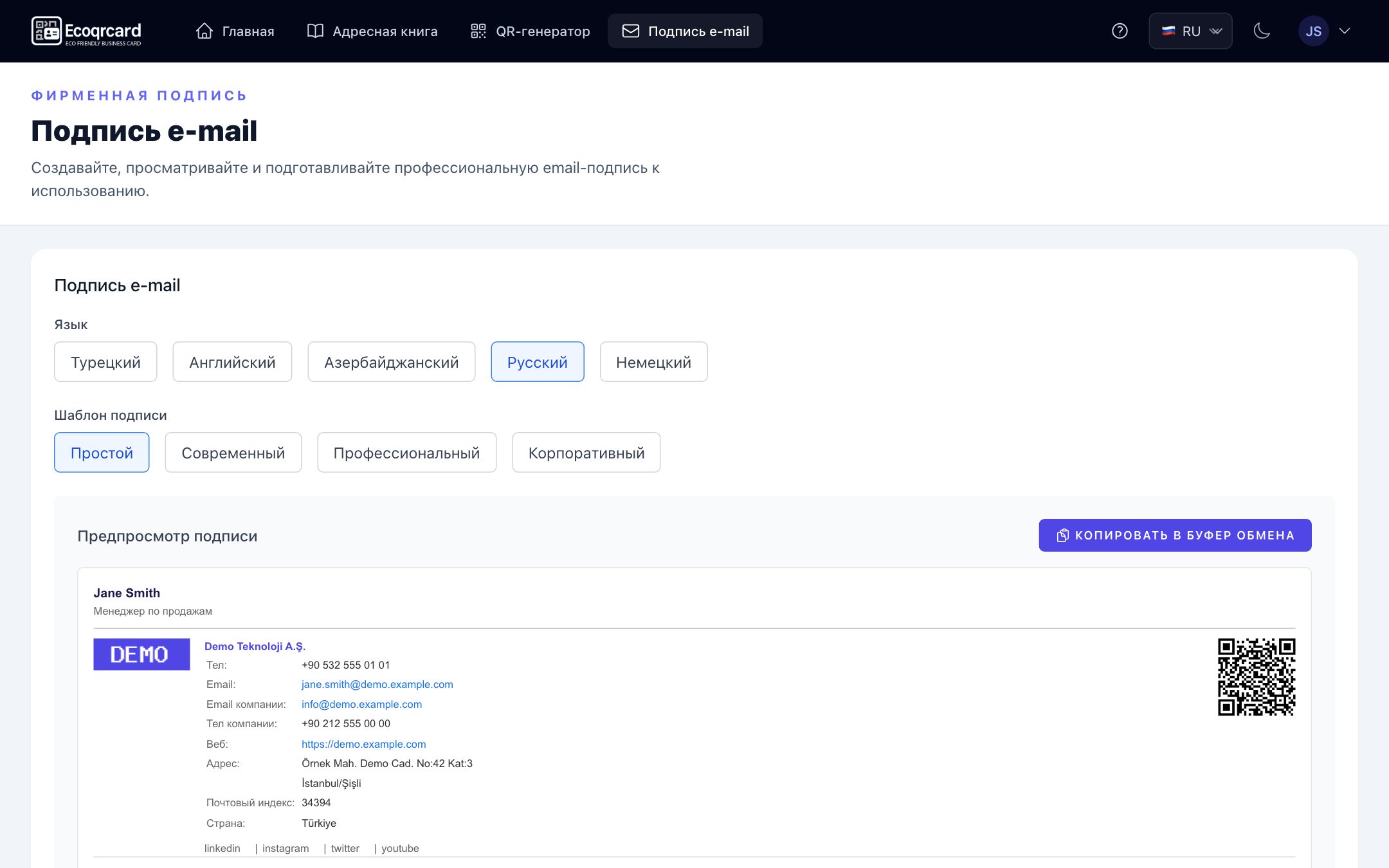
Чтобы добавить подпись в Outlook:
- Откройте в EcoQrCard страницу Подпись e-mail в верхнем меню.
- Выберите язык подписи (турецкий, английский, азербайджанский, русский или немецкий).
- Нажмите кнопку Копировать в буфер обмена; на короткое время надпись сменится на Скопировано!.
- Откройте экран подписи Outlook по шагам выше и вставьте подпись.
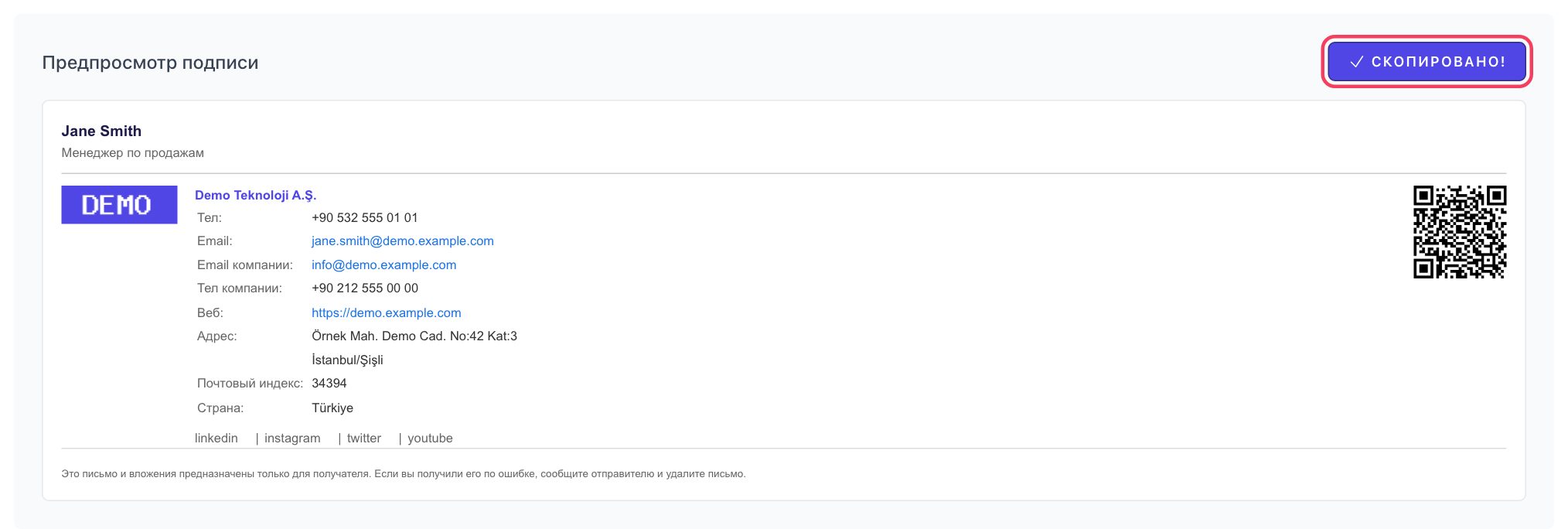
Кнопка Копировать в буфер обмена копирует подпись в формате HTML вместе с таблицей, цветами, логотипом и изображением QR-кода; подпись совместима с Outlook, Gmail и Apple Mail. Если ваша версия Outlook не принимает вставленное изображение QR-кода, скачайте QR-код на Главной EcoQrCard через Показать QR-код → Скачать → СКАЧАТЬ QR-КОД (PNG) и добавьте его кнопкой вставки рисунка в редакторе подписи Outlook. QR-код в подписи позволяет получателю открыть электронную визитку сотрудника и сохранить её в контакты одним касанием.
Если вы пользуетесь Gmail, загляните в руководство как добавить подпись в Gmail, а чтобы привести содержание и дизайн подписи к корпоративному стандарту — в руководство какой должна быть корпоративная подпись.
Если хотите управлять единообразными подписями с QR-кодом для всех сотрудников из одной панели, запросите предложение.
Часто задаваемые вопросы
Можно ли создать в Outlook несколько подписей?
Да. Во всех версиях Outlook можно создать несколько подписей и выбрать разные подписи по умолчанию для новых сообщений и ответов. При написании письма можно переключиться на другую подпись через меню подписи.
Появится ли подпись, созданная в Outlook в браузере, в настольном приложении?
В учётных записях Microsoft 365 подписи могут храниться в облаке, поэтому во многих случаях появится. Но поведение зависит от версии; самый надёжный способ — открыть новое письмо на каждом устройстве и проверить.
Почему у получателя не отображается логотип в моей подписи?
Большинство почтовых программ по соображениям безопасности по умолчанию блокируют изображения, загружаемые из интернета. Логотип появится, когда получатель разрешит загрузку изображений. Если логотип не виден и у вас, убедитесь, что вы скопировали подпись вместе с форматированием.
Можно ли использовать подпись с логотипом в мобильном Outlook?
Поле подписи в мобильном приложении поддерживает ограниченное форматирование, и изображения обычно не сохраняются. Рекомендуем на телефоне использовать короткую текстовую подпись, а на компьютере — полную, с логотипом и QR-кодом.
Как обновить подпись, если мои данные изменились?
Заново скопируйте актуальную подпись и вставьте её вместо старой в Outlook. В EcoQrCard данные берутся из вашей визитки, поэтому актуальная подпись всегда готова на странице Подпись e-mail, а визитка, которую открывает QR-код в подписи, актуальна даже без обновления подписи.