
QR-Codes
QR-Code mit Logo erstellen: Branding ohne Lesbarkeitsverlust
Was Sie über Kontrast, Ruhezone und Fehlerkorrektur wissen müssen, damit Ihr QR-Code mit Logo und Unternehmensfarben zuverlässig lesbar bleibt.
Ein gewöhnlicher schwarz-weißer QR-Code erfüllt seinen Zweck – auf der Broschüre, der Verpackung oder im Schaufenster wirkt er aber nicht wie ein Teil Ihrer Marke. Ein Code mit Ihrem Logo in der Mitte und Ihren Unternehmensfarben sieht professioneller aus und gibt Scannenden das Vertrauen, dass er wirklich zu Ihrem Unternehmen gehört. Die gestalterische Freiheit hat aber Grenzen: Ein Code mit Logo, der gegen einige Grundregeln verstößt, wird nicht gelesen, so schön er auch ist. In diesem Ratgeber erklären wir diese Regeln, ohne Sie mit Technik zu überfrachten.
Warum zerstört ein Logo den Code nicht?
QR-Codes sind so konstruiert, dass sie lesbar bleiben, auch wenn ein Teil der Information verloren geht. Diese Eigenschaft heißt Fehlerkorrektur: Der Code enthält neben dem Inhalt zusätzliche „Reserve“-Daten. Ist ein Teil des Codes verschmutzt, eingerissen oder von einem Logo verdeckt, ergänzt das Smartphone den fehlenden Teil aus diesen Reservedaten.
Der QR-Standard kennt vier Fehlerkorrekturstufen:
| Stufe | Ungefähr wiederherstellbare Fläche | Wann geeignet? |
|---|---|---|
| L (niedrig) | ~7 % | Saubere Umgebung, schlichte Codes ohne Logo |
| M (mittel) | ~15 % | Allgemeiner Einsatz |
| Q (hoch) | ~25 % | Drucke, die leicht abgenutzt werden können |
| H (höchste) | ~30 % | Codes mit Logo in der Mitte, Außenbereich |
Das Logo verdeckt einige Module in der Mitte des Codes – Sie fügen ihm also bewusst „Schaden“ zu. Deshalb wird bei Codes mit Logo eine hohe Fehlerkorrekturstufe gewählt. Ein wichtiges Detail: Je höher die Stufe, desto mehr Module enthält der Code und desto dichter wirkt er. Umso wichtiger ist es, den Inhalt kurz zu halten.
Logogröße: Wie groß darf es sein?
Der Spielraum der Fehlerkorrektur sollte nicht komplett für das Logo verbraucht werden; es braucht auch Reserve für Druckfehler, Spiegelungen und Kameraunschärfe. Ein verbreiteter, sicherer Ansatz:
- Das Logo sollte nur einen kleinen Teil der Gesamtfläche des Codes bedecken; in der Praxis funktioniert eine Größe zwischen einem Fünftel und einem Viertel der Codebreite in den meisten Fällen problemlos.
- Das Logo gehört genau in die Mitte. Die drei großen Quadrate in den Ecken (Positionsmarken) dürfen nie berührt werden.
- Ein kleiner weißer Hintergrund oder Freiraum um das Logo verhindert, dass Module und Logo ineinanderlaufen.
- Verwenden Sie statt komplexer, feinliniger Logos ein schlichtes Symbol oder Monogramm. Lange Schriftzüge sind in kleiner Größe nicht lesbar.
Kontrast: die am häufigsten übersehene Regel
Die Smartphone-Kamera liest den Code anhand des Unterschieds zwischen hellen und dunklen Flächen. Beachten Sie bei der Farbwahl diese Regeln:
- Vordergrund dunkel, Hintergrund hell. Dunkelblau auf Weiß – nicht Weiß auf Dunkelblau. Invertierte Codes erkennen manche Scanner gar nicht.
- Hoher Kontrast. Ist Ihre Unternehmensfarbe hell (Gelb, Hellorange, Pastell), verwenden Sie sie nicht als Vordergrundfarbe, sondern im Rahmen oder in der Beschriftung.
- Keine Verläufe und gemusterten Hintergründe. Fotos oder Texturen hinter dem Code verschlechtern die Lesbarkeit erheblich.
- Es muss nicht Schwarz sein. Dunkle Unternehmensfarben wie Dunkelblau, Dunkelgrün oder Bordeaux funktionieren auf weißem Grund sehr gut.
| Kombination | Ergebnis |
|---|---|
| Schwarzer / dunkelblauer Code, weißer Grund | Sicher |
| Dunkle Unternehmensfarbe, weißer oder cremefarbener Grund | Meist sicher, unbedingt testen |
| Mittlerer Farbton, hellgrauer Grund | Riskant |
| Heller Code auf dunklem Grund (invertiert) | Vermeiden |
| Foto oder Muster auf dem Code | Vermeiden |
Ruhezone: der Freiraum um den Code
Den freien Bereich um den QR-Code nennt man Ruhezone. An diesem Freiraum erkennt das Smartphone, wo der Code beginnt und endet. Der Standard sieht an allen vier Seiten mindestens vier Module Abstand vor.
Der häufigste Fehler von Gestaltern: den Code aus Platzgründen an den Rand zu schieben oder Text und Linien direkt daneben zu setzen. Betrachten Sie die Ruhezone als festen Bestandteil des Designs; setzen Sie den Code in einen Rahmen, lassen Sie auch zwischen Rahmen und Code Freiraum.
Rahmen und Handlungsaufforderung
Ein kurzer Text wie „Scannen Sie für den Katalog“ neben dem Code mit Logo ist eines der einfachsten Mittel, die Scanrate zu erhöhen. Ein Beschriftungsrahmen über oder unter dem Code zieht den Blick an und sagt, was passiert. Für den Rahmen können Sie Ihre Unternehmensfarbe frei verwenden – solange der Code selbst kontrastreich bleibt.
QR-Code mit Logo Schritt für Schritt
- Inhalt festlegen und möglichst einen dynamischen Code verwenden. Ein Kurzlink hält den Code schlicht und lässt dem Logo mehr Platz.
- Eine schlichte Logovariante vorbereiten. Ein Symbol ohne Text, ein Monogramm oder ein quadratisches Logo liefert das beste Ergebnis. Bereiten Sie die Datei als hochauflösendes PNG vor.
- Farben wählen. Eine dunkle Unternehmensfarbe für den Vordergrund, Weiß oder ein sehr heller Ton für den Hintergrund.
- Das Logo mittig platzieren und rundherum etwas weißen Raum lassen.
- Rahmen und Beschriftung ergänzen. Hier können Sie Ihre Unternehmensfarbe freier einsetzen.
- Testen. Mit verschiedenen Smartphones, in Originalgröße und aus realer Entfernung. Wird der Code nur zögerlich gelesen, verkleinern Sie zuerst das Logo und erhöhen dann den Kontrast.
- Einen Gestaltungsstandard festlegen. Einheitliche Farben, Logogröße und Beschriftungssprache im ganzen Unternehmen sorgen dafür, dass Ihre Codes überall wiedererkannt werden.
Häufige Fehler
- Das Logo so groß machen, dass es den halben Code bedeckt
- Das Logo über die Positionsmarken in den Ecken ziehen
- Ein PNG-Logo mit transparentem Hintergrund direkt auf die Module legen (hinter dem Logo bleibt kein Grund)
- Eine helle Unternehmensfarbe als Vordergrundfarbe des Codes verwenden
- Den Code mit abgerundeten oder stilisierten Modulen, schrägen Winkeln und Effekten überladen
- Nur am Bildschirm testen, nicht aber den Druck
Test vor dem Druck
Testen Sie den Code mit Logo mit verschiedenen Smartphones, in der vorgesehenen Größe und Entfernung. Ein Code, der am Bildschirm einwandfrei funktioniert, kann auf glänzendem Papier oder einem kleinen Etikett Probleme machen. Den Zusammenhang zwischen Größe und Entfernung erklären wir ausführlich im Ratgeber Druckgröße für QR-Codes.
QR-Codes mit Logo in EcoQrCard
Der QR-Generator von EcoQrCard setzt die meisten Regeln dieses Ratgebers standardmäßig um, sodass Sie nicht jede Gestaltungsentscheidung einzeln treffen müssen:
- Fehlerkorrekturstufe H. Codes im QR-Generator werden mit der höchsten Stufe (H, rund 30 %) erzeugt; so bleibt Reserve für das Logo in der Mitte.
- Logogröße und -hintergrund sind festgelegt. Das Bild, das Sie im Feld QR-Mittellogo hochladen (maximal 5 MB), erscheint genau in der Mitte des Codes in einem kleinen Kasten mit weißem Hintergrund. Das Logo nimmt etwa ein Sechstel der Codebreite ein und berührt die Positionsmarken in den Ecken nicht. Auch bei einem transparenten PNG liegt dahinter ein weißer Grund.
- Die Farben bestimmen Sie. Die Farben für Vordergrund und Hintergrund wählen Sie passend zu Ihren Unternehmensfarben; für hohen Kontrast (dunkler Vordergrund, heller Hintergrund) sind Sie selbst verantwortlich.
- Rahmen und Beschriftung. Als Rahmenstil wählen Sie Keine, Weicher Rahmen oder Beschriftungsrahmen; im Feld QR-Bezeichnung schreiben Sie die kurze Handlungsaufforderung unter dem Code (Standard: SCANNEN SIE MICH).
- Bild für die Landingpage. Bei dynamischen Codes wird das Landing-Titelbild (maximal 10 MB) zum Kopfbild der Seite, die sich beim Scannen öffnet.
Die Live-Vorschau rechts zeigt jede Änderung sofort, sodass Sie Farbversuche vor dem Druck am Bildschirm durchspielen können.
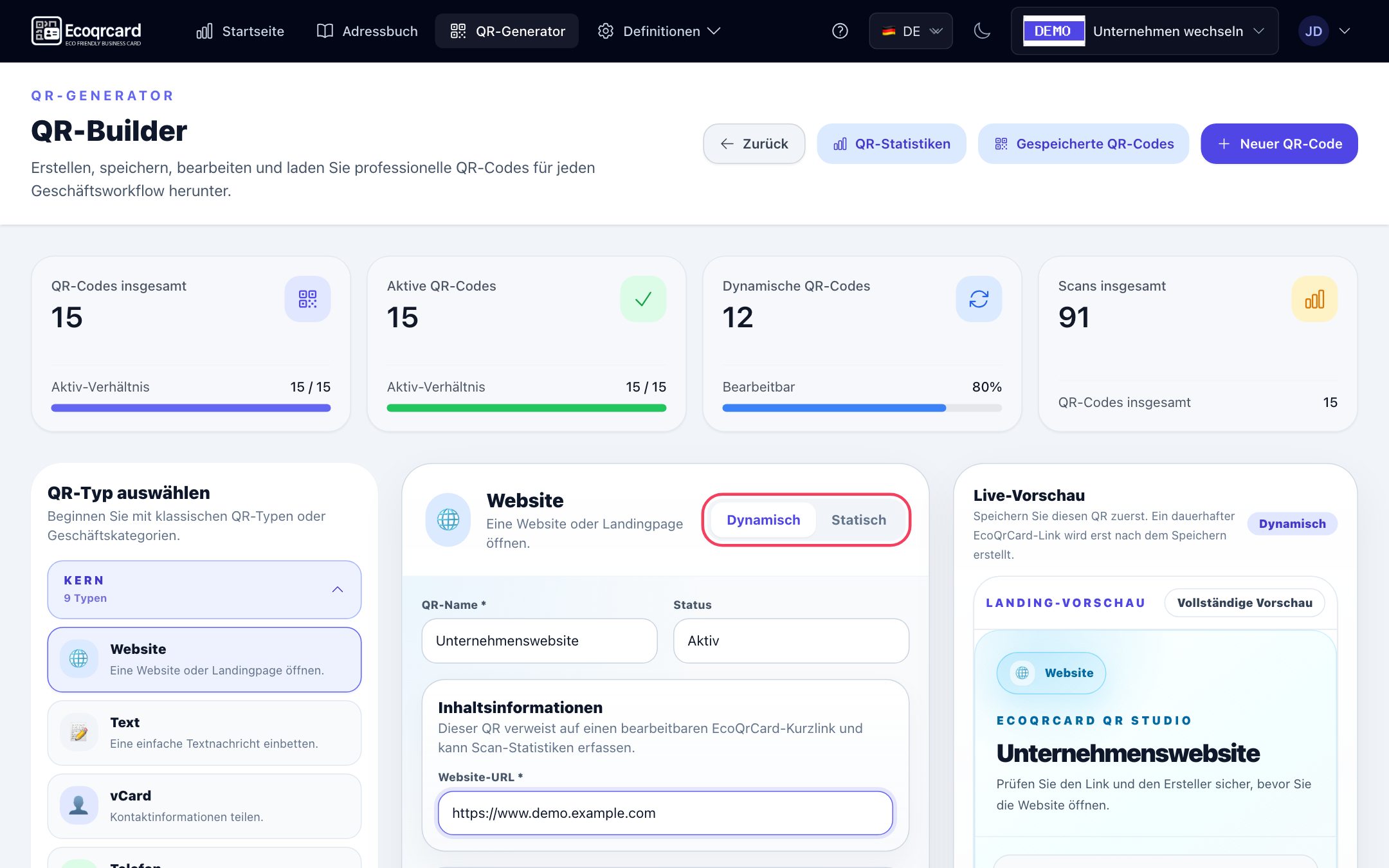
Welche Schaltfläche liefert welches Bild? Diese Unterscheidung ist wichtig:
| Wo laden Sie herunter? | Was erhalten Sie? |
|---|---|
| Im Erstellungs-/Bearbeitungsformular über PNG unter der Live-Vorschau | Das Design mit Logo, Farben, Rahmen und Beschriftung. Verwenden Sie es für den Druck. |
| In der Liste der gespeicherten Codes über QR anzeigen & teilen → QR herunterladen | Ein schlichtes QR-Bild ohne Logo, dunkel auf weißem Grund. Gedacht zum schnellen Teilen. |
Um das Bild mit Logo für einen gespeicherten Code erneut zu erhalten, öffnen Sie den Code mit Bearbeiten im Formular und klicken auf PNG. Bei einem dynamischen Code wird die Schaltfläche PNG nach dem Speichern aktiv, weil erst dann der dauerhafte Link entsteht.
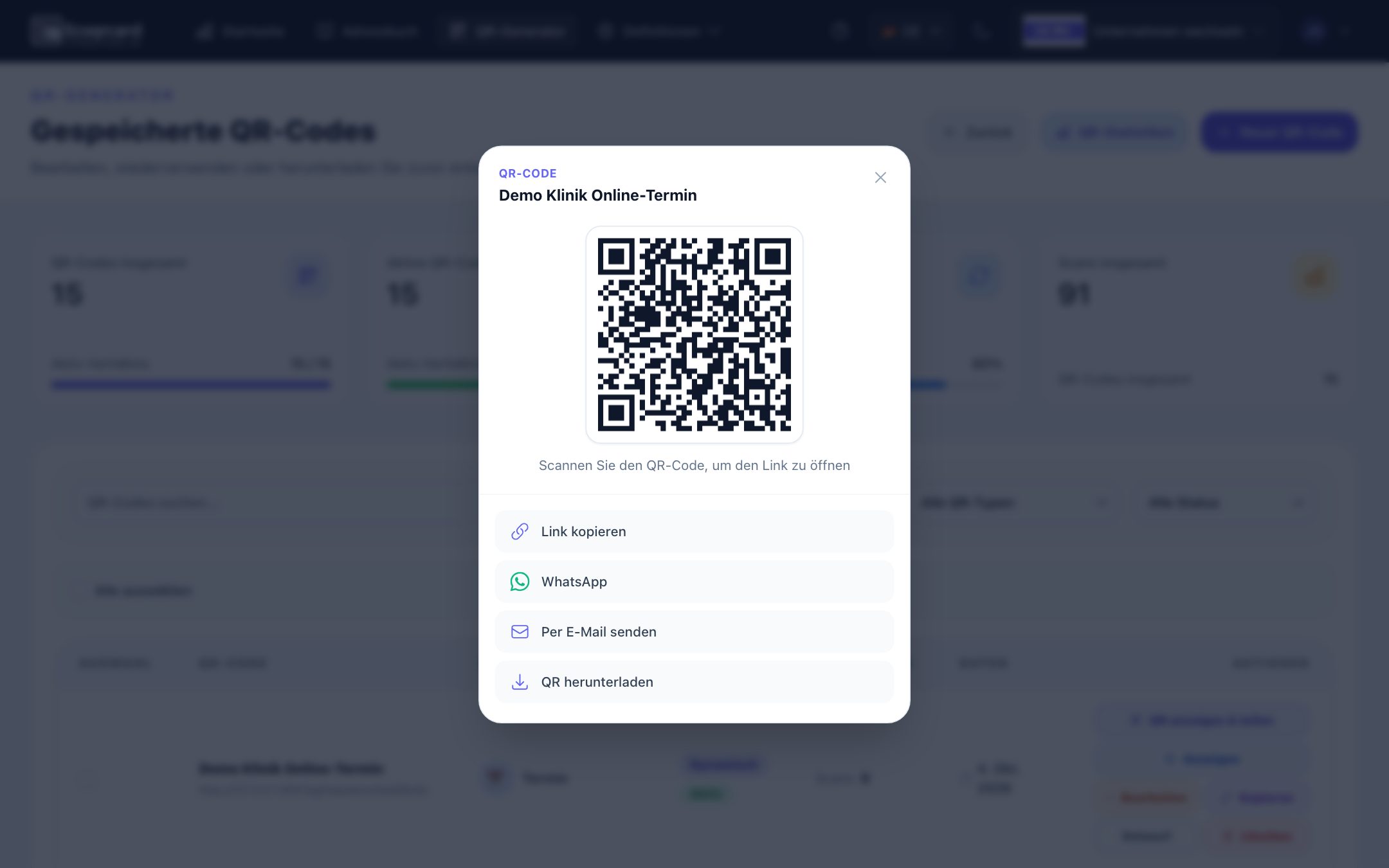
Wir empfehlen, Codes mit Logo dynamisch zu erstellen: Auch wenn sich Link oder Datei nach dem Druck ändern, funktioniert derselbe Code weiter, und dank Kurzlink ist der Code weniger dicht. Den Unterschied erklären wir im Ratgeber statische und dynamische QR-Codes.
Die persönlichen QR-Visitenkarten Ihrer Mitarbeitenden werden in einem eigenen Modul verwaltet: Die Kartenseite öffnet sich mit Ihrem Firmenlogo und Ihren Unternehmensdaten, der QR-Code selbst ist schlicht und ohne Logo. Details finden Sie auf unserer Seite digitale Visitenkarte.
Möchten Sie markengerechte, messbare QR-Codes mit Logo für Ihr gesamtes Unternehmen in einer zentralen Oberfläche verwalten, fordern Sie ein Angebot an.
Häufig gestellte Fragen
Ist ein QR-Code mit Logo schwerer lesbar als ein normaler Code?
Wenn er nach den Regeln gestaltet ist, nicht. Mit hoher Fehlerkorrekturstufe, vernünftiger Logogröße, hohem Kontrast und freier Ruhezone lassen sich Codes mit Logo genauso gut lesen wie schlichte Codes.
Kann ich den QR-Code in meiner Unternehmensfarbe gestalten?
Ja, sofern die Farbe dunkel genug ist und auf hellem Grund eingesetzt wird. Helle Töne verwenden Sie nicht im Code selbst, sondern in Elementen drumherum wie Rahmen oder Beschriftung.
Was ist die Fehlerkorrekturstufe und warum ist sie wichtig?
Es handelt sich um Reservedaten, mit denen das Smartphone beschädigte oder verdeckte Teile des Codes ergänzen kann. Bei Codes mit Logo in der Mitte gleicht eine hohe Stufe die vom Logo verdeckten Module aus.
Sollte das Logo einen transparenten Hintergrund haben?
Die Logodatei kann transparent sein, auf dem Code muss dahinter aber ein weißer oder heller Grund liegen. Sonst laufen Logo und Module ineinander.
Reicht es, den Code mit Logo am Bildschirm zu testen?
Nein. Testen Sie ihn in der vorgesehenen Größe, auf dem tatsächlichen Material und aus realer Scanentfernung mit verschiedenen Smartphones. Druckqualität und Spiegelungen können Probleme verursachen, die am Bildschirm nicht sichtbar sind.