
QR-Codes
QR-Code erstellen: Schritt-für-Schritt-Anleitung für Einsteiger
Von der Wahl des passenden QR-Typs bis zu Test und Druck: So erstellen Sie Schritt für Schritt einen QR-Code, der wirklich funktioniert.
Einen QR-Code zu erstellen scheint eine Sache von Sekunden: Link einfügen, Quadrat erscheint, herunterladen. Damit ein Code aber im Alltag tatsächlich gescannt wird, den richtigen Inhalt öffnet und auch Monate später noch funktioniert, müssen ein paar Entscheidungen von Anfang an stimmen. In diesem Ratgeber erklären wir, was ein QR-Code ist, wofür welcher Typ taugt und welche Schritte Sie vom Erstellen bis zum Druck gehen sollten.
Was ist ein QR-Code und wie funktioniert er?
Der QR-Code (Quick Response) ist eine Barcode-Art, die Informationen in ein zweidimensionales Muster aus schwarzen und weißen Quadraten übersetzt. Die Smartphone-Kamera liest dieses Muster und entschlüsselt die Daten darin: eine Webadresse, einen reinen Text, eine Telefonnummer, WLAN-Zugangsdaten oder einen Kontakt.
Die drei großen Quadrate in den Ecken helfen dem Smartphone, Position und Winkel des Codes zu erkennen. Außerdem enthält der Code Fehlerkorrektur-Daten; dadurch bleibt er lesbar, auch wenn er etwas verschmutzt oder zerkratzt ist oder ein kleines Logo in der Mitte trägt. Wie dieser Spielraum beim Einfügen eines Logos genutzt wird, erklären wir ausführlich im Ratgeber QR-Code mit Logo erstellen.
Vor dem Start: drei Grundentscheidungen
1. Wofür soll der Code dienen?
Statt „Wir brauchen einen QR-Code“ fragen Sie besser: „Was soll die Person tun, die den Code scannt?“ Soll sie auf die Website gelangen, die Speisekarte sehen, einen Kontakt speichern oder sich mit dem WLAN verbinden? Die Antwort bestimmt den QR-Typ.
2. Statisch oder dynamisch?
| Statischer QR-Code | Dynamischer QR-Code | |
|---|---|---|
| Was steckt im Code? | Der Inhalt selbst (Adresse, Text, WLAN-Daten) | Ein kurzer Weiterleitungslink |
| Lässt sich der Inhalt nach dem Druck ändern? | Nein, ein neuer Code ist nötig | Ja, der Code bleibt gleich |
| Werden Scans gemessen? | Nein | Ja |
| Aussehen des Codes | Wird dichter, je länger der Inhalt | Bleibt dank Kurzlink schlicht |
| Geeignet für | Angaben, die sich nie ändern | Druckmaterialien, Kampagnen, Speisekarten |
Bei allem, was gedruckt wird, ist ein dynamischer Code meist die sicherere Wahl: Ändert sich der Link, müssen Sie nicht Tausende Broschüren neu drucken. Einen ausführlichen Vergleich finden Sie im Ratgeber statische und dynamische QR-Codes im Vergleich.
3. Wo wird der Code eingesetzt?
Ein Code für den Bildschirm wird anders gestaltet als einer auf einem Plakat, das aus drei Metern Entfernung gescannt wird. Größe, Farbe und Material richten sich nach dem Einsatzort.
Gängige QR-Code-Typen
| Typ | Was passiert beim Scannen? | Beispiel |
|---|---|---|
| Website (URL) | Eine Seite öffnet sich | Kampagnenseite, Produktseite |
| Text | Ein kurzer Text wird angezeigt | Seriennummer, Anleitung |
| vCard | Der Kontakt kann gespeichert werden | Visitenkarte, Namensschild |
| Telefon / SMS / E-Mail | Anruf, Nachricht oder E-Mail wird gestartet | Hotline, Reservierung |
| Ein Chat mit vorbereiteter Nachricht öffnet sich | Kundenservice | |
| WLAN | Das Smartphone schlägt die Verbindung vor | Gäste-WLAN |
| Standort | Eine Karte öffnet sich | Geschäft, Filialadresse |
| PDF / Bild / Video | Eine Datei wird angezeigt | Katalog, Bedienungsanleitung |
| Multi-Link | Mehrere Links werden aufgelistet | Social-Media-Profile |
QR-Code Schritt für Schritt erstellen
- Zweck und Typ wählen. Legen Sie die eine Aktion fest, die die scannende Person ausführen soll, und wählen Sie den passenden Typ.
- Statisch oder dynamisch entscheiden. Kann sich der Inhalt ändern oder möchten Sie Scan-Zahlen sehen, wählen Sie dynamisch.
- Inhalt eingeben und prüfen. Achten Sie darauf, dass der Link mit
https://beginnt, die Telefonnummer mit Ländervorwahl geschrieben ist und das WLAN-Passwort einschließlich Groß- und Kleinschreibung stimmt. - Dem Code einen erkennbaren Namen geben. Statt „QR 1“ etwa „Frühjahrskampagne – Plakat im Geschäft“; so wissen Sie später, welcher Code wo im Einsatz ist.
- Gestalten. Dunkler Vordergrund, heller Hintergrund. Ein Logo halten Sie in der Mitte klein.
- Handlungsaufforderung ergänzen. Schreiben Sie neben den Code einen kurzen Hinweis wie „Für die Speisekarte scannen“. Wer nicht weiß, was passiert, scannt nicht.
- Testen. Mit mindestens einem iPhone und einem Android-Smartphone, aus verschiedenen Entfernungen und bei unterschiedlichem Licht.
- In hoher Auflösung herunterladen und drucken. Für den Druck darf der Code nicht unscharf werden; zur Wahl der Größe lesen Sie unseren Ratgeber Druckgröße für QR-Codes.
Häufige Fehler
- Invertierte Farben: Ein heller Code auf dunklem Hintergrund wird von manchen Smartphones nicht gelesen. Bleiben Sie beim klassischen Dunkel-auf-Hell.
- Geringer Kontrast: Kombinationen wie Hellblau auf Hellgrau sehen schick aus, lassen sich aber nicht lesen.
- Den Rand abschneiden: Der weiße Bereich rund um den Code (Ruhezone) gehört zum Design und darf nicht beschnitten werden.
- Langen Inhalt in einen statischen Code packen: Eine lange Adresse oder ein langer Text macht den Code dicht und kleinteilig. Nutzen Sie einen dynamischen Code oder einen Kurzlink.
- Ohne Test drucken: Der teuerste Fehler. Ein einziges falsches Zeichen macht die ganze Auflage unbrauchbar.
- Den Code „vergessen“: Führt der Link nach Kampagnenende auf eine defekte Seite, leidet das Vertrauen in die Marke. Aktualisieren Sie bei dynamischen Codes den Inhalt oder deaktivieren Sie den Code bewusst.
Wo ist ein QR-Code fehl am Platz?
Ein QR-Code ist nicht überall die richtige Lösung. In diesen Fällen sollten Sie einen anderen Weg erwägen oder den Code anders platzieren:
- Orte ohne Internet: In U-Bahn-Tunneln, Kellergeschossen oder ländlichen Gegenden lädt die Seite eines dynamischen Codes eventuell nicht. Hier ist ein statischer Code, der den Inhalt direkt enthält, besser geeignet.
- Bewegte Flächen: Einen Code auf einem vorbeifahrenden Fahrzeug scannt niemand.
- Sehr weit entfernte oder hohe Stellen: Ein kleiner Code auf einem Schild, an das niemand herankommt, nützt nichts.
- Wenn keine Aktion nötig ist: Ist die Seite, die der Code öffnen soll, ohnehin bekannt und leicht einzutippen, bringt ein Code womöglich keinen Mehrwert.
Checkliste
- Ein einziger, klarer Zweck ist festgelegt
- Richtiger Typ und Wahl statisch/dynamisch getroffen
- Inhalt und Link geprüft
- Ausreichender Farbkontrast, Ruhezone bleibt frei
- Neben dem Code steht eine kurze Handlungsaufforderung
- Mit iPhone und Android getestet
- Druckgröße passt zum Scanabstand
QR-Codes erstellen mit EcoQrCard
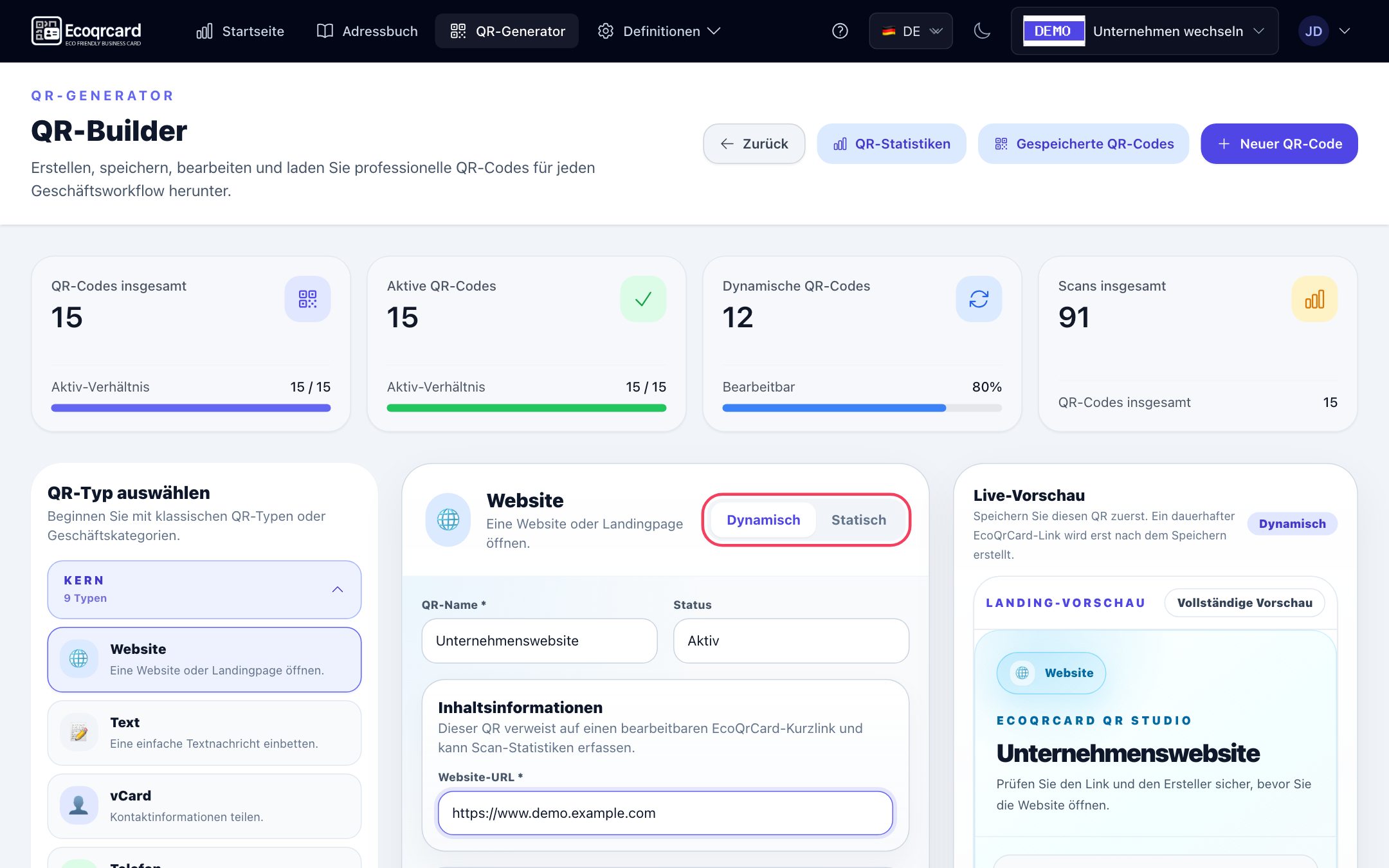
Der QR-Generator von EcoQrCard wurde dafür entwickelt, dass Unternehmen ihre QR-Codes in einer zentralen Oberfläche erstellen und verwalten. Mehr als 25 Typen – etwa Website, Text, vCard, WLAN, PDF, Restaurantmenü, Zahlung, Feedback und Veranstaltung – stehen in fünf Gruppen bereit: Kern, Medien & Dateien, Marketing & Wachstum, EcoQrCard-Workflows und Branchenvorlagen.
So setzen Sie die Schritte oben in der Oberfläche um:
- Klicken Sie auf Neuer QR-Code und wählen Sie im Bereich QR-Typ auswählen den Typ.
- Wählen Sie Dynamisch oder Statisch. Die Typen PDF, Bild, Video, Multi-Link und Dokumenten-Hub funktionieren nur dynamisch.
- Geben Sie im Feld QR-Name einen Namen ein, an dem Sie den Code in der Liste erkennen, und füllen Sie die Inhaltsfelder aus.
- Stellen Sie bei der Gestaltung die Farben Vordergrund / Hintergrund, den Rahmenstil, die QR-Bezeichnung unter dem Code und auf Wunsch das QR-Mittellogo ein. Die Live-Vorschau rechts zeigt jede Änderung sofort.
- Klicken Sie auf QR speichern. Der dauerhafte Link eines dynamischen Codes entsteht beim Speichern.
- Laden Sie das Bild mit Logo, Rahmen und Beschriftung über die Schaltfläche PNG unter der Live-Vorschau herunter. Das Fenster QR anzeigen & teilen in der Liste der gespeicherten Codes dient dagegen zum Kopieren des Links, zum Senden per WhatsApp oder E-Mail und zum Herunterladen eines schlichten QR-Bildes ohne Gestaltung (QR herunterladen).
Bei den Typen PDF, Bild und Video laden Sie Dateien bis 50 MB hoch. Wird ein dynamischer Code gescannt, öffnet sich zuerst eine Landingpage mit Ihrem Firmennamen; von dort gelangen Besucher mit einem Fingertipp zur Website, zur Datei oder zum Formular. Den Inhalt können Sie jederzeit aktualisieren; der gedruckte Code bleibt gleich. Einen Code in Vorbereitung halten Sie im Status Entwurf: Ein dynamischer Code im Entwurf öffnet sich beim Scannen nicht, ein statischer Code funktioniert dagegen weiter, weil er den Inhalt selbst enthält.
Gespeicherte Codes werden standardmäßig im Unternehmen geteilt: Den Katalog-Code, den eine Mitarbeiterin erstellt hat, können andere Mitarbeitende sehen und herunterladen, bearbeiten und löschen dürfen ihn aber nur die Person, die ihn erstellt hat, und der Unternehmensadministrator. Für Codes, die andere nicht sehen sollen, aktivieren Sie die Option Privat (nur ich). Wie oft dynamische Codes gescannt wurden, verfolgen Sie in der Ansicht QR-Statistiken; was sich messen lässt, erklären wir im Ratgeber Scan-Statistiken für QR-Codes.
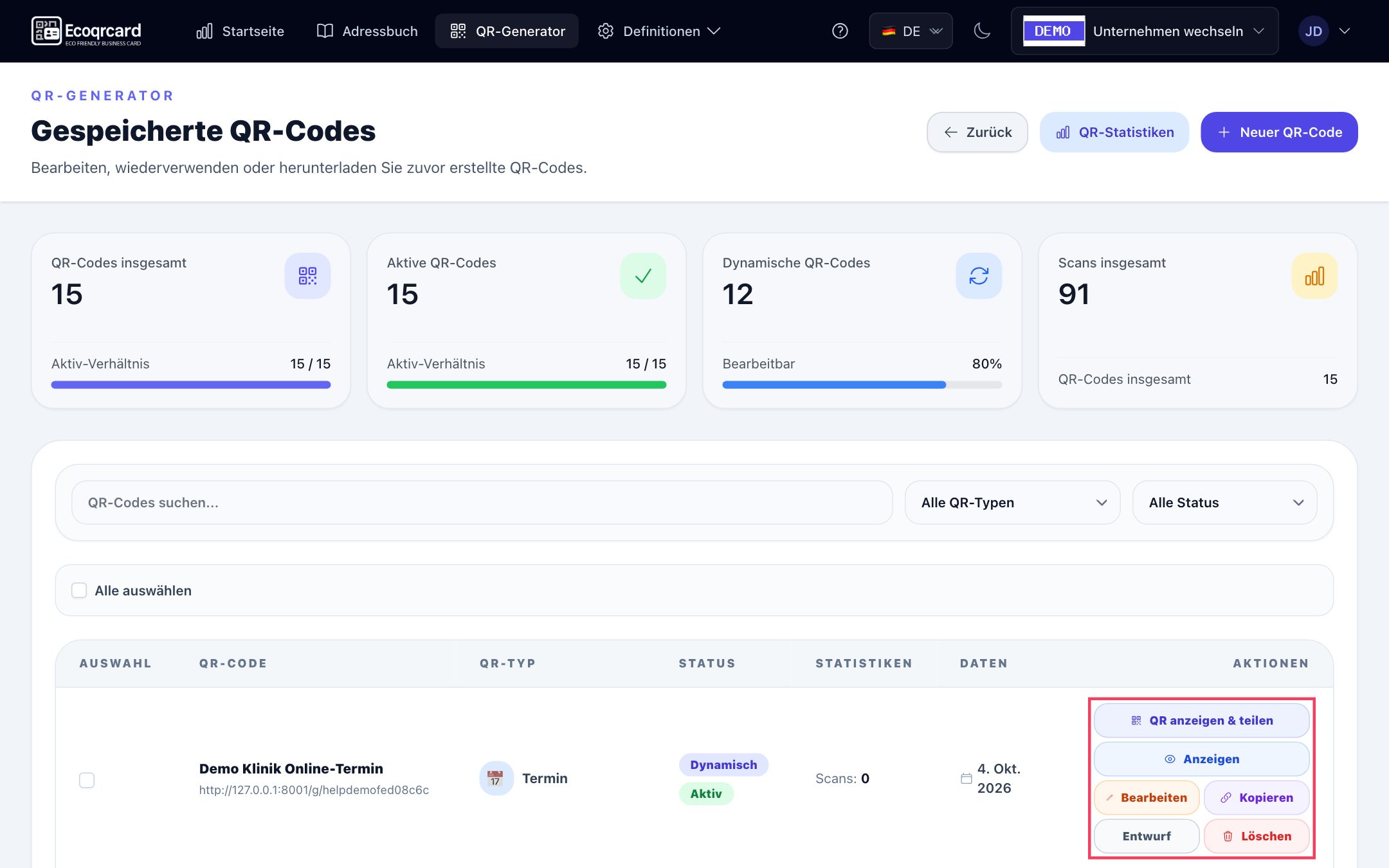
Der Gewinn für das Unternehmen: Die Codes liegen nicht verstreut in kostenlosen Tools und persönlichen Konten. Welcher Code wem gehört, wohin er führt und wie oft er gescannt wurde, ist in einer einzigen Liste sichtbar – und verlässt jemand das Unternehmen, bleiben die Codes im Unternehmen.
Personenbezogene Codes werden an anderer Stelle verwaltet: Für die Visitenkarten Ihrer Mitarbeitenden mit QR-Code sehen Sie sich unsere Lösung für digitale Visitenkarten an.
Möchten Sie die QR-Codes Ihres Unternehmens statt in verstreuten Tools in einer zentralen Oberfläche verwalten – mit Logo und messbar –, fordern Sie ein Angebot an; wir planen gemeinsam die passende Einrichtung.
Häufig gestellte Fragen
Brauche ich technisches Wissen, um einen QR-Code zu erstellen?
Nein. In einem guten QR-Code-Generator wählen Sie den Typ und geben den Inhalt ein. Worauf es wirklich ankommt, ist nicht technisch, sondern praktisch: der richtige Typ, ausreichender Kontrast, eine passende Größe und ein Test vor dem Druck.
Haben QR-Codes ein Ablaufdatum?
Ein statischer QR-Code funktioniert selbst unbegrenzt, weil der Inhalt im Code steckt. Dynamische Codes hängen von einem Weiterleitungsdienst ab; sie funktionieren, solange der Dienst aktiv ist und der Code nicht deaktiviert wurde.
Kann ich den Inhalt eines QR-Codes nachträglich ändern?
Nur bei dynamischen Codes. Beim statischen Code steckt der Inhalt im Muster selbst; eine Änderung bedeutet einen neuen Code. Für Druckmaterialien werden deshalb dynamische Codes bevorzugt.
In welchem Format sollte ich einen QR-Code herunterladen?
Für Bildschirm und digitale Nutzung genügt PNG. Achten Sie beim Druck darauf, dass die Auflösung in der Zielgröße nicht unscharf wird; bei sehr großen Formaten (Plakat, Roll-up) prüfen Sie mit einem Probedruck, ob die Kanten scharf bleiben. Vektorformate wie SVG lassen sich verlustfrei vergrößern; der QR-Generator von EcoQrCard lädt Codes als PNG herunter.
Warum wird mein QR-Code nicht gelesen?
Die häufigsten Gründe sind geringer Kontrast, invertierte Farben, eine beschnittene Ruhezone, ein zu kleiner Druck und Spiegelungen auf glänzenden Oberflächen. Versuchen Sie es mit einem größeren Code in Dunkel-auf-Hell auf einer matten Oberfläche.