
E-Mail-Signaturen
E-Mail-Signatur in Gmail einfügen – so geht es
Signatur in Gmail im Web erstellen, mehrere Signaturen nutzen, Standards für neue E-Mails und Antworten festlegen, Grenzen der App und Lösungen für typische Probleme.
Gmail gehört zu den meistgenutzten E-Mail-Diensten – sowohl bei privaten Konten als auch bei Google-Workspace-Konten in Unternehmen. Eine Signatur einzurichten dauert nur wenige Minuten; wer jedoch mehrere Signaturen nutzen, in Antworten eine andere Signatur zeigen oder eine Signatur mit Logo sauber darstellen möchte, muss einige Details beachten. In diesem Ratgeber erklären wir die Einrichtung in der Webversion von Gmail, die Grenzen der mobilen App und Lösungen für häufige Probleme.
Wo wird die Signatur in Gmail eingestellt?
Gmail-Signaturen verwalten Sie in Gmail im Browser. Der kurze Weg:
Einstellungen (Zahnradsymbol) → Alle Einstellungen aufrufen → Allgemein → Signatur
In der englischen Oberfläche lautet der Pfad Settings → See all settings → General → Signature. Die deutschen Menünamen können sich mit Gmail-Updates leicht ändern. In der mobilen App gibt es dagegen ein separates, stärker eingeschränktes Feld für die „mobile Signatur“; dazu weiter unten mehr.
Signatur in Gmail Schritt für Schritt einfügen
- Öffnen Sie Gmail am Computer im Browser.
- Klicken Sie oben rechts auf das Zahnradsymbol (Einstellungen) und wählen Sie Alle Einstellungen aufrufen.
- Scrollen Sie auf der Registerkarte Allgemein nach unten zum Bereich Signatur.
- Klicken Sie auf Neu erstellen, geben Sie der Signatur einen Namen (z. B. „Unternehmen“) und klicken Sie auf Erstellen.
- Schreiben oder fügen Sie Ihre Signatur in das Bearbeitungsfeld rechts ein.
- Wählen Sie unter Standardeinstellungen für Signaturen Ihre Signatur in den Listen Für neue E-Mails und Beim Antworten/Weiterleiten.
- Klicken Sie ganz unten auf der Seite auf Änderungen speichern.
Der letzte Schritt wird oft vergessen. Verlassen Sie die Einstellungen, ohne unten zu speichern, wird die Signatur nicht übernommen.
Mehrere Signaturen nutzen
In Gmail können Sie mehrere Signaturen anlegen. Das ist zum Beispiel für alle praktisch, die in verschiedenen Sprachen korrespondieren oder in unterschiedlichen Rollen arbeiten.
- Nach Sprache: Zwei getrennte Signaturen auf Deutsch und Englisch.
- Nach Länge: Vollständige Signatur für neue E-Mails, kurze für Antworten.
- Nach Konto: Nutzen Sie in Gmail über „Senden als“ mehrere Adressen, wählen Sie die Signatur-Standards für jede Absenderadresse separat.
Beim Verfassen einer Nachricht wechseln Sie über das Symbol Signatur einfügen (Stift) in der unteren Symbolleiste zwischen gespeicherten Signaturen.
| Situation | Empfohlener Signatur-Standard |
|---|---|
| Neue E-Mail | Vollständig: Name, Position, Kontaktdaten, Logo, QR-Code, rechtlicher Hinweis |
| Antwort / Weiterleitung | Kurze oder dieselbe Signatur |
| Korrespondenz auf Englisch | Englische Signatur, beim Verfassen manuell gewählt |
Soll die Signatur in Antworten nicht unter der zitierten früheren Nachricht stehen, aktivieren Sie im Bereich Signatur die Option, die Signatur in Antworten vor dem zitierten Text einzufügen. Diese Option entfernt auch die Zeile „--“ vor der Signatur.
Signaturen mit Logo und Bildern
Der Signatureditor von Gmail unterstützt einfache Formatierungen (fett, Farbe, Links) und Bilder. Bei Bildern sollten Sie Folgendes beachten:
- Mit Formatierung kopieren: Kopieren Sie eine fertige HTML-Signatur so, dass die Formatierung erhalten bleibt. Läuft die Signatur über ein reines Textfeld wie den Editor, gehen Tabelle und Bilder verloren.
- Bildquelle: Gmail lädt Bilder in der Signatur meist von einer öffentlich erreichbaren Adresse oder aus Google Drive. Direkt eingefügte Bilder werden manchmal nicht übernommen; nutzen Sie dann die Bild-Schaltfläche im Signatureditor.
- Größe: Halten Sie Logo und QR-Code in vernünftiger Größe. Sehr große Bilder lassen die Signatur besonders auf dem Smartphone unproportioniert wirken.
- Zeichenlimit: Gmail-Signaturen haben eine Längenbegrenzung (rund 10.000 Zeichen). Sehr komplexe HTML-Signaturen können sie überschreiten.
Signatur in der Gmail-App
In den Gmail-Apps für iPhone und Android wird die Signatur separat festgelegt:
- Öffnen Sie in der App das Menü und tippen Sie auf Einstellungen.
- Wählen Sie Ihr Konto.
- Geben Sie Ihre Signatur im Feld Mobile Signatur (auf dem iPhone unter Signatureinstellungen) ein.
Dieses Feld akzeptiert nur reinen Text; Logo, QR-Code oder farbige Formatierung sind nicht möglich. Halten Sie die mobile Signatur kurz: Name, Position, Unternehmen und Telefonnummer genügen. Die vollständige Signatur mit Logo und QR-Code nutzen Sie in E-Mails, die Sie vom Computer senden.
Testen Sie Ihre Signatur
Nehmen Sie sich nach dem Speichern ein paar Minuten zum Testen:
- Klicken Sie in Gmail auf Schreiben und prüfen Sie, ob die Signatur automatisch in der neuen Nachricht erscheint.
- Senden Sie eine Testnachricht an sich selbst und an eine Adresse bei einem anderen Dienst (z. B. ein Outlook-Konto).
- Antworten Sie auf eine eingehende Nachricht; prüfen Sie, ob die richtige Antwortsignatur gewählt ist und an der richtigen Stelle steht.
- Öffnen Sie die Nachricht auf dem Smartphone; Logo und QR-Code sollten in passender Größe erscheinen.
- Klicken Sie auf die Telefon-, E-Mail- und Website-Links in der Signatur.
- Enthält die Signatur einen QR-Code, scannen Sie ihn mit dem Smartphone und prüfen Sie, ob sich die richtige Seite öffnet.
Einheitliche Gmail-Signaturen im ganzen Unternehmen
In Unternehmen mit Google Workspace fügt jede Person ihre Signatur in den eigenen Gmail-Einstellungen ein. Diese Freiheit schafft im Unternehmen Probleme: Eine nutzt das alte Logo, einer schreibt seine Position anders, eine neue Kollegin verschickt E-Mails ohne Signatur. So sorgen Sie für Einheitlichkeit:
- Legen Sie ein freigegebenes Signaturdesign für das ganze Unternehmen fest.
- Lassen Sie Mitarbeitende die Signatur nicht von Hand schreiben, sondern eine mit ihren Angaben fertig erzeugte Signatur kopieren.
- Nehmen Sie die Einrichtung der Signatur in die Checkliste für den ersten Arbeitstag auf.
- Erinnern Sie Mitarbeitende daran, die aktuelle Signatur neu einzufügen, wenn sich Logo, Adresse oder rechtlicher Hinweis ändern.
Inhalt und Gestaltungsregeln für die Signatur finden Sie im Ratgeber E-Mail-Signatur im Unternehmen.
Häufige Fehler
- Einstellungen ändern und die Seite verlassen, ohne ganz unten auf Änderungen speichern zu klicken
- Die Signatur über ein Textverarbeitungs- oder Notizprogramm kopieren und die Formatierung zerstören
- Die gesamte Signatur als ein einziges Bild einfügen; blockiert das Programm des Empfängers Bilder, ist von der Signatur nichts zu sehen
- Die Antwortsignatur auf „Keine Signatur“ belassen, sodass die Kontaktdaten im E-Mail-Verlauf verloren gehen
- Die mobile Signatur gar nicht einrichten oder dort einen langen Text hinterlegen
- Bei Korrespondenz in mehreren Sprachen nur eine Signatur nutzen
Häufige Probleme und Lösungen
Die Signatur wird nicht gespeichert
Prüfen Sie, ob Sie ganz unten auf der Seite auf Änderungen speichern geklickt haben. Ein Wechsel auf eine andere Registerkarte der Einstellungen speichert die Änderungen nicht.
Die Signatur erscheint nicht in Antworten
Prüfen Sie, ob der Standard Beim Antworten/Weiterleiten nicht auf „Keine Signatur“ steht. Im Antwortfenster kann die Signatur außerdem unter dem zitierten Text verborgen sein; klicken Sie zur Kontrolle auf das Drei-Punkte-Symbol.
Bilder verschwinden oder werden als defekt angezeigt
Stellen Sie sicher, dass Sie die Signatur mitsamt Formatierung kopiert haben. Besteht das Problem weiter, fügen Sie das Bild über die Bild-Schaltfläche des Signatureditors neu ein. Ob Bilder beim Empfänger angezeigt werden, hängt auch von den Einstellungen seines E-Mail-Programms ab.
Schriftart und Farben sehen anders aus
Gmail ersetzt manche Schriftarten durch seine Standardschrift. Verbreitete Schriften wie Arial oder Verdana erscheinen in verschiedenen Programmen einheitlicher.
In E-Mails vom Smartphone ist die Signatur anders
Das ist zu erwarten. Ist in der App eine mobile Signatur festgelegt, wird sie in E-Mails aus der App verwendet; wie sich die Web-Signatur mobil verhält, kann von App-Version und Gerät abhängen. Prüfen Sie es mit einer Testnachricht vom Smartphone.
Meine Angaben haben sich geändert, die Signatur ist veraltet
Die Signatur in Gmail ist eine Kopie vom Zeitpunkt des Einfügens. Ändern sich Angaben, kopieren Sie die aktuelle Signatur erneut und ersetzen damit die alte.
Fertige Unternehmenssignatur für Gmail mit EcoQrCard
Die E-Mail-Signatur von EcoQrCard erstellt die Signatur jeder Mitarbeiterin und jedes Mitarbeiters automatisch aus den Visitenkartendaten. Der Unternehmensadministrator legt Vorlage (Einfach, Modern, Professionell oder Geschäftlich), Farben, Logo- und QR-Code-Größe sowie den rechtlichen Hinweis fest; Mitarbeitende kopieren die Signatur und fügen sie in Gmail ein.
- Öffnen Sie in EcoQrCard über das obere Menü die Seite E-Mail-Signatur.
- Wählen Sie die Sprache der Signatur.
- Klicken Sie auf In die Zwischenablage kopieren.
- Erstellen Sie in Gmail unter Einstellungen → Alle Einstellungen aufrufen → Allgemein → Signatur eine neue Signatur und fügen Sie sie ein.
- Wählen Sie die Standards und klicken Sie auf Änderungen speichern.
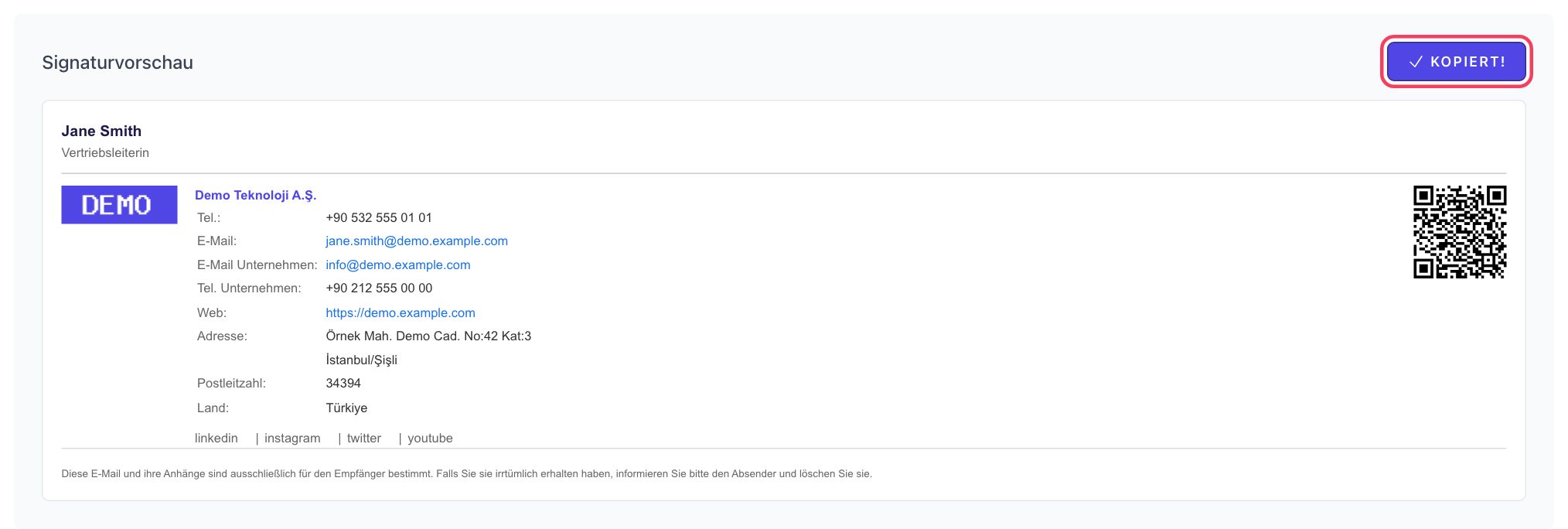
Die Schaltfläche In die Zwischenablage kopieren kopiert die Signatur mitsamt Tabelle, Farben, Logo und QR-Code-Bild. Ist der QR-Code nach dem Speichern nicht in der Signatur zu sehen (Gmail übernimmt manche eingefügten Bilder nicht), laden Sie Ihren QR-Code auf der EcoQrCard-Startseite über QR-Code anzeigen → Herunterladen → QR-CODE HERUNTERLADEN (PNG) herunter und fügen ihn über die Bild-Schaltfläche des Gmail-Signatureditors ein. Da die Signatur in fünf Sprachen erstellt werden kann, legen Sie zum Beispiel eine deutsche und eine englische Signatur an und speichern beide in Gmail. Über den QR-Code in der Signatur öffnen Empfänger die digitale Visitenkarte der Person; wird die Karte aktualisiert, ist auch die Seite aktuell, die der QR-Code öffnet.
Für Kolleginnen und Kollegen mit Outlook gibt es unseren Ratgeber Signatur in Outlook einfügen; zu Inhalt und Gestaltung der Signatur lesen Sie den Ratgeber E-Mail-Signatur im Unternehmen.
Möchten Sie die Signaturen Ihres gesamten Teams in einer zentralen Oberfläche vereinheitlichen, füllen Sie das Angebotsformular aus – wir planen die Einrichtung gemeinsam.
Häufig gestellte Fragen
Wie viele Signaturen kann ich in Gmail anlegen?
Sie können mehrere Signaturen anlegen und eine davon als Standard für neue E-Mails, eine für Antworten festlegen. Beim Verfassen wechseln Sie über das Signatursymbol zu den anderen Signaturen.
Kann ich in der Gmail-App eine Signatur mit Logo nutzen?
Nein. Das Signaturfeld der App akzeptiert nur reinen Text. Die Signatur mit Logo und QR-Code nutzen Sie in E-Mails, die Sie am Computer über Gmail im Browser senden.
Ist die Signatureinstellung in einem Google-Workspace-Konto anders?
Die Schritte für Nutzer sind dieselben. In manchen Organisationen schränken Administratoren die Signatureinstellungen ein; sehen Sie den Bereich Signatur nicht, wenden Sie sich an Ihre IT-Abteilung.
Warum werden die Bilder in der Signatur manchmal nicht angezeigt?
Bildquelle oder Kopiermethode können Probleme verursachen. Kopieren Sie die Signatur mitsamt Formatierung und fügen Sie das Bild bei Bedarf über die Bild-Schaltfläche des Signatureditors ein. Ob Bilder beim Empfänger angezeigt werden, hängt auch von dessen Einstellungen ab.
Wie verhindere ich, dass die Signatur in Antworten ganz unten verschwindet?
Aktivieren Sie im Bereich Signatur die Option, die Signatur in Antworten vor dem zitierten Text einzufügen, und speichern Sie die Änderungen. Dann erscheint die Signatur direkt unter Ihrer Antwort.