
E-Mail-Signaturen
E-Mail-Signatur in Outlook einfügen – so geht es
Signatur einrichten im klassischen und neuen Outlook, in Outlook im Web, auf dem Mac und in der App – plus Standardsignatur und Lösungen für die häufigsten Probleme.
Eine Signatur in Outlook einzurichten wirkt einfach – doch weil es mehrere Outlook-Versionen gibt, unterscheiden sich die Menüs von Version zu Version: die klassische Desktop-App für Windows, das neue Outlook, Outlook im Browser (Outlook.com und Microsoft 365), die Mac-App und die mobile App. In diesem Ratgeber finden Sie die Schritte für jede Variante, die Einstellung der Standardsignatur und Lösungen für typische Probleme bei Signaturen mit Logo und QR-Code.
Vorab: Welches Outlook nutzen Sie?
| Version | Woran Sie sie erkennen | Signaturmenü |
|---|---|---|
| Klassisches Outlook (Windows) | Desktop-App mit der Registerkarte Datei oben | Datei → Optionen → E-Mail → Signaturen |
| Neues Outlook (Windows) | App mit Zahnradsymbol oben rechts, ähnelt der Webversion | Einstellungen → Konten → Signaturen |
| Outlook im Web (Outlook.com / Microsoft 365) | Outlook im Browser | Einstellungen → Konten → Signaturen |
| Outlook (Mac) | macOS-App | Outlook → Einstellungen → Signaturen |
| Outlook mobil (iOS / Android) | Smartphone-App | Einstellungen → Signatur |
Je nach Spracheinstellung und Versionsstand können die Menünamen leicht abweichen. In der englischen Oberfläche lautet der Pfad im klassischen Outlook File → Options → Mail → Signatures, im Web und im neuen Outlook Settings → Account → Signatures.
Eine HTML-Signatur mit Logo und Farben müssen Sie mitsamt Formatierung aus der Quelle kopieren. Wird sie als reiner Text kopiert, gehen beim Einfügen in Outlook Tabelle, Farben und Bilder verloren.
Klassisches Outlook (Windows-Desktop)
- Öffnen Sie Datei → Optionen → E-Mail.
- Klicken Sie auf Signaturen....
- Klicken Sie auf der Registerkarte E-Mail-Signatur auf Neu, geben Sie der Signatur einen Namen (z. B. „Unternehmen“) und bestätigen Sie mit OK.
- Klicken Sie in das Feld Signatur bearbeiten und fügen Sie die Signatur ein (Strg+V).
- Wählen Sie rechts unter Standardsignatur auswählen das richtige Konto, falls Sie mehrere haben.
- Wählen Sie Ihre Signatur in den Listen Neue Nachrichten und Antworten/Weiterleitungen.
- Schließen Sie die Fenster mit OK.
Im Fenster einer neuen Nachricht erreichen Sie denselben Dialog auch über Nachricht → Signatur und können dort zwischen gespeicherten Signaturen wechseln.
Neues Outlook (Windows) und Outlook im Web
Das neue Outlook und Outlook im Browser nutzen dieselbe Einstellungsseite.
- Klicken Sie oben rechts auf das Zahnradsymbol (Einstellungen).
- Öffnen Sie Konten → Signaturen.
- Klicken Sie auf + Neue Signatur und geben Sie ihr einen Namen.
- Klicken Sie in das Bearbeitungsfeld und fügen Sie die Signatur ein.
- Wählen Sie unter Standardsignaturen auswählen Ihre Signatur in den Listen Für neue Nachrichten und Für Antworten/Weiterleitungen.
- Klicken Sie auf Speichern.
Bei Microsoft-365-Konten können Signaturen in der Cloud gespeichert und auf verschiedenen Geräten angezeigt werden. Wir empfehlen trotzdem, auf jedem Gerät eine neue Nachricht zu öffnen und zu prüfen, ob die Signatur korrekt erscheint.
Outlook (Mac)
- Öffnen Sie in der Menüleiste Outlook → Einstellungen → Signaturen.
- Klicken Sie auf + und geben Sie der Signatur einen Namen.
- Löschen Sie den Beispieltext im Bearbeitungsfeld, fügen Sie die Signatur ein (Befehl+V) und speichern Sie.
- Wählen Sie unter Standardsignatur auswählen Ihr Konto und legen Sie die Signatur für Neue Nachrichten und Antworten/Weiterleitungen fest.
Outlook mobil (iPhone und Android)
- Tippen Sie in der App auf Ihr Profilsymbol und öffnen Sie die Einstellungen (Zahnrad).
- Öffnen Sie den Bereich Signatur.
- Schreiben Sie eine kurze Signatur und speichern Sie.
Das Signaturfeld der mobilen App unterstützt deutlich weniger Formatierung als der Desktop; Bilder wie Logo und QR-Code bleiben meist nicht erhalten. Auf dem Smartphone genügt eine kurze Textsignatur aus Name, Position, Unternehmen und Telefonnummer.
Standardsignatur: neue Nachrichten und Antworten
Viele Unternehmen nutzen bei neuen Nachrichten die vollständige Signatur und bei Antworten und Weiterleitungen eine kürzere. So blähen sich lange E-Mail-Verläufe nicht bei jeder Antwort mit Logos und Bildern auf.
| Situation | Empfohlene Signatur |
|---|---|
| Neue Nachricht | Vollständig: Name, Position, Kontaktdaten, Logo, QR-Code, rechtlicher Hinweis |
| Antwort / Weiterleitung | Kurz: Name, Position, Telefon |
| Mobil | Reiner Text, 2–3 Zeilen |
Häufige Fehler
- Die Signatur über ein Textverarbeitungs- oder Notizprogramm kopieren und dabei die Formatierung zerstören
- Nur für neue Nachrichten eine Signatur wählen und die Einstellung für Antworten vergessen
- Bei mehreren Konten die Signatur dem falschen Konto zuweisen
- Die gesamte Signatur als ein einziges Bild einfügen
- Im klassischen Outlook das Nachrichtenformat auf Nur-Text belassen
- Nach einem Rechnerwechsel oder dem Umstieg auf das neue Outlook die Signatur nicht erneut prüfen
Testen Sie Ihre Signatur
Mit dem Speichern ist die Arbeit noch nicht erledigt. Prüfen Sie Folgendes:
- Senden Sie sich selbst eine neue Nachricht und prüfen Sie, ob die Signatur wie erwartet aussieht.
- Senden Sie dieselbe Nachricht an eine Adresse bei einem anderen E-Mail-Dienst (z. B. ein Gmail-Konto) und sehen Sie, wie sie dort dargestellt wird.
- Öffnen Sie die Nachricht auf dem Smartphone; Logo und QR-Code sollten in passender Größe erscheinen.
- Antworten Sie auf eine eingehende Nachricht und prüfen Sie, ob die Antwortsignatur korrekt eingefügt wird.
- Klicken Sie auf Telefon-, E-Mail- und Website-Links in der Signatur und prüfen Sie, ob sie funktionieren.
- Enthält die Signatur einen QR-Code, scannen Sie ihn mit dem Smartphone und prüfen Sie, ob sich die richtige Visitenkarte öffnet.
Häufige Probleme und Lösungen
Bilder (Logo, QR-Code) werden nicht angezeigt
- Kopiermethode: Nutzen Sie, falls vorhanden, die Kopieren-Schaltfläche der Quelle, statt die Signatur mit der Maus zu markieren. Läuft die Signatur über ein Feld, das nur reinen Text annimmt (z. B. den Editor), gehen die Bilder verloren.
- Blockierung beim Empfänger: Outlook und viele andere E-Mail-Programme zeigen aus Sicherheitsgründen standardmäßig keine aus dem Internet geladenen Bilder an. Klickt der Empfänger auf „Bilder herunterladen“, erscheinen sie. Das ist kein Fehler Ihrer Signatur.
- Signatureditor nimmt das Bild nicht an: Manche Versionen übernehmen bestimmte eingefügte Bilder nicht. Speichern Sie das Bild dann als Datei und fügen Sie es über die Bild-Schaltfläche des Signatureditors ein.
Die Formatierung geht verloren
- Nachrichtenformat ist Nur-Text: Stellen Sie im klassischen Outlook unter Datei → Optionen → E-Mail → Nachrichten in diesem Format verfassen sicher, dass HTML gewählt ist. In Nur-Text-Nachrichten werden Farben, Tabellen und Bilder der Signatur entfernt.
- Die Schriftart ändert sich: Outlook ersetzt manche Schriftarten durch seine Standardschrift. Verbreitete Schriftarten wie Arial, Calibri oder Segoe UI verringern dieses Problem.
- Zeilenabstände werden größer: Löschen Sie nach dem Einfügen leere Zeilen von Hand und speichern Sie.
Die Signatur erscheint nicht in Antworten
Prüfen Sie, ob die Signatur in der Liste Antworten/Weiterleitungen ausgewählt ist. Diese Einstellung ist unabhängig von der für neue Nachrichten.
Auf verschiedenen Geräten erscheinen unterschiedliche Signaturen
Signaturen können in jeder Outlook-Version separat hinterlegt sein. Prüfen Sie im klassischen Outlook, auf dem Mac und in der App einzeln, ob die Signatur aktuell ist.
Meine Angaben haben sich geändert, die Signatur ist veraltet
Die in das E-Mail-Programm eingefügte Signatur ist eine statische Kopie. Ändern sich Position oder Telefonnummer, kopieren Sie die aktuelle Signatur erneut und ersetzen damit die alte. Führt der QR-Code in der Signatur zu einer dynamischen Visitenkarte, bleibt die Karte, die er öffnet, in der Zwischenzeit aktuell.
Fertige Signatur für Outlook mit EcoQrCard
Die E-Mail-Signatur von EcoQrCard erstellt für jede Mitarbeiterin und jeden Mitarbeiter automatisch eine Unternehmenssignatur aus den Visitenkartendaten. Das Erscheinungsbild (Vorlage, Farben, Logo- und QR-Code-Größe, rechtlicher Hinweis) legt der Unternehmensadministrator fest; Mitarbeitende wählen nur die Sprache der Signatur (und, sofern erlaubt, die Vorlage).
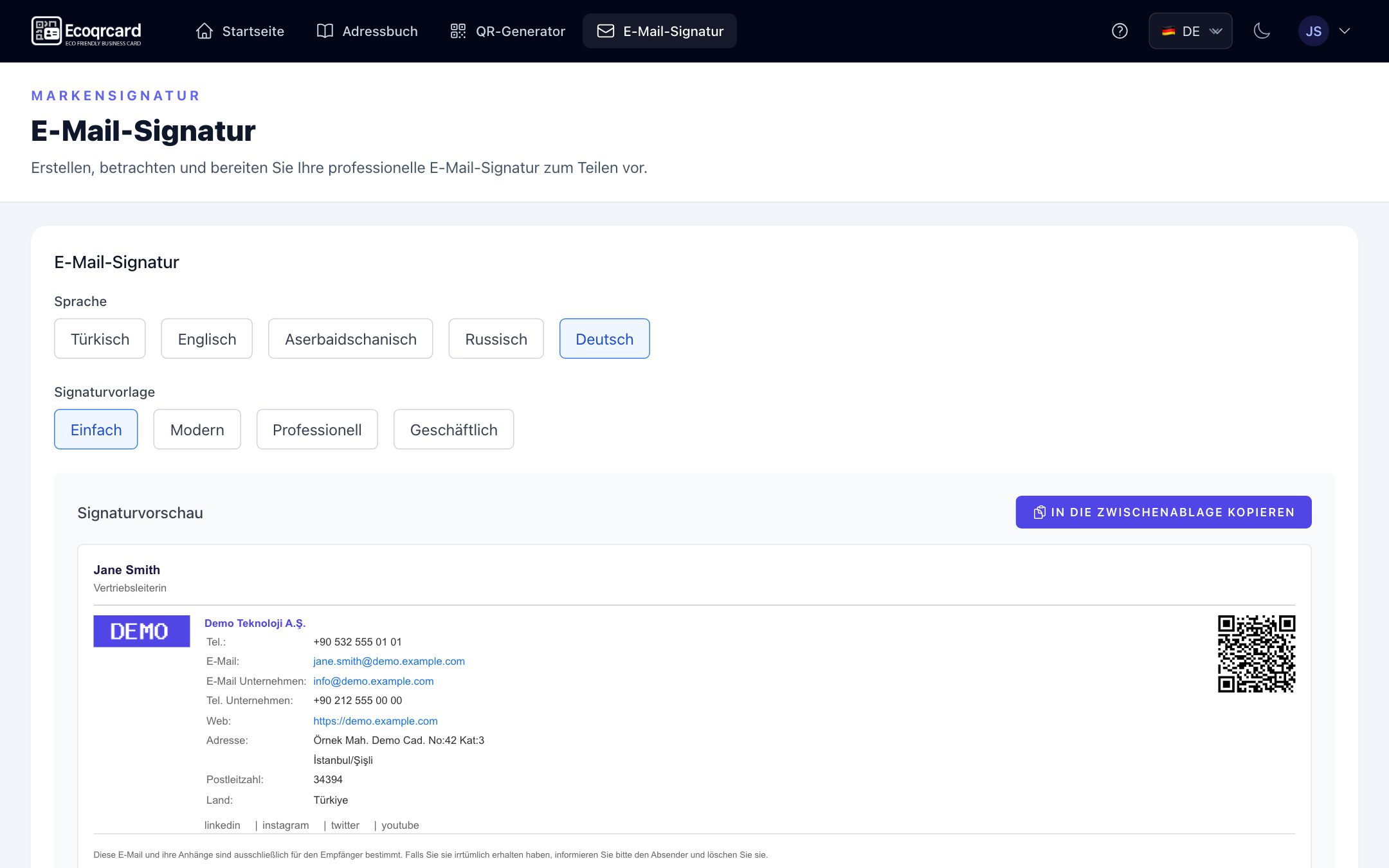
So fügen Sie die Signatur in Outlook ein:
- Öffnen Sie in EcoQrCard über das obere Menü die Seite E-Mail-Signatur.
- Wählen Sie die Sprache der Signatur (Türkisch, Englisch, Aserbaidschanisch, Russisch oder Deutsch).
- Klicken Sie auf In die Zwischenablage kopieren; die Schaltfläche zeigt kurz Kopiert! an.
- Öffnen Sie mit den Schritten oben die Signatureinstellungen in Outlook und fügen Sie die Signatur ein.
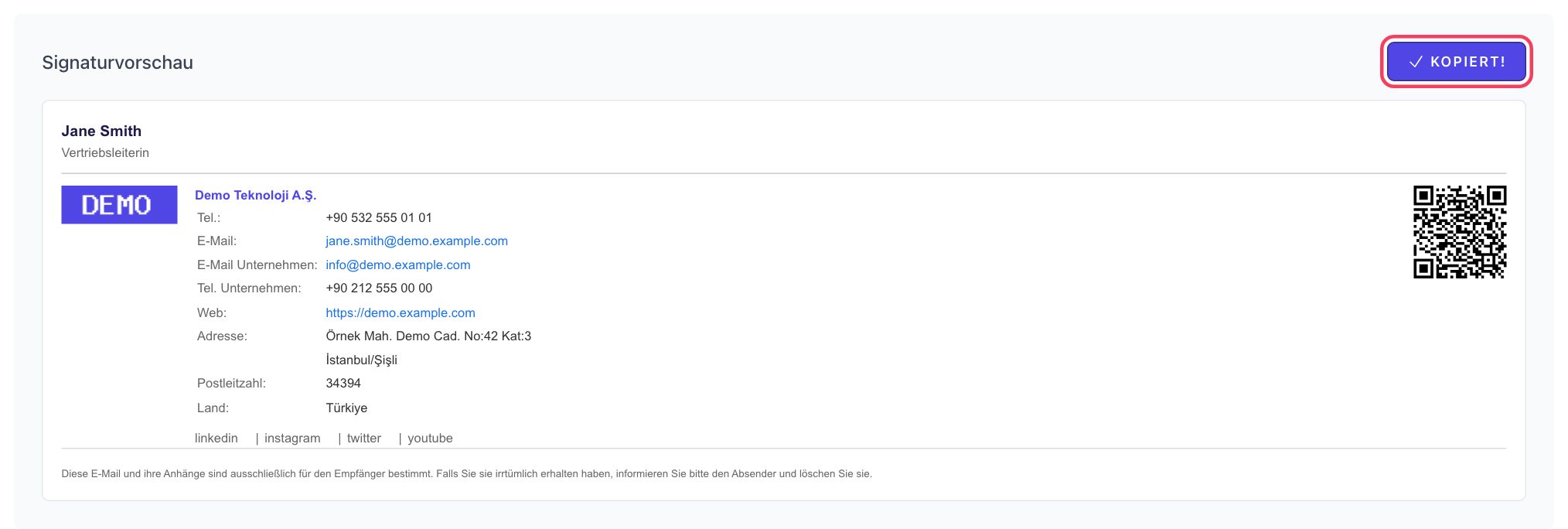
Die Schaltfläche In die Zwischenablage kopieren kopiert die Signatur als HTML mitsamt Tabelle, Farben, Logo und QR-Code-Bild; sie ist mit Outlook, Gmail und Apple Mail kompatibel. Übernimmt Ihre Outlook-Version das eingefügte QR-Bild nicht, laden Sie Ihren QR-Code auf der EcoQrCard-Startseite über QR-Code anzeigen → Herunterladen → QR-CODE HERUNTERLADEN (PNG) herunter und fügen ihn über die Bild-Schaltfläche des Outlook-Signatureditors ein. Über den QR-Code in der Signatur öffnen Empfänger die digitale Visitenkarte der Person und speichern sie mit einem Fingertipp im Adressbuch.
Nutzen Sie Gmail, lesen Sie unseren Ratgeber Signatur in Gmail einfügen; wie Sie Inhalt und Design Ihrer Signatur an Unternehmensstandards ausrichten, zeigt der Ratgeber E-Mail-Signatur im Unternehmen.
Möchten Sie einheitliche Signaturen mit QR-Code für alle Mitarbeitenden in einer zentralen Oberfläche verwalten, fordern Sie ein Angebot an.
Häufig gestellte Fragen
Kann ich in Outlook mehrere Signaturen anlegen?
Ja. In allen Outlook-Versionen lassen sich mehrere Signaturen anlegen und für neue Nachrichten und Antworten unterschiedliche Standards wählen. Beim Verfassen einer Nachricht können Sie zudem über das Signaturmenü zu einer anderen Signatur wechseln.
Erscheint eine in Outlook im Web erstellte Signatur auch in der Desktop-App?
Bei Microsoft-365-Konten werden Signaturen teilweise in der Cloud gespeichert und erscheinen dann in vielen Fällen auch dort. Das Verhalten kann sich jedoch je nach Version unterscheiden; am sichersten prüfen Sie es, indem Sie auf jedem Gerät eine neue Nachricht öffnen.
Warum sieht der Empfänger das Logo in meiner Signatur nicht?
Die meisten E-Mail-Programme blockieren aus Sicherheitsgründen standardmäßig Bilder, die aus dem Internet geladen werden. Sobald der Empfänger das Herunterladen der Bilder erlaubt, erscheint das Logo. Fehlt es bei Ihnen selbst, prüfen Sie, ob Sie die Signatur mitsamt Formatierung kopiert haben.
Kann ich in der mobilen Outlook-App eine Signatur mit Logo verwenden?
Das Signaturfeld der App unterstützt nur eingeschränkte Formatierung, Bilder bleiben meist nicht erhalten. Wir empfehlen auf dem Smartphone eine kurze Textsignatur und am Computer die vollständige Signatur mit Logo und QR-Code.
Wie aktualisiere ich meine Signatur, wenn sich meine Angaben ändern?
Kopieren Sie die aktuelle Signatur erneut und ersetzen Sie damit die alte in Outlook. In EcoQrCard stammen die Angaben aus Ihrer Visitenkarte, deshalb steht die aktuelle Signatur immer auf der Seite E-Mail-Signatur bereit; die Visitenkarte, die der QR-Code in der Signatur öffnet, ist auch ohne neue Signatur stets aktuell.