
QR-Codes
Was ist ein vCard-QR-Code? Kontaktdaten mit einem Scan teilen
Was das vCard-Format ist, welche Felder in den QR-Code passen, wie „Kontakt speichern“ abläuft und worin sich klassischer vCard-Code und verlinkte digitale Visitenkarte unterscheiden.
Die Nummer einer neuen Bekanntschaft aus dem Meeting von Hand ins Smartphone tippen, den Namen falsch schreiben oder vergessen, die E-Mail-Adresse zu speichern – das passiert ständig. Der vCard-QR-Code löst dieses Problem: Ihr Gegenüber scannt den Code, und Name, Telefonnummer und E-Mail-Adresse landen mit einem Fingertipp im Adressbuch. In diesem Ratgeber erklären wir, was das vCard-Format ist, welche Angaben in den QR-Code passen und wie Sie zwischen zwei unterschiedlichen vCard-Ansätzen wählen.
Was ist eine vCard?
Die vCard ist ein Standard-Dateiformat für den Austausch von Kontaktdaten. Die Dateiendung lautet meist .vcf. Die Adressbuch-Apps von Smartphones, Outlook, Gmail, Apple Kontakte und nahezu jede andere Kommunikationssoftware verstehen dieses Format. Dass Ihr Smartphone beim Öffnen einer an eine E-Mail angehängten „Kontaktkarte“ anbietet, den Kontakt zu speichern, verdanken Sie diesem Standard.
Eine vCard besteht aus Zeilen reinen Texts. Ein vereinfachtes Beispiel:
BEGIN:VCARD
VERSION:3.0
N:Schneider;Anna;;;
FN:Anna Schneider
ORG:Beispiel Technologie GmbH
TITLE:Vertriebsleiterin
TEL;TYPE=CELL:+49 151 00000000
EMAIL;TYPE=WORK:[email protected]
URL:https://www.beispiel.de
END:VCARD
Jede Zeile definiert ein Feld; das Adressbuch des Smartphones überträgt diese Felder in die passenden Eingabefelder.
Welche Felder kann eine vCard enthalten?
| Feld | Beschreibung | Empfohlen? |
|---|---|---|
| Vor- und Nachname | Der im Adressbuch angezeigte Name | Pflicht |
| Unternehmen | Arbeitgeber | Ja |
| Position | Funktion | Ja |
| Telefon | Auch mehrere, mit Typ wie mobil, geschäftlich, privat | Ja |
| Geschäftliche und private Adressen | Ja | |
| Website | Unternehmens- oder persönliche Seite | Ja |
| Adresse | Büro- oder Filialadresse | Je nach Fall |
| Notiz | Kurze Beschreibung, Geschäftszeiten usw. | Optional |
| Foto / Logo | Das im Adressbuch angezeigte Bild | Beim klassischen QR-Code nicht empfohlen (braucht viel Platz) |
Zwei Ansätze: klassischer vCard-QR-Code und verlinkte Visitenkarte
Es gibt zwei Wege, vCard-Daten per QR-Code zu teilen – und der Unterschied entscheidet, wie „lebendig“ Ihre Visitenkarte bleibt.
1. Klassischer (statischer) vCard-QR-Code
Der gesamte Text von oben wird direkt in den QR-Code geschrieben. Das Smartphone schlägt beim Scannen vor, den Kontakt zu speichern – ohne Internetverbindung.
- Vorteil: Kein zusätzlicher Server nötig, funktioniert offline.
- Nachteil: Die Angaben stecken im Code; ändern sich Nummer oder Position, müssen Sie einen neuen Code drucken. Je mehr Felder, desto dichter der Code und desto schwerer lesbar in kleinem Druck. Scans lassen sich nicht messen.
2. Verlinkte (dynamische) digitale Visitenkarte
Im QR-Code steht nur ein kurzer Link. Beim Scannen öffnet sich die digitale Visitenkartenseite der Person; die Seite zeigt Kontaktdaten, Unternehmensangaben und Social-Media-Links, und die Schaltfläche Zu Kontakten hinzufügen lädt die vCard-Datei auf das Smartphone.
- Vorteil: Der Code bleibt gleich, auch wenn sich Angaben ändern. Er ist schlicht und auch klein gut lesbar. Es sind mehr Inhalte möglich (Social Media, Dokumente, Niederlassungsadressen). Scans sind messbar.
- Nachteil: Zum Öffnen der Seite ist eine Internetverbindung nötig.
| Klassischer vCard-QR-Code | Verlinkte digitale Visitenkarte | |
|---|---|---|
| Bei geänderten Angaben | Neuer Code nötig | Code bleibt gleich |
| Dichte des Codes | Steigt mit der Zahl der Felder | Schlicht |
| Zusatzinhalte (Social Media, Dokumente) | Begrenzt | Möglich |
| Scan-Statistik | Nein | Ja |
| Internet nötig | Nein | Ja |
Im Unternehmen – besonders bei den Visitenkarten vieler Mitarbeitender – ist der verlinkte Ansatz meist nachhaltiger. Ausführlicher behandeln wir das Thema im Ratgeber Was ist eine digitale Visitenkarte?.
Wie läuft „Kontakt speichern“ ab?
- Ihr Gegenüber richtet die Smartphone-Kamera auf den QR-Code.
- Es tippt auf die erscheinende Mitteilung oder den Link.
- Bei der klassischen vCard öffnet sich direkt die Ansicht „Neuer Kontakt“; bei der verlinkten Visitenkarte öffnet sich zuerst die Kartenseite, und die Person tippt auf Zu Kontakten hinzufügen.
- Das Smartphone zeigt eine ausgefüllte Kontaktkarte; die Person tippt auf Sichern bzw. Speichern.
Auf iPhone und Android unterscheidet sich der Ablauf leicht; manche Smartphones zeigen die heruntergeladene .vcf-Datei zunächst als Mitteilung an. Testen Sie den Ablauf unbedingt auf beiden Plattformen.
Wo werden vCard-QR-Codes eingesetzt?
| Ort | Warum es funktioniert |
|---|---|
| Rückseite der Papiervisitenkarte | Angaben gelangen ohne Abtippen ins Adressbuch |
| E-Mail-Signatur | Ihr Korrespondenzpartner speichert Sie mit einem Scan |
| Namensschild auf Messe und Veranstaltung | Schnelles Kennenlernen im Gedränge |
| Letzte Folie einer Präsentation | Das Publikum hat Ihre Kontaktdaten, bevor der Vortrag endet |
| Empfang und Warenannahme | Kuriere und Besucher erreichen die richtige Person |
| Produktverpackung, Serviceetikett | Direkter Draht zum technischen Support oder Vertrieb |
Egal, in welchem Kanal Sie ihn einsetzen: Ein kurzer Hinweis wie „Speichern Sie mich in Ihren Kontakten“ neben dem Code erhöht die Scanrate.
Tipps für eine gute vCard
- Telefonnummer im internationalen Format (mit +49) schreiben. So funktioniert die Nummer auch für Kontakte im Ausland.
- Vor- und Nachname in getrennte Felder. Dann klappen Sortierung und Suche im Adressbuch.
- Position kurz halten. „Stellvertretende Regionalleiterin Firmenkundenvertrieb und Geschäftsentwicklung“ wird im Adressbuch abgeschnitten.
- Private und geschäftliche Angaben trennen. Auf der Firmenkarte stehen geschäftliche Telefonnummer und E-Mail-Adresse im Vordergrund.
- Bei internationalen Kunden die Position auch in deren Sprache anbieten.
Häufige Fehler
- Ein Foto oder eine lange Notiz in den statischen vCard-Code packen und ihn damit unlesbar machen
- Nach einem Nummernwechsel weiter den alten Code verwenden
- Den Code auf der Visitenkarte zu klein drucken (zur Größe siehe den Ratgeber Druckgröße für QR-Codes)
- Das Namensfeld leer lassen und nur den Firmennamen eintragen; dann ist der Kontakt im Adressbuch nicht auffindbar
vCard und digitale Visitenkarte in EcoQrCard
EcoQrCard bietet beide Ansätze; welchen Sie wählen, hängt davon ab, wem der Code gehört.
Typ vCard im QR-Generator (für allgemeine Ansprechpartner). Im QR-Generator wählen Sie den Typ vCard und füllen die Felder Vorname, Nachname, Unternehmen, Titel, Telefonnummer, E-Mail und Website aus (nur der Vorname ist Pflicht; Sie geben je eine Telefonnummer und E-Mail-Adresse ein). Den Code erstellen Sie auf zwei Arten:
- Statisch: Die Angaben stehen direkt im Code. Das scannende Smartphone schlägt ohne Internet vor, den Kontakt zu speichern; ändern sich die Angaben, ist aber ein neuer Code nötig, und Scans werden nicht gezählt.
- Dynamisch: Der Code enthält einen kurzen Link; beim Scannen öffnet sich eine Seite mit den Kontaktdaten, und Besucher speichern den Kontakt mit Kontakt speichern. Sie können die Angaben nachträglich bearbeiten und die Scans in der Statistikansicht verfolgen.
Dieser Typ ist praktisch für allgemeine Ansprechpartner wie „Kundenservice“, „Einkauf“ oder den Empfang einer Filiale – oder für einen einmaligen Bedarf.
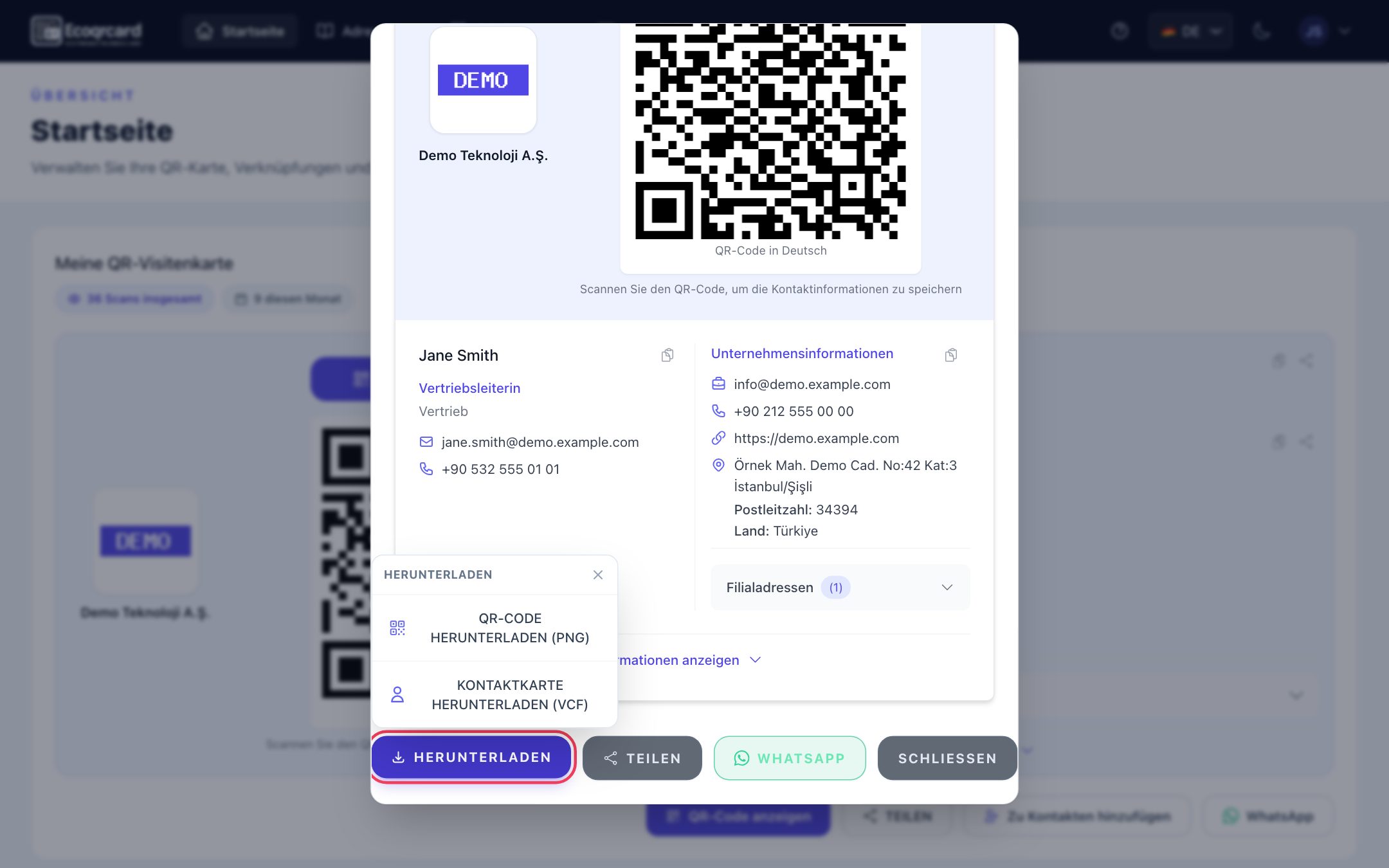
QR-Visitenkarten für Mitarbeitende (für persönliche Karten). Für die Mitarbeitenden eines Unternehmens empfehlen wir das Modul digitale Visitenkarte. Wählt der Administrator eine Person aus, werden Vorname, Nachname, Telefon, E-Mail, Position und Abteilung automatisch aus dem Benutzerdatensatz übernommen; mehrere Telefonnummern und E-Mail-Adressen sind möglich. Firmenname, Logo, Adresse und Website werden auf jeder Karte automatisch ergänzt. Beim Scannen öffnet sich eine Visitenkartenseite im Design Ihres Unternehmens, und Besucher speichern den Kontakt mit Zu Kontakten hinzufügen. Ändern sich Position oder Telefonnummer einer Person, wird die Karte sofort aktualisiert; der gedruckte Code bleibt gleich.
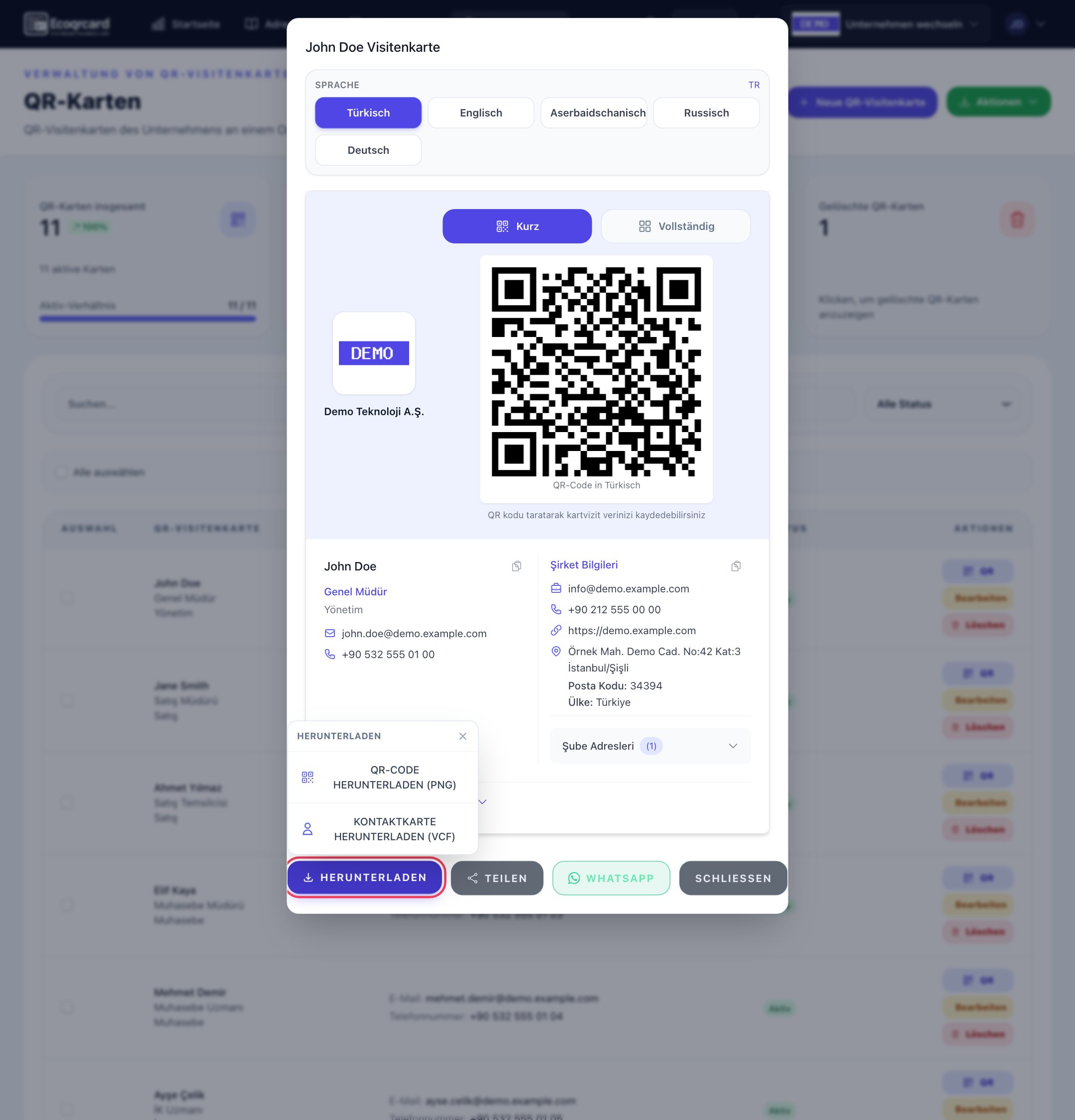
Jede Karte hat zwei Codes: Der vollständige Code zeigt auf der Kartenseite alle Unternehmensangaben, der kurze Code nur die Zusatzangaben, die der Administrator in den QR-Karten-Einstellungen ausgewählt hat (zum Beispiel Social Media oder Niederlassungsadressen). Die Karte öffnet sich in fünf Sprachen (Türkisch, Englisch, Aserbaidschanisch, Russisch, Deutsch); Position und Abteilung lassen sich für jede Sprache separat erfassen, leere Sprachen per KI übersetzen. Die Kontaktkarte kann auch direkt als VCF-Datei heruntergeladen oder der Kartenlink per WhatsApp gesendet werden. Mitarbeitende sehen ihre eigene Karte auf ihrer Startseite, teilen sie und verfolgen die Gesamtzahl der Scans.
| vCard im QR-Generator | QR-Visitenkarte für Mitarbeitende | |
|---|---|---|
| Für wen? | Allgemeine Ansprechpartner, einmaliger Bedarf | Alle Mitarbeitenden |
| Woher kommen die Angaben? | Manuelle Eingabe (7 Felder) | Benutzerdatensatz + Unternehmensdaten |
| Unternehmensdaten, Social Media, Niederlassungen | Nein (nur Felder für Firmenname und Website) | Automatisch ergänzt |
| Sprachen | Eine Sprache | 5 Sprachen |
| Bei geänderten Angaben | Dynamisch bearbeiten, statisch neuer Code | Karte wird sofort aktualisiert |
| Scan-Statistik | Nur dynamisch | Ja |
Interessiert Sie der Vergleich mit der Papierkarte, lesen Sie unseren Ratgeber Papier- oder digitale Visitenkarte.
Möchten Sie für Ihr gesamtes Team auf QR-Visitenkarten umsteigen, die aktuell bleiben und sich mit einem Fingertipp im Adressbuch speichern lassen, fordern Sie ein Angebot an – wir planen gemeinsam die passende Einrichtung für Ihr Unternehmen.
Häufig gestellte Fragen
Sind vCard und VCF dasselbe?
Ja, beide bezeichnen denselben Standard. vCard ist der Name des Formats, VCF die Dateiendung von Dateien in diesem Format.
Brauche ich eine App, um einen vCard-QR-Code zu scannen?
Die allermeisten aktuellen iPhones und Android-Smartphones lesen vCard-Codes mit der Kamera-App und schlagen vor, den Kontakt zu speichern. Bei sehr alten Geräten kann eine separate QR-Scanner-App nötig sein.
Kann ich die Angaben in einem statischen vCard-Code nachträglich ändern?
Nein. Die Angaben stehen im Code selbst; eine Änderung bedeutet einen neuen Code. Wo sich Angaben ändern können, ist eine verlinkte digitale Visitenkarte praktischer.
Wie viele Angaben passen in einen vCard-QR-Code?
Technisch recht viele – doch jedes zusätzliche Feld macht den Code dichter und schwerer lesbar. Beim klassischen vCard-Code ist die Beschränkung auf Name, Unternehmen, Position, Telefon, E-Mail und Website ein guter Kompromiss.
Was passiert, wenn sich meine Angaben ändern, nachdem mich jemand gespeichert hat?
Die gespeicherte Kontaktkarte enthält die Angaben vom Zeitpunkt des Speicherns und aktualisiert sich nicht von selbst. Bei der verlinkten digitalen Visitenkarte werden bei jedem Scan die aktuellen Angaben angezeigt; Ihr Gegenüber kann den Kontakt erneut speichern und so auffrischen.