
E-posta İmzası
Apple Mail ve iPhone'a E-posta İmzası Nasıl Eklenir?
Mac'te Apple Mail ile iPhone ve iPad'de Mail uygulamasına imza eklemeyi, logolu imzaların biçimini korumayı ve mobil cihazlardaki sınırlamaları anlatıyoruz.
Mac kullananların çoğu e-postalarını Apple'ın kendi Mail uygulamasıyla yönetir; iPhone ve iPad'de de Mail uygulaması varsayılan seçenektir. İmza eklemek her iki tarafta da birkaç adımdan ibarettir, ancak logolu ve biçimli bir kurumsal imzanın düzgün görünmesi için bazı ayrıntılara dikkat etmek gerekir. Bu rehberde Mac'te Apple Mail'e ve iPhone ile iPad'deki Mail uygulamasına imza eklemeyi, sık görülen sorunları ve çözümlerini anlatıyoruz.
Başlamadan önce: imzanızı hazırlayın
İmza eklemeden önce kullanacağınız imzanın hazır olması gerekir. Kurumsal imzalarda genellikle ad soyad, ünvan, şirket adı, telefon, web sitesi, logo ve isteğe bağlı olarak bir QR kod ve yasal uyarı metni bulunur. İçerik ve tasarım önerileri için kurumsal e-posta imzası rehberimize bakabilirsiniz.
İmzayı biçimli (HTML) olarak kopyalamanız önemlidir. İmzayı bir web sayfasından veya imza aracından kopyalıyorsanız aracın sunduğu "kopyala" düğmesini kullanın; fareyle seçip kopyalamak çoğu zaman tablo yapısını ve resimleri bozar.
Mac'te Apple Mail'e imza ekleme
Menü ve seçenek adları macOS sürümüne ve sistem diline göre farklılık gösterebilir. Bu yüzden aşağıda Türkçe karşılıkların yanında İngilizce adları da parantez içinde veriyoruz; ekranınızdaki ifade birebir aynı olmayabilir. macOS Ventura ve sonrasında Ayarlar (Settings), daha eski sürümlerde Tercihler (Preferences) adı kullanılır.
- Mail uygulamasını açın.
- Üst menüden Mail → Ayarlar (Settings; eski sürümlerde Tercihler / Preferences) seçeneğine tıklayın.
- İmzalar (Signatures) sekmesini açın.
- Soldaki sütundan imzayı eklemek istediğiniz e-posta hesabını seçin. Tüm İmzalar (All Signatures) bölümünde oluşturduğunuz bir imzayı daha sonra hesaplara sürükleyebilirsiniz.
- Ortadaki listenin altındaki + düğmesine tıklayın ve imzaya anlaşılır bir ad verin (ör. "Kurumsal imza").
- Varsayılan ileti yazı tipiyle eşleştirme seçeneğinin (İngilizce: "Always match my default message font") işaretini kaldırın.
- Sağdaki önizleme alanında örnek metni silin ve imzanızı yapıştırın (Command+V).
- Listenin altındaki imza seçme menüsünden (Choose Signature) bu hesap için varsayılan imzayı belirleyin.
- Pencereyi kapatın. Değişiklikler otomatik kaydedilir.
Yazı tipi eşleştirme seçeneği neden önemli?
Bu seçenek işaretliyken Apple Mail, imzadaki yazı tipini ve bazı biçimleri sizin varsayılan ileti yazı tipinize dönüştürür. Sonuç olarak kurumsal imzanın renkleri, yazı boyutları ve düzeni bozulabilir. Biçimli bir imza kullanıyorsanız bu seçeneğin işaretini kaldırın ve imzayı yeniden yapıştırın.
İmzayı alıntının üstüne yerleştirmek
İmzalar sekmesinde imzayı alıntılanan metnin üstüne yerleştirme seçeneği (İngilizce: "Place signature above quoted text") bulunur. İşaretlerseniz yanıt yazarken imzanız, alıntılanan eski iletinin altında değil, sizin yazdığınız metnin hemen altında görünür. Kurumsal yazışmalarda çoğu kişi bu düzeni tercih eder.
Birden fazla imza kullanmak
Aynı hesap için farklı imzalar oluşturabilirsiniz; örneğin kısa bir yanıt imzası ve tam bir kurumsal imza. Yeni ileti yazarken ileti penceresindeki İmza (Signature) menüsünden istediğinizi seçersiniz. Birden fazla hesabınız varsa her hesaba ayrı varsayılan imza atayın.
iPhone ve iPad'de Mail imzası ekleme
iOS ve iPadOS'ta imza ayarları Mail uygulamasının içinde değil, cihazın Ayarlar (Settings) uygulamasında bulunur. Adlar iOS sürümüne ve cihaz diline göre küçük farklılıklar gösterebilir.
- Ayarlar uygulamasını açın.
- iOS 18 ve sonrasında Uygulamalar (Apps) → Mail yolunu izleyin; daha eski sürümlerde doğrudan Mail seçeneğine dokunun.
- Aşağı kaydırıp İmza (Signature) seçeneğine dokunun.
- Birden fazla hesabınız varsa tüm hesaplar için tek imza (All Accounts) veya her hesaba ayrı imza (Per Account) seçeneklerinden birini seçin.
- Varsayılan metni ("iPhone'umdan gönderildi" / "Sent from my iPhone" benzeri ifade) silin ve imzanızı yazın veya yapıştırın.
- Geri dönün; imza otomatik kaydedilir.
iPhone'da biçimli imza: neyi bekleyebilirsiniz?
iPhone ve iPad'in imza alanı, masaüstü e-posta programları kadar gelişmiş değildir. Genel olarak şunları bekleyebilirsiniz:
- Düz metin her zaman çalışır: Ad, ünvan, telefon ve web sitesi gibi bilgiler sorunsuz görünür.
- Basit biçimler kısmen korunabilir: Biçimli bir imzayı kopyalayıp yapıştırdığınızda kalın yazı veya renk gibi bazı biçimler korunabilir.
- Resimler genellikle güvenilir değildir: Logo ve QR kod gibi görseller imza alanında kaybolabilir veya alıcıya beklendiği gibi ulaşmayabilir.
- Davranış sürüme göre değişebilir: Apple, imza alanının biçimleri nasıl işlediğini iOS sürümleri arasında değiştirebilir. Bir sürümde çalışan yöntem başka bir sürümde farklı sonuç verebilir.
Bu nedenle pratik yaklaşım şudur: Mac'te ve bilgisayardaki diğer e-posta programlarında tam kurumsal imzayı kullanın, iPhone ve iPad'de ise kısa ve düz metin bir imza tercih edin. Örneğin:
Ad Soyad | Ünvan Şirket Adı Tel: +90 ... | www.ornek.com
Telefon için kısa imzaya dijital kartvizit bağlantınızı eklemek iyi bir orta yoldur; alıcı bağlantıya dokunarak tüm iletişim bilgilerinize ulaşır.
Apple cihazlarda iyi görünen bir imza için ipuçları
Apple Mail biçimli imzaları genel olarak iyi gösterir, ama alıcınız farklı bir e-posta programı kullanıyor olabilir. Her yerde tutarlı görünen bir imza için:
- Sade bir düzen seçin: Tablo tabanlı, iki sütunu geçmeyen düzenler farklı programlarda daha az bozulur.
- Görselleri küçük tutun: Logo ve QR kod imzada küçük bir yer kaplamalı; büyük görseller ileti boyutunu artırır ve telefonda kötü görünür.
- Önemli bilgiyi metin olarak yazın: Telefon ve e-posta adresi resmin içinde değil, metin olarak yer almalı. Bazı alıcılar resimleri varsayılan olarak engeller.
- Bağlantıları kontrol edin: Web sitesi ve sosyal medya bağlantılarının doğru adrese gittiğini test edin.
- Koyu modu düşünün: Koyu modda açılan e-postalarda şeffaf arka planlı logolar kaybolabilir; logonun hem açık hem koyu zeminde okunduğundan emin olun.
İmzanızı test etmek
İmzayı ekledikten sonra işiniz bitmiş sayılmaz. Kendinize ve mümkünse farklı programlar kullanan bir iki iş arkadaşınıza test e-postası gönderin. Kontrol edin:
- Logo ve QR kod görünüyor mu?
- Yazı tipi ve renkler beklediğiniz gibi mi?
- Yanıt ve iletmelerde imza doğru yerde mi?
- Telefonda açıldığında imza okunaklı mı?
- QR kodu telefonunuzla okuttuğunuzda doğru sayfa açılıyor mu?
Sık karşılaşılan sorunlar
| Sorun | Olası neden | Çözüm |
|---|---|---|
| İmzanın yazı tipi ve renkleri değişiyor | Yazı tipi eşleştirme seçeneği ("Always match my default message font") işaretli | İşareti kaldırıp imzayı yeniden yapıştırın |
| Logo veya QR kod görünmüyor | İmza fareyle seçilip kopyalandı ya da görsel yüklenemedi | İmza aracının kopyala düğmesini kullanın; görselin internetten erişilebilir olduğunu kontrol edin |
| Alıcıda imza farklı görünüyor | Alıcının e-posta programı biçimleri farklı yorumluyor | Tablo tabanlı, sade bir şablon kullanın; farklı programlarda test edin |
| iPhone'da imzada resim yok | iOS imza alanı resimleri güvenilir şekilde desteklemiyor | Telefonda kısa metin imzası kullanın |
| Yanıtlarda imza en altta kalıyor | İmza alıntının altına yerleştiriliyor | İmzayı alıntının üstüne yerleştirme seçeneğini ("Place signature above quoted text") işaretleyin |
Kontrol listesi
- İmzayı biçimli olarak, aracın kopyala düğmesiyle kopyaladınız mı?
- Mac'te yazı tipi eşleştirme seçeneğini ("Always match my default message font") kapattınız mı?
- Her hesap için varsayılan imzayı seçtiniz mi?
- Kendinize bir test e-postası gönderip hem bilgisayarda hem telefonda kontrol ettiniz mi?
- iPhone ve iPad için kısa bir metin imzası hazırladınız mı?
EcoQrCard ile imzanızı tek tıkla hazırlayın
EcoQrCard'ın e-posta imzası modülü, imzanızı kartvizit bilgilerinizden otomatik oluşturur. Şirket yöneticisi dört şablondan (Basit, Modern, Profesyonel, Kurumsal) birini seçer; renk, yazı boyutu, logo ve QR kod ayarlarını yapar, isterse şablonu tüm çalışanlar için sabitler. Siz imzanın dilini (ve yönetici izin verdiyse şablonunu) seçer, Panoya Kopyala düğmesine basar ve imzayı Apple Mail'in imza alanına yapıştırırsınız. Bu düğme imzayı biçimiyle (tablo, renkler, logo ve QR kod) birlikte kopyalar; önizlemeyi fareyle seçip kopyalamayın.
Mac'te pratik akış şöyledir:
- EcoQrCard'da üst menüden E-posta İmzası sayfasını açın, dili seçin ve Panoya Kopyala'ya basın.
- Apple Mail'de yukarıdaki adımlarla yeni bir imza oluşturun ve yazı tipi eşleştirme seçeneğini kapatın.
- İmzayı yapıştırın, kendinize bir test e-postası gönderin ve QR kodu telefonunuzla okutun.
Yapıştırdığınızda QR kod görünmezse kodu Ana Sayfa → QR Kodu Göster → İndir → QR KOD İNDİR (PNG) ile resim olarak indirip imzaya ayrıca ekleyebilirsiniz.
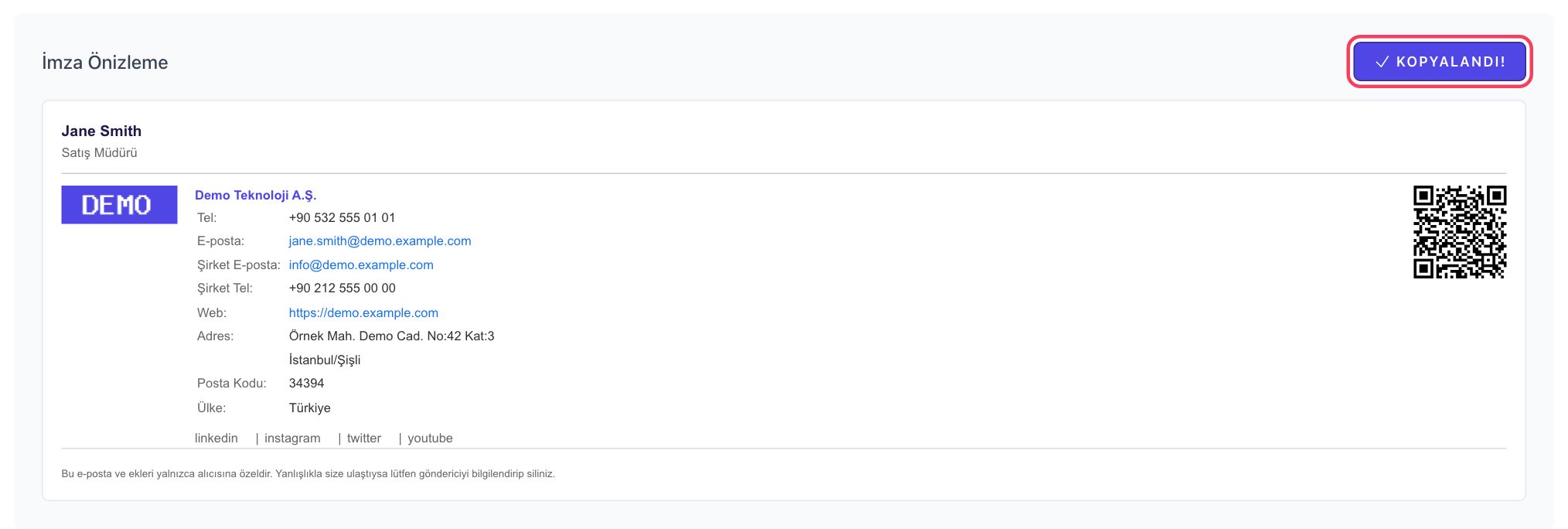
İmzadaki QR kod, alıcının telefonuyla okutarak dijital kartvizitinizi açmasını sağlar. İmza Türkçe, İngilizce, Azerbaycanca, Rusça ve Almanca olarak hazırlanabilir; yönetici yasal uyarıyı açtıysa o da seçilen dile göre eklenir. Farklı dillerde yazışıyorsanız her dil için ayrı bir imza oluşturup Apple Mail'de ileti yazarken aralarında geçiş yapabilirsiniz. Outlook ve Gmail kullanan ekip arkadaşlarınız için Outlook'a imza ekleme ve Gmail'e imza ekleme rehberlerimiz de hazır.
Tüm ekibinizin tutarlı, logolu ve QR kodlu imzalar kullanmasını istiyorsanız teklif formunu doldurun; kurulumu birlikte yapalım.
Sıkça Sorulan Sorular
Apple Mail'de imza ayarları nerede?
Mac'te Mail uygulamasında üst menüden Mail → Ayarlar (eski sürümlerde Tercihler) → İmzalar yolunu izleyin (İngilizce: Mail → Settings/Preferences → Signatures). iPhone ve iPad'de ise Ayarlar uygulamasında Uygulamalar → Mail → İmza (iOS 18 öncesinde Ayarlar → Mail → İmza) bölümüne gidin. Adlar sürüme ve dile göre küçük farklılıklar gösterebilir.
Mac'te imzam neden bozuk görünüyor?
En sık neden, varsayılan ileti yazı tipiyle eşleştirme seçeneğinin ("Always match my default message font") işaretli olmasıdır. İşareti kaldırıp imzayı yeniden yapıştırın. İmzayı fareyle seçerek değil, imza aracının kopyala düğmesiyle kopyaladığınızdan da emin olun.
iPhone'da logolu imza kullanabilir miyim?
Basit biçimler bazen korunur, ancak logo ve QR kod gibi görseller iPhone ve iPad imza alanında güvenilir şekilde çalışmaz ve davranış iOS sürümüne göre değişebilir. Telefonda kısa bir metin imzası, bilgisayarda tam kurumsal imza kullanmanızı öneririz.
Her e-posta hesabım için farklı imza kullanabilir miyim?
Evet. Mac'te her hesabı soldaki sütundan seçip ayrı imza ve varsayılan imza atayabilirsiniz. iPhone ve iPad'de hesap başına imza seçeneğiyle (Per Account) her hesaba ayrı bir imza yazabilirsiniz.
İmzamdaki bilgiler değişince ne yapmalıyım?
İmza, e-posta programına yapıştırıldığı anki haliyle kalır. Bilgileriniz değiştiğinde güncel imzayı yeniden kopyalayıp eskisinin yerine yapıştırmanız gerekir. İmzadaki QR kod ise dijital kartvizitinizi açtığı için kartınızdaki güncel bilgileri gösterir.