
E-poçt imzası
Apple Mail və iPhone-a E-poçt İmzası Necə Əlavə Edilir?
Mac-də Apple Mail və iPhone, iPad-də Mail tətbiqinə imza əlavə etməyi, loqolu imzaların formatını qorumağı və mobil cihazlardakı məhdudiyyətləri izah edirik.
Mac istifadəçilərinin çoxu e-poçtlarını Apple-ın öz Mail tətbiqi ilə idarə edir; iPhone və iPad-də də Mail tətbiqi standart seçimdir. İmza əlavə etmək hər iki tərəfdə bir neçə addımdan ibarətdir, lakin loqolu və formatlı korporativ imzanın düzgün görünməsi üçün bəzi təfərrüatlara diqqət etmək lazımdır. Bu bələdçidə Mac-də Apple Mail-ə və iPhone, iPad-dəki Mail tətbiqinə imza əlavə etməyi, tez-tez rast gəlinən problemləri və onların həllini izah edirik.
Başlamazdan əvvəl: imzanızı hazırlayın
İmza əlavə etməzdən əvvəl istifadə edəcəyiniz imza hazır olmalıdır. Korporativ imzalarda adətən ad və soyad, vəzifə, şirkət adı, telefon, veb-sayt, loqo və istəyə bağlı olaraq QR kod və hüquqi xəbərdarlıq mətni olur. Məzmun və dizayn tövsiyələri üçün korporativ e-poçt imzası bələdçimizə baxa bilərsiniz.
İmzanı formatlı (HTML) şəkildə kopyalamağınız vacibdir. İmzanı veb-səhifədən və ya imza alətindən kopyalayırsınızsa, alətin təqdim etdiyi "kopyala" düyməsindən istifadə edin; siçanla seçib kopyalamaq çox vaxt cədvəl strukturunu və şəkilləri pozur.
Mac-də Apple Mail-ə imza əlavə etmək
Menyu və seçim adları macOS versiyasına və sistem dilinə görə fərqlənə bilər. Ona görə aşağıda menyu adlarını ingiliscə veririk və mənasını Azərbaycan dilində izah edirik; ekranınızdakı ifadə tam eyni olmaya bilər. macOS Ventura və sonrakı versiyalarda Settings (Ayarlar), daha köhnə versiyalarda Preferences (Seçimlər) adı istifadə olunur.
- Mail tətbiqini açın.
- Yuxarı menyudan Mail → Settings (köhnə versiyalarda Preferences) seçiminə klikləyin.
- Signatures (İmzalar) bölməsini açın.
- Sol sütundan imzanı əlavə etmək istədiyiniz e-poçt hesabını seçin. All Signatures (Bütün imzalar) bölməsində yaratdığınız imzanı sonradan hesablara sürükləyə bilərsiniz.
- Ortadakı siyahının altındakı + düyməsinə klikləyin və imzaya aydın ad verin (məs. "Korporativ imza").
- Standart məktub şrifti ilə uyğunlaşdırma seçiminin ("Always match my default message font") işarəsini götürün.
- Sağdakı önizləmə sahəsində nümunə mətni silin və imzanızı yapışdırın (Command+V).
- Siyahının altındakı imza seçmə menyusundan (Choose Signature) bu hesab üçün standart imzanı təyin edin.
- Pəncərəni bağlayın. Dəyişikliklər avtomatik yadda saxlanılır.
Şriftin uyğunlaşdırılması seçimi niyə vacibdir?
Bu seçim işarələnmiş olduqda Apple Mail imzadakı şrifti və bəzi formatları sizin standart məktub şriftinizə çevirir. Nəticədə korporativ imzanın rəngləri, şrift ölçüləri və düzülüşü pozula bilər. Formatlı imzadan istifadə edirsinizsə, bu seçimin işarəsini götürün və imzanı yenidən yapışdırın.
İmzanı sitatın üstünə yerləşdirmək
Signatures bölməsində imzanı sitat gətirilən mətnin üstünə yerləşdirmə seçimi ("Place signature above quoted text") var. İşarələsəniz, cavab yazarkən imzanız sitat gətirilən köhnə məktubun altında deyil, sizin yazdığınız mətnin dərhal altında görünür. Korporativ yazışmalarda əksər insanlar bu düzülüşə üstünlük verir.
Bir neçə imzadan istifadə etmək
Eyni hesab üçün fərqli imzalar yarada bilərsiniz; məsələn, qısa cavab imzası və tam korporativ imza. Yeni məktub yazarkən məktub pəncərəsindəki Signature (İmza) menyusundan istədiyinizi seçirsiniz. Bir neçə hesabınız varsa, hər hesaba ayrıca standart imza təyin edin.
iPhone və iPad-də Mail imzası əlavə etmək
iOS və iPadOS-da imza ayarları Mail tətbiqinin içində deyil, cihazın Settings (Ayarlar) tətbiqində yerləşir. Adlar iOS versiyasına və cihazın dilinə görə bir qədər fərqlənə bilər.
- Settings tətbiqini açın.
- iOS 18 və sonrakı versiyalarda Apps (Tətbiqlər) → Mail yolunu izləyin; daha köhnə versiyalarda birbaşa Mail seçiminə toxunun.
- Aşağı sürüşdürüb Signature (İmza) seçiminə toxunun.
- Bir neçə hesabınız varsa, bütün hesablar üçün bir imza (All Accounts) və ya hər hesaba ayrıca imza (Per Account) seçimlərindən birini seçin.
- Standart mətni ("Sent from my iPhone" və ya oxşar ifadə) silin və imzanızı yazın və ya yapışdırın.
- Geri qayıdın; imza avtomatik yadda saxlanılır.
iPhone-da formatlı imza: nə gözləyə bilərsiniz?
iPhone və iPad-in imza sahəsi masaüstü e-poçt proqramları qədər inkişaf etməyib. Ümumilikdə bunları gözləyə bilərsiniz:
- Sadə mətn həmişə işləyir: Ad, vəzifə, telefon və veb-sayt kimi məlumatlar problemsiz görünür.
- Sadə formatlar qismən qoruna bilər: Formatlı imzanı kopyalayıb yapışdırdıqda qalın şrift və ya rəng kimi bəzi formatlar qoruna bilər.
- Şəkillər adətən etibarlı deyil: Loqo və QR kod kimi şəkillər imza sahəsində itə və ya alıcıya gözlənildiyi kimi çatmaya bilər.
- Davranış versiyaya görə dəyişə bilər: Apple imza sahəsinin formatları necə emal etdiyini iOS versiyaları arasında dəyişə bilər. Bir versiyada işləyən üsul başqa versiyada fərqli nəticə verə bilər.
Buna görə praktiki yanaşma belədir: Mac-də və kompüterdəki digər e-poçt proqramlarında tam korporativ imzadan istifadə edin, iPhone və iPad-də isə qısa, sadə mətnli imzaya üstünlük verin. Məsələn:
Ad Soyad | Vəzifə Şirkətin adı Tel: +994 ... | www.numune.az
Telefon üçün qısa imzaya rəqəmsal vizit kart keçidinizi əlavə etmək yaxşı orta yoldur; alıcı keçidə toxunaraq bütün əlaqə məlumatlarınıza çatır.
Apple cihazlarında yaxşı görünən imza üçün məsləhətlər
Apple Mail formatlı imzaları ümumilikdə yaxşı göstərir, lakin alıcınız fərqli e-poçt proqramından istifadə edə bilər. Hər yerdə eyni görünən imza üçün:
- Sadə düzülüş seçin: Cədvəl əsaslı, iki sütunu keçməyən düzülüşlər fərqli proqramlarda daha az pozulur.
- Şəkilləri kiçik saxlayın: Loqo və QR kod imzada kiçik yer tutmalıdır; böyük şəkillər məktubun ölçüsünü artırır və telefonda pis görünür.
- Vacib məlumatı mətn kimi yazın: Telefon və e-poçt ünvanı şəklin içində deyil, mətn kimi yer almalıdır. Bəzi alıcılar şəkilləri standart olaraq bloklayır.
- Keçidləri yoxlayın: Veb-sayt və sosial media keçidlərinin düzgün ünvana apardığını test edin.
- Tünd rejimi nəzərə alın: Tünd rejimdə açılan e-poçtlarda şəffaf fonlu loqolar görünməz ola bilər; loqonun həm açıq, həm tünd fonda oxunduğuna əmin olun.
İmzanızı test etmək
İmzanı əlavə etdikdən sonra iş bitmiş sayılmır. Özünüzə və mümkünsə fərqli proqramlardan istifadə edən bir-iki həmkarınıza test məktubu göndərin. Yoxlayın:
- Loqo və QR kod görünürmü?
- Şrift və rənglər gözlədiyiniz kimidirmi?
- Cavab və yönləndirmələrdə imza düzgün yerdədirmi?
- Telefonda açılanda imza oxunaqlıdırmı?
- QR kodu telefonunuzla skan etdikdə düzgün səhifə açılırmı?
Tez-tez rast gəlinən problemlər
| Problem | Ehtimal olunan səbəb | Həll |
|---|---|---|
| İmzanın şrifti və rəngləri dəyişir | Şriftin uyğunlaşdırılması seçimi ("Always match my default message font") işarələnib | İşarəni götürüb imzanı yenidən yapışdırın |
| Loqo və ya QR kod görünmür | İmza siçanla seçilib kopyalanıb və ya şəkil yüklənə bilməyib | İmza alətinin kopyala düyməsindən istifadə edin; şəklin internetdən əlçatan olduğunu yoxlayın |
| Alıcıda imza fərqli görünür | Alıcının e-poçt proqramı formatları fərqli şərh edir | Cədvəl əsaslı, sadə şablondan istifadə edin; fərqli proqramlarda test edin |
| iPhone-da imzada şəkil yoxdur | iOS imza sahəsi şəkilləri etibarlı şəkildə dəstəkləmir | Telefonda qısa mətn imzasından istifadə edin |
| Cavablarda imza ən aşağıda qalır | İmza sitatın altına yerləşdirilir | İmzanı sitatın üstünə yerləşdirmə seçimini ("Place signature above quoted text") işarələyin |
Yoxlama siyahısı
- İmzanı formatlı şəkildə, alətin kopyala düyməsi ilə kopyaladınızmı?
- Mac-də şriftin uyğunlaşdırılması seçimini ("Always match my default message font") söndürdünüzmü?
- Hər hesab üçün standart imzanı seçdinizmi?
- Özünüzə test məktubu göndərib həm kompüterdə, həm telefonda yoxladınızmı?
- iPhone və iPad üçün qısa mətn imzası hazırladınızmı?
EcoQrCard ilə imzanızı bir kliklə hazırlayın
EcoQrCard-ın e-poçt imzası modulu imzanızı vizit kart məlumatlarınızdan avtomatik yaradır. Şirkət inzibatçısı dörd şablondan (Sadə, Modern, Peşəkar, Korporativ) birini seçir; rəng, şrift ölçüsü, loqo və QR kod ayarlarını edir, istəsə şablonu bütün işçilər üçün sabitləyir. Siz imzanın dilini (və inzibatçı icazə veribsə, şablonunu) seçir, Mübadilə buferinə kopyala düyməsini basır və imzanı Apple Mail-in imza sahəsinə yapışdırırsınız. Bu düymə imzanı formatı ilə (cədvəl, rənglər, loqo və QR kod) birlikdə kopyalayır; önizləməni siçanla seçib kopyalamayın.
Mac-də praktiki axın belədir:
- EcoQrCard-da yuxarı menyudan E-poçt İmzası səhifəsini açın, dili seçin və Mübadilə buferinə kopyala düyməsini basın.
- Apple Mail-də yuxarıdakı addımlarla yeni imza yaradın və şriftin uyğunlaşdırılması seçimini söndürün.
- İmzanı yapışdırın, özünüzə test məktubu göndərin və QR kodu telefonunuzla skan edin.
Yapışdırdıqda QR kod görünməzsə, kodu Ana Səhifə → QR Kodu Göstər → Yüklə → QR KODU YÜKLƏ (PNG) ilə şəkil kimi yükləyib imzaya ayrıca əlavə edə bilərsiniz.
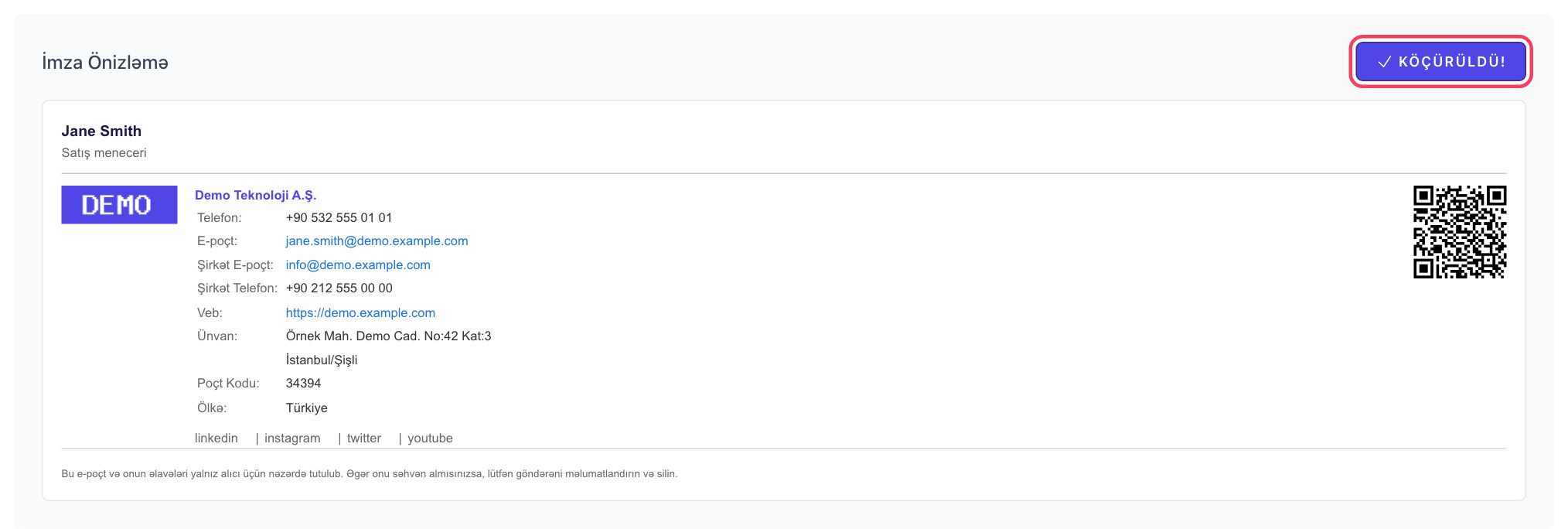
İmzadakı QR kod alıcının telefonu ilə skan edərək rəqəmsal vizit kartınızı açmasına imkan verir. İmza Azərbaycan, ingilis, türk, rus və alman dillərində hazırlana bilər; inzibatçı hüquqi qeyd mətnini aktivləşdiribsə, o da seçilmiş dilə görə əlavə olunur. Fərqli dillərdə yazışırsınızsa, hər dil üçün ayrıca imza yaradıb Apple Mail-də məktub yazarkən onlar arasında keçid edə bilərsiniz. Outlook və Gmail istifadə edən həmkarlarınız üçün Outlook-a imza əlavə etmək və Gmail-ə imza əlavə etmək bələdçilərimiz də hazırdır.
Bütün komandanızın vahid, loqolu və QR kodlu imzalardan istifadə etməsini istəyirsinizsə, təklif formunu doldurun; quraşdırmanı birlikdə edək.
Tez-tez Verilən Suallar
Apple Mail-də imza ayarları haradadır?
Mac-də Mail tətbiqində yuxarı menyudan Mail → Settings (köhnə versiyalarda Preferences) → Signatures yolunu izləyin. iPhone və iPad-də isə Settings tətbiqində Apps → Mail → Signature (iOS 18-dən əvvəl Settings → Mail → Signature) bölməsinə keçin. Adlar versiyaya və dilə görə bir qədər fərqlənə bilər.
Mac-də imzam niyə pozulmuş görünür?
Ən çox rast gəlinən səbəb standart məktub şrifti ilə uyğunlaşdırma seçiminin ("Always match my default message font") işarələnmiş olmasıdır. İşarəni götürüb imzanı yenidən yapışdırın. İmzanı siçanla seçərək deyil, imza alətinin kopyala düyməsi ilə kopyaladığınıza da əmin olun.
iPhone-da loqolu imzadan istifadə edə bilərəmmi?
Sadə formatlar bəzən qorunur, lakin loqo və QR kod kimi şəkillər iPhone və iPad imza sahəsində etibarlı işləmir və davranış iOS versiyasına görə dəyişə bilər. Telefonda qısa mətn imzası, kompüterdə isə tam korporativ imza istifadə etməyi tövsiyə edirik.
Hər e-poçt hesabım üçün fərqli imza istifadə edə bilərəmmi?
Bəli. Mac-də hər hesabı sol sütundan seçib ayrıca imza və standart imza təyin edə bilərsiniz. iPhone və iPad-də hesab üzrə imza seçimi (Per Account) ilə hər hesaba ayrıca imza yaza bilərsiniz.
İmzamdakı məlumatlar dəyişəndə nə etməliyəm?
İmza e-poçt proqramına yapışdırıldığı andakı kimi qalır. Məlumatlarınız dəyişəndə aktual imzanı yenidən kopyalayıb köhnəsinin yerinə yapışdırmalısınız. İmzadakı QR kod isə rəqəmsal vizit kartınızı açdığı üçün kartınızdakı aktual məlumatları göstərir.