
Umfragen
Feedback-Umfrage nach Veranstaltungen: So erstellen Sie sie
Wir zeigen, wann Sie die Feedback-Umfrage für Konferenzen, Seminare und interne Events versenden, wie Sie sie kurz halten, per QR-Code einsammeln und die Ergebnisse deuten.
Nach einer Veranstaltung verblassen die Eindrücke schnell. Der verlässlichste Weg, zu erfahren, was den Teilnehmenden gefallen hat, was ihnen gefehlt hat und ob sie wiederkommen, ist eine kurze, rechtzeitig versendete Feedback-Umfrage. In diesem Ratgeber zeigen wir, wie Sie Feedback-Umfragen für Konferenzen, Seminare, Schulungen, Produktlaunches oder interne Events gestalten, verteilen und auswerten.
Warum ist eine Feedback-Umfrage wichtig?
- Sie verbessert die nächste Veranstaltung: Sie liefert konkrete Daten zu Location, Inhalt, Dauer und Organisation.
- Sie bewertet Vortragende und Inhalte: Sie zeigt, welche Sessions Anklang gefunden haben.
- Teilnehmende fühlen sich wertgeschätzt: Wer nach seiner Meinung gefragt wird, fühlt sich als Teil des Prozesses.
- Sie liefert Berichte für Stakeholder: Sie können Sponsoren, Geschäftsleitung oder Kunden die Ergebnisse der Veranstaltung zeigen.
Timing: Wann sollten Sie fragen?
Beim Feedback bestimmt das Timing die Rücklaufquote direkt.
| Zeitpunkt | Vorteil | Zu beachten |
|---|---|---|
| Während der Veranstaltung (Session-Ende) | Eindrücke frisch, Teilnehmende im Saal | Sehr kurz halten, 1–3 Fragen |
| Beim Abschluss | Das gesamte Erlebnis lässt sich bewerten | Teilnehmende wollen gehen; muss schnell gehen |
| Innerhalb von 24 Stunden danach | Teilnehmende antworten überlegter | Erinnerung per E-Mail oder Nachricht nötig |
| Eine Woche danach | Misst die nachhaltige Wirkung | Rücklaufquote sinkt meist |
In der Praxis bewährt sich ein zweistufiger Ansatz: eine sehr kurze Umfrage per QR-Code im Saal und am Tag danach eine etwas umfangreichere Umfrage per E-Mail. Möchten Sie denselben Teilnehmenden nicht zwei Umfragen schicken, bieten Sie eine einzige kurze Umfrage beim Abschluss per QR-Code an und senden am nächsten Tag eine Erinnerung.
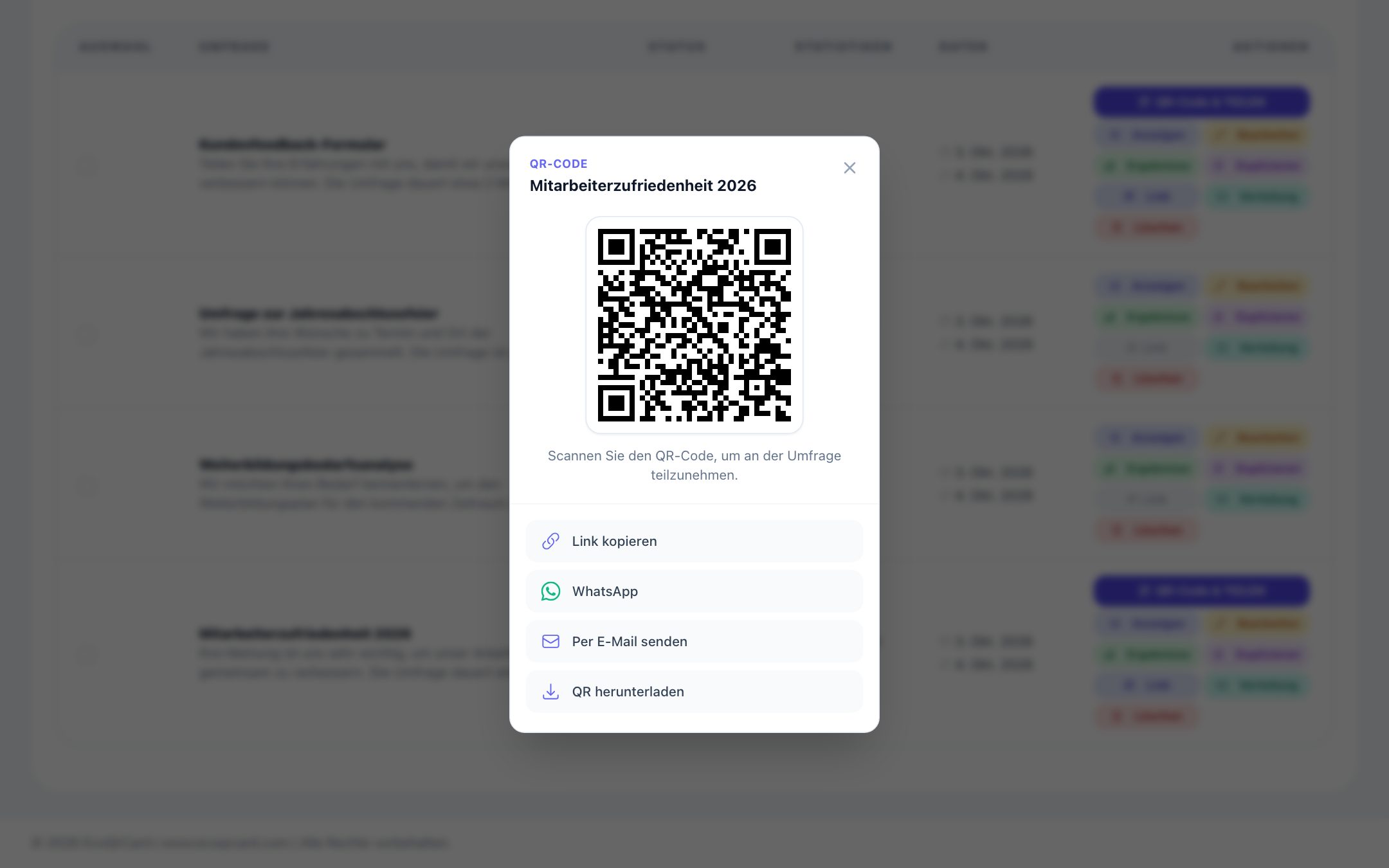
Feedback im Saal per QR-Code
Da die Teilnehmenden ihr Smartphone ohnehin dabeihaben, ist der QR-Code der praktischste Weg, Feedback im Saal zu sammeln.
- Auf die Abschlussfolie setzen: Geben Sie den Teilnehmenden eine Minute, während der letzte Vortrag den Code zeigt.
- Auf Tischaufsteller und Tafeln am Ausgang drucken: So kann man beim Verlassen des Saals scannen.
- Auf die Rückseite des Namensschilds drucken: Teilnehmende können die Umfrage jederzeit öffnen.
- Die Dauer neben den Code schreiben: Ein Hinweis wie „1-Minuten-Bewertung“ steigert die Beteiligung.
- Ausreichend groß drucken: Auf Tafeln, die aus der Distanz gescannt werden, muss der Code groß sein. Zu den Druckmaßen lesen Sie unseren Ratgeber zur QR-Code-Druckgröße.
- Internet testen: Ist der Mobilfunkempfang im Saal schwach, stellen Sie WLAN-Zugangsdaten bereit.
Kurze Formulare gestalten
Der häufigste Fehler bei Event-Umfragen ist ein zu langes Formular. Nach einer Veranstaltung möchten Teilnehmende nicht mehr als ein paar Minuten investieren.
Empfohlener Aufbau
- Gesamtzufriedenheit: Wie bewerten Sie die Veranstaltung insgesamt? (1–5 Punkte)
- Bewertung der Inhalte: Haben die Sessions Ihre Erwartungen erfüllt? (1–5 Punkte oder Matrix pro Session)
- Organisation: Kurze Bewertungen zu Location, Anmeldung, Verpflegung und Zeitplan
- Weiterempfehlung: Würden Sie diese Veranstaltung einer Kollegin oder einem Kollegen empfehlen? (NPS-artige Frage; Details im Ratgeber Was ist NPS?)
- Offene Frage: Was sollten wir bei der nächsten Veranstaltung anders machen?
- Optional: Möchten Sie über künftige Veranstaltungen informiert werden? (ausdrückliche, freiwillige Einwilligung zur Kontaktaufnahme; prüfen Sie vor dem Versand von Werbung die geltenden Einwilligungsregeln)
Diese Fragen sind allgemeine Beispiele; passen Sie sie an die Art Ihrer Veranstaltung an. Für die Umfrage im Saal wählen Sie aus dieser Liste höchstens drei Fragen.
Tipps zur Formulargestaltung
- Die meisten Fragen geschlossen stellen: Bewertungs- und Einfachauswahlfragen sind schnell beantwortet.
- Höchstens ein, zwei offene Fragen: Machen Sie diese nicht zur Pflicht.
- Skala einheitlich halten: Nutzen Sie für alle Bewertungen denselben Bereich.
- Bedingte Fragen nutzen: Fragen Sie Teilnehmende mit niedriger Bewertung „Was hat gefehlt?“; wer hoch bewertet, überspringt diese Frage.
- Auf dem Smartphone testen: Die meisten Teilnehmenden füllen das Formular am Smartphone aus.
Schwerpunkte nach Veranstaltungsart
Nicht jede Veranstaltung braucht dieselben Fragen. Richten Sie den Fokus der Umfrage am Zweck der Veranstaltung aus:
| Veranstaltungsart | Wichtige Themen |
|---|---|
| Konferenz und Seminar | Qualität der Vortragenden, inhaltliche Tiefe, Session-Dauer |
| Schulung und Workshop | Übertragbarkeit in den Arbeitsalltag, Trainer, Materialien |
| Produktlaunch | Verständlichkeit des Produkts, Interesse, Kaufabsicht |
| Internes Event | Einfache Teilnahme, Kommunikation, Teamgeist |
| Messestand | Erlebnis am Stand, Produktinteresse, Kontaktwunsch |
| Online-Veranstaltung | Verbindungsqualität, Plattformnutzung, Interaktion |
Bei Online-Veranstaltungen ist es praktischer, statt eines QR-Codes den Umfragelink im Chat zu teilen und auf dem Abschlussbildschirm zu zeigen.
Anonym oder identifiziert?
| Option | Wann geeignet? |
|---|---|
| Anonym | Ehrliches Feedback hat Vorrang; interne Events, Schulungen |
| Identifiziert | Sie möchten sich bei Teilnehmenden melden; Kundenevents, Launches |
Denken Sie daran, dass Sie bei identifizierten Umfragen personenbezogene Daten erheben. Erklären Sie, wozu die Daten erhoben werden, und beachten Sie die DSGVO und die geltenden Datenschutzvorschriften. Dies ist keine Rechtsberatung.
Ergebnisse auswerten
- Gesamtbild betrachten: Wie sehen durchschnittliche Zufriedenheit und Weiterempfehlungsbereitschaft aus?
- Aufschlüsselungen prüfen: Welche Sessions erhielten die höchsten und niedrigsten Bewertungen?
- Offene Antworten gruppieren: Leiten Sie wiederkehrende Themen ab (Tontechnik, Dauer, Verpflegung, inhaltliche Tiefe).
- Auf die Gründe niedriger Bewertungen konzentrieren: Antworten aus bedingten Fragen sind hier besonders wertvoll.
- Mit früheren Veranstaltungen vergleichen: Wenn Sie dieselben Fragen verwenden, können Sie den Trend verfolgen.
- Teilen und Maßnahmen festlegen: Halten Sie mit dem Orga-Team ein kurzes Auswertungstreffen ab und wählen Sie konkrete Verbesserungen für die nächste Veranstaltung.
Den Teilnehmenden Rückmeldung geben
Eine kurze Dankesnachricht an alle, die die Umfrage ausgefüllt haben, und bei der nächsten Veranstaltung der Hinweis, was Sie aufgrund des Feedbacks geändert haben, steigert die Beteiligung an künftigen Umfragen. Ein konkreter Satz wie „Letztes Mal fanden Sie die Sessions zu lang – dieses Jahr haben wir sie gekürzt“ zeigt, dass die Meinung berücksichtigt wurde.
Häufige Fehler
- Die Umfrage erst Wochen später versenden
- Teilnehmende mit einem Formular aus 20 Fragen ermüden
- Alle offenen Fragen zur Pflicht machen
- Den QR-Code klein und an einer schwer erreichbaren Stelle platzieren
- Ergebnisse sammeln und mit niemandem teilen
Feedback-Umfragen für Veranstaltungen mit EcoQrCard
Mit dem Umfragesystem von EcoQrCard erstellen Sie Ihre Event-Umfrage im Drag-and-drop-Editor. Sie nutzen die Fragetypen Bewertung (mit Sternen, Zahlen oder Daumen hoch/runter), Auswahl, Matrix, Ja/Nein und offene Fragen. Mit Enddatum und maximaler Antwortzahl steuern Sie, wann die Umfrage geschlossen wird.
Um die Frage „Was hat gefehlt?“ nur Teilnehmenden mit niedriger Bewertung zu zeigen, nutzen Sie die Sprunglogik: Setzen Sie die Folgefrage auf eine eigene Seite, indem Sie davor und danach je einen Seitenumbruch einfügen, aktivieren Sie bei der Bewertungsfrage Sprunglogik aktivieren und lassen Sie zum Beispiel bei der Bedingung „größer als 3“ mit Zu Seite springen auf die Seite nach der Folgefrage wechseln. So sehen Teilnehmende mit hoher Bewertung diese Frage nicht.
Ist die Umfrage veröffentlicht, laden Sie den Code auf der Detailseite der Umfrage mit QR-CODE HERUNTERLADEN (PNG) herunter und drucken ihn auf Abschlussfolie, Tischaufsteller oder Namensschilder. Möchten Sie einen Code mit Logo und Rahmen, erstellen Sie im QR-Generator einen Code vom Typ Umfrage, der auf Ihren Umfragelink verweist, und laden ihn im Bearbeitungsfenster mit der Schaltfläche PNG unter der Live-Vorschau herunter. Im dynamischen Modus sehen Sie in den QR-Statistiken auch, wie oft dieser Code gescannt wurde.
Für die E-Mail nach der Veranstaltung laden Sie die Teilnehmerliste per Excel hoch und versenden die Einladungen über den Mailserver Ihres Unternehmens; dafür muss die Unternehmensadministration die SMTP-Einstellungen eingerichtet haben. Fügen Sie bei einer nicht anonymen Umfrage Personen zur Verteilerliste hinzu, können nur die E-Mail-Adressen auf der Liste teilnehmen; wenn Sie im Saal auch über einen öffentlich ausgehängten QR-Code Antworten sammeln möchten, berücksichtigen Sie das bei der Planung. Bei einer anonymen Umfrage wird dagegen nicht verfolgt, ob die Personen auf der Verteilerliste geantwortet haben; die Erinnerung am nächsten Tag geht an die ganze Liste. Bei einer identifizierten Umfrage wird der Status der eingeladenen Personen als Eingeladen, Gestartet und Abgeschlossen verfolgt, sodass Sie die Erinnerung nur an diejenigen senden, die noch nicht abgeschlossen haben.
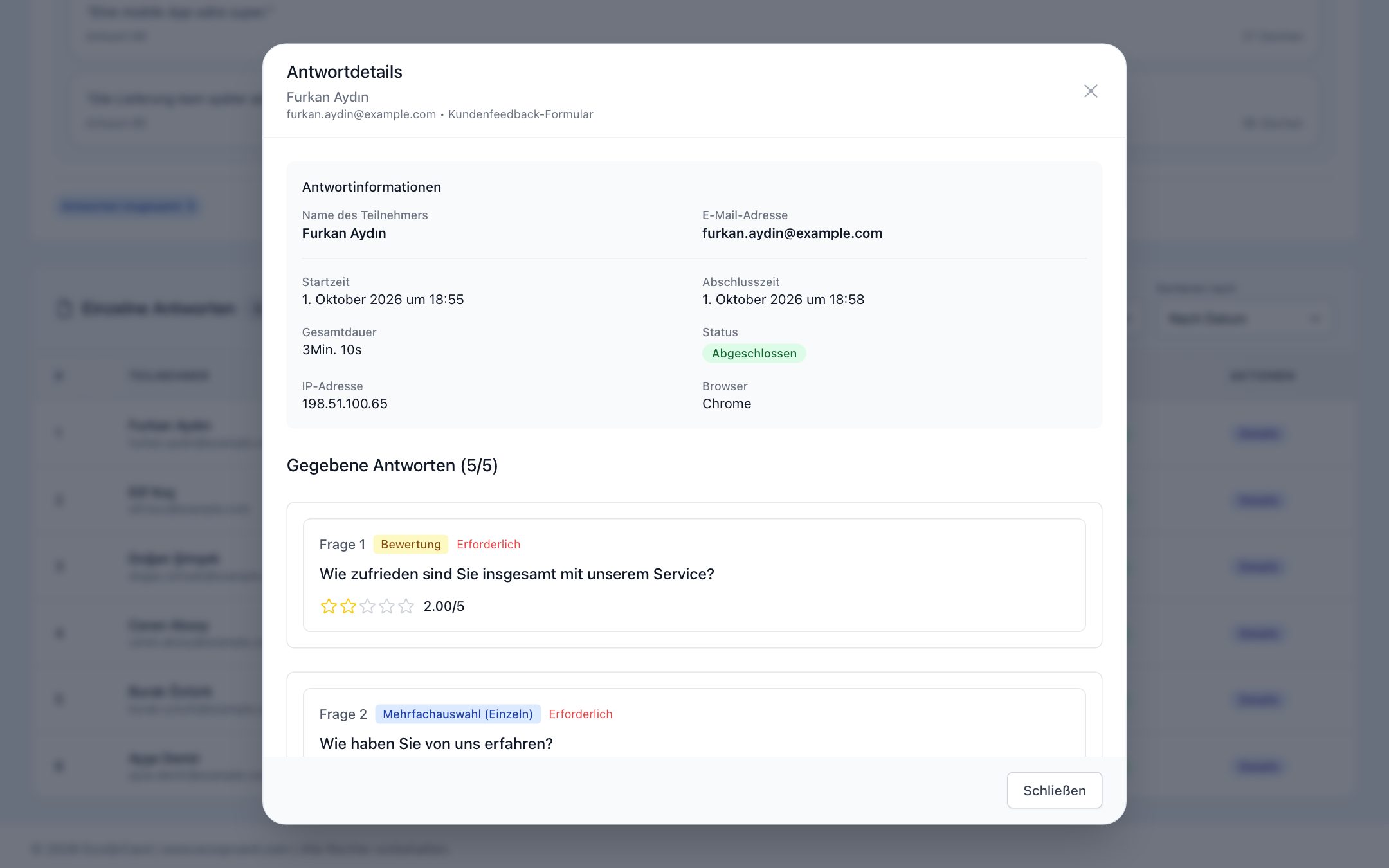
In den Ergebnissen sehen Sie Gesamtzahl der Antworten, Abschlussquote, durchschnittliche Bearbeitungsdauer und die Verteilung der Antworten nach Tagen. Für jede Frage wählen Sie den Diagrammtyp; offene Antworten werten Sie mit Wortwolke und näherungsweiser Stimmungsanalyse aus. Für Geschäftsleitung oder Sponsoren erstellen Sie einen druckbaren Bericht und speichern ihn als PDF.
Möchten Sie auf der Veranstaltung auch die digitalen Visitenkarten Ihres Teams einsetzen, lesen Sie unseren Ratgeber digitale Visitenkarten auf Messen und Veranstaltungen.
Um bei Ihrer nächsten Veranstaltung Feedback per QR-Code zu sammeln und die Ergebnisse zentral zu verfolgen, füllen Sie das Angebotsformular aus – wir planen die Einrichtung gemeinsam.
Häufig gestellte Fragen
Wie viele Fragen sollte eine Event-Umfrage haben?
Für die Umfrage per QR-Code im Saal reichen meist 1–3 Fragen, für die per E-Mail nach der Veranstaltung 5–10 Fragen. Je mehr Fragen, desto niedriger die Abschlussquote.
Wann sollte ich die Umfrage versenden?
Die besten Ergebnisse erzielen Sie meist während der Veranstaltung oder beim Abschluss per QR-Code oder innerhalb von 24 Stunden danach per E-Mail. Solange die Eindrücke frisch sind, fallen die Antworten klarer und zahlreicher aus.
Wo platziere ich den QR-Code im Saal?
Abschlussfolie, Tischaufsteller, Tafeln am Ausgang und Namensschilder sind die wirksamsten Stellen. Schreiben Sie neben den Code, wofür er da ist und wie lange es dauert.
Wie bewerte ich einzelne Sessions?
Sie können für jede Session eine eigene Bewertungsfrage hinzufügen oder eine Matrixfrage verwenden, die Sessions als Zeilen und Bewertungen als Spalten zeigt. Mit der Matrix lassen sich mehrere Sessions auf einem Bildschirm bewerten.
Kann ich die Ergebnisse nach Excel exportieren?
Ein Export der Ergebnisse nach Excel ist in EcoQrCard derzeit nicht verfügbar. Sie können die Ergebnisse in Diagrammen am Bildschirm auswerten, einzelne Antworten öffnen und alle Ergebnisse als druckbaren Bericht im PDF-Format speichern.