
E-Mail-Signaturen
E-Mail-Signatur in Apple Mail und auf dem iPhone einrichten
Wir zeigen, wie Sie in Apple Mail auf dem Mac und in der Mail-App auf iPhone und iPad eine Signatur hinzufügen, das Format von Signaturen mit Logo erhalten und welche Grenzen es auf Mobilgeräten gibt.
Die meisten Mac-Nutzer verwalten ihre E-Mails mit Apples eigener Mail-App; auch auf iPhone und iPad ist Mail die Standardwahl. Eine Signatur hinzuzufügen, dauert auf beiden Seiten nur wenige Schritte – damit eine formatierte Firmensignatur mit Logo sauber aussieht, sind aber einige Details zu beachten. In diesem Ratgeber zeigen wir, wie Sie in Apple Mail auf dem Mac und in der Mail-App auf iPhone und iPad eine Signatur einrichten, und welche typischen Probleme es gibt und wie Sie sie lösen.
Bevor Sie beginnen: Signatur vorbereiten
Bevor Sie eine Signatur hinzufügen, sollte sie fertig sein. Firmensignaturen enthalten meist Vor- und Nachname, Position, Firmenname, Telefon, Website, Logo und optional einen QR-Code und einen Haftungsausschluss. Empfehlungen zu Inhalt und Gestaltung finden Sie in unserem Ratgeber zur E-Mail-Signatur im Unternehmen.
Wichtig ist, die Signatur formatiert (als HTML) zu kopieren. Kopieren Sie die Signatur aus einer Webseite oder einem Signatur-Tool, nutzen Sie die „Kopieren“-Schaltfläche des Tools; wer mit der Maus markiert und kopiert, zerstört oft Tabellenstruktur und Bilder.
Signatur in Apple Mail auf dem Mac hinzufügen
Menü- und Optionsnamen können je nach macOS-Version und Systemsprache abweichen. Deshalb nennen wir neben den deutschen Bezeichnungen die englischen Namen in Klammern; der Wortlaut auf Ihrem Bildschirm kann leicht anders sein. Ab macOS Ventura heißt der Menüpunkt Einstellungen (Settings), in älteren Versionen auf Englisch Preferences.
- Öffnen Sie die App Mail.
- Klicken Sie in der Menüleiste auf Mail → Einstellungen (Settings; in älteren Versionen auf Englisch Preferences).
- Öffnen Sie den Bereich Signaturen (Signatures).
- Wählen Sie in der linken Spalte das E-Mail-Konto, dem Sie die Signatur hinzufügen möchten. Eine unter Alle Signaturen (All Signatures) erstellte Signatur können Sie später auf Konten ziehen.
- Klicken Sie unter der mittleren Liste auf + und geben Sie der Signatur einen eindeutigen Namen (z. B. „Firmensignatur“).
- Deaktivieren Sie die Option, die Signatur an die Standardschrift für Nachrichten anzupassen (auf Englisch: „Always match my default message font“).
- Löschen Sie im Vorschaubereich rechts den Beispieltext und fügen Sie Ihre Signatur ein (Command+V).
- Legen Sie im Menü zur Signaturauswahl unter der Liste (Choose Signature) die Standardsignatur für dieses Konto fest.
- Schließen Sie das Fenster. Änderungen werden automatisch gespeichert.
Warum die Option zur Schriftanpassung wichtig ist
Ist diese Option aktiviert, wandelt Apple Mail Schriftart und einige Formatierungen der Signatur in Ihre Standardschrift für Nachrichten um. Farben, Schriftgrößen und Layout der Firmensignatur können dadurch verloren gehen. Nutzen Sie eine formatierte Signatur, deaktivieren Sie diese Option und fügen Sie die Signatur erneut ein.
Signatur über dem zitierten Text platzieren
Im Bereich Signaturen gibt es eine Option, die Signatur über dem zitierten Text zu platzieren (auf Englisch: „Place signature above quoted text“). Ist sie aktiviert, erscheint Ihre Signatur beim Antworten direkt unter Ihrem eigenen Text statt unter der zitierten älteren Nachricht. In der Geschäftskorrespondenz bevorzugen die meisten diese Anordnung.
Mehrere Signaturen verwenden
Für dasselbe Konto können Sie verschiedene Signaturen anlegen, zum Beispiel eine kurze Antwortsignatur und eine vollständige Firmensignatur. Beim Verfassen einer neuen Nachricht wählen Sie die gewünschte Signatur im Menü Signatur (Signature) des Nachrichtenfensters. Haben Sie mehrere Konten, weisen Sie jedem eine eigene Standardsignatur zu.
Signatur in Mail auf iPhone und iPad hinzufügen
Unter iOS und iPadOS befinden sich die Signatureinstellungen nicht in der Mail-App, sondern in der App Einstellungen (Settings) des Geräts. Die Bezeichnungen können je nach iOS-Version und Gerätesprache leicht abweichen.
- Öffnen Sie die App Einstellungen.
- Ab iOS 18 gehen Sie zu Apps → Mail; in älteren Versionen tippen Sie direkt auf Mail.
- Scrollen Sie nach unten und tippen Sie auf Signatur (Signature).
- Haben Sie mehrere Konten, wählen Sie zwischen einer Signatur für alle Konten (All Accounts) oder einer eigenen Signatur pro Konto (Per Account).
- Löschen Sie den Standardtext (etwa „Von meinem iPhone gesendet“) und geben Sie Ihre Signatur ein oder fügen Sie sie ein.
- Gehen Sie zurück; die Signatur wird automatisch gespeichert.
Formatierte Signatur auf dem iPhone: Was Sie erwarten können
Das Signaturfeld auf iPhone und iPad ist nicht so leistungsfähig wie Desktop-E-Mail-Programme. Im Allgemeinen gilt:
- Reiner Text funktioniert immer: Angaben wie Name, Position, Telefon und Website werden problemlos angezeigt.
- Einfache Formatierungen bleiben teilweise erhalten: Wenn Sie eine formatierte Signatur kopieren und einfügen, bleiben manche Formatierungen wie Fettdruck oder Farbe eventuell erhalten.
- Bilder sind meist unzuverlässig: Grafiken wie Logo und QR-Code können im Signaturfeld verschwinden oder beim Empfänger nicht wie erwartet ankommen.
- Das Verhalten kann sich je nach Version ändern: Apple kann zwischen iOS-Versionen ändern, wie das Signaturfeld Formatierungen verarbeitet. Was in einer Version funktioniert, kann in einer anderen ein anderes Ergebnis liefern.
Der praktische Ansatz lautet daher: Nutzen Sie auf dem Mac und in anderen Desktop-E-Mail-Programmen die vollständige Firmensignatur, auf iPhone und iPad eine kurze Signatur in reinem Text. Zum Beispiel:
Vorname Nachname | Position Firmenname Tel.: +49 ... | www.beispiel.de
Den Link zu Ihrer digitalen Visitenkarte in die kurze Mobilsignatur aufzunehmen, ist ein guter Mittelweg; mit einem Tipp auf den Link erreichen Empfänger alle Ihre Kontaktdaten.
Tipps für eine Signatur, die auf Apple-Geräten gut aussieht
Apple Mail stellt formatierte Signaturen im Allgemeinen gut dar, doch Ihr Empfänger nutzt vielleicht ein anderes E-Mail-Programm. Für eine überall einheitliche Signatur:
- Schlichtes Layout wählen: Tabellenbasierte Layouts mit höchstens zwei Spalten werden in verschiedenen Programmen seltener zerschossen.
- Bilder klein halten: Logo und QR-Code sollten wenig Platz einnehmen; große Bilder vergrößern die Nachricht und sehen auf dem Smartphone schlecht aus.
- Wichtige Angaben als Text schreiben: Telefon und E-Mail-Adresse gehören als Text in die Signatur, nicht in ein Bild. Manche Empfänger blockieren Bilder standardmäßig.
- Links prüfen: Testen Sie, ob Website- und Social-Media-Links an die richtige Adresse führen.
- An den Dunkelmodus denken: In E-Mails, die im Dunkelmodus geöffnet werden, können Logos mit transparentem Hintergrund verschwinden; stellen Sie sicher, dass das Logo auf hellem wie dunklem Grund lesbar ist.
Signatur testen
Mit dem Hinzufügen ist die Arbeit nicht erledigt. Senden Sie sich selbst und möglichst ein, zwei Kolleginnen oder Kollegen mit anderen Programmen eine Test-E-Mail. Prüfen Sie:
- Sind Logo und QR-Code sichtbar?
- Entsprechen Schriftart und Farben Ihren Erwartungen?
- Steht die Signatur in Antworten und Weiterleitungen an der richtigen Stelle?
- Ist die Signatur auf dem Smartphone gut lesbar?
- Öffnet sich beim Scannen des QR-Codes mit dem Smartphone die richtige Seite?
Häufige Probleme
| Problem | Mögliche Ursache | Lösung |
|---|---|---|
| Schriftart und Farben der Signatur ändern sich | Option zur Schriftanpassung („Always match my default message font“) aktiviert | Option deaktivieren und Signatur erneut einfügen |
| Logo oder QR-Code fehlt | Signatur mit der Maus markiert und kopiert oder Bild konnte nicht geladen werden | Kopieren-Schaltfläche des Signatur-Tools nutzen; prüfen, ob das Bild online erreichbar ist |
| Signatur sieht beim Empfänger anders aus | Das E-Mail-Programm des Empfängers interpretiert Formatierungen anders | Schlichte, tabellenbasierte Vorlage verwenden; in verschiedenen Programmen testen |
| Auf dem iPhone fehlt das Bild in der Signatur | Das iOS-Signaturfeld unterstützt Bilder nicht zuverlässig | Auf dem Smartphone eine kurze Textsignatur verwenden |
| Signatur steht in Antworten ganz unten | Signatur wird unter dem zitierten Text eingefügt | Option „Signatur über dem zitierten Text platzieren“ („Place signature above quoted text“) aktivieren |
Checkliste
- Haben Sie die Signatur formatiert über die Kopieren-Schaltfläche des Tools kopiert?
- Haben Sie auf dem Mac die Option zur Schriftanpassung („Always match my default message font“) deaktiviert?
- Haben Sie für jedes Konto eine Standardsignatur gewählt?
- Haben Sie sich eine Test-E-Mail geschickt und sie am Computer und auf dem Smartphone geprüft?
- Haben Sie eine kurze Textsignatur für iPhone und iPad vorbereitet?
Signatur mit EcoQrCard per Klick erstellen
Das Modul E-Mail-Signatur von EcoQrCard erzeugt Ihre Signatur automatisch aus Ihren Visitenkartendaten. Die Unternehmensadministration wählt eine von vier Vorlagen (Einfach, Modern, Professionell, Geschäftlich), legt Farben, Schriftgröße, Logo und QR-Code fest und kann die Vorlage auf Wunsch für alle Mitarbeitenden fixieren. Sie selbst wählen die Sprache der Signatur (und, sofern freigegeben, die Vorlage), klicken auf In die Zwischenablage kopieren und fügen die Signatur in das Signaturfeld von Apple Mail ein. Die Schaltfläche kopiert die Signatur samt Formatierung (Tabelle, Farben, Logo und QR-Code); markieren Sie die Vorschau nicht mit der Maus.
Ein praktischer Ablauf auf dem Mac:
- Öffnen Sie in EcoQrCard über das obere Menü die Seite E-Mail-Signatur, wählen Sie die Sprache und klicken Sie auf In die Zwischenablage kopieren.
- Erstellen Sie in Apple Mail wie oben beschrieben eine neue Signatur und deaktivieren Sie die Option zur Schriftanpassung.
- Fügen Sie die Signatur ein, senden Sie sich eine Test-E-Mail und scannen Sie den QR-Code mit dem Smartphone.
Erscheint der QR-Code nach dem Einfügen nicht, laden Sie ihn über Startseite → QR-Code anzeigen → Herunterladen → QR-CODE HERUNTERLADEN (PNG) als Bild herunter und fügen ihn separat in die Signatur ein.
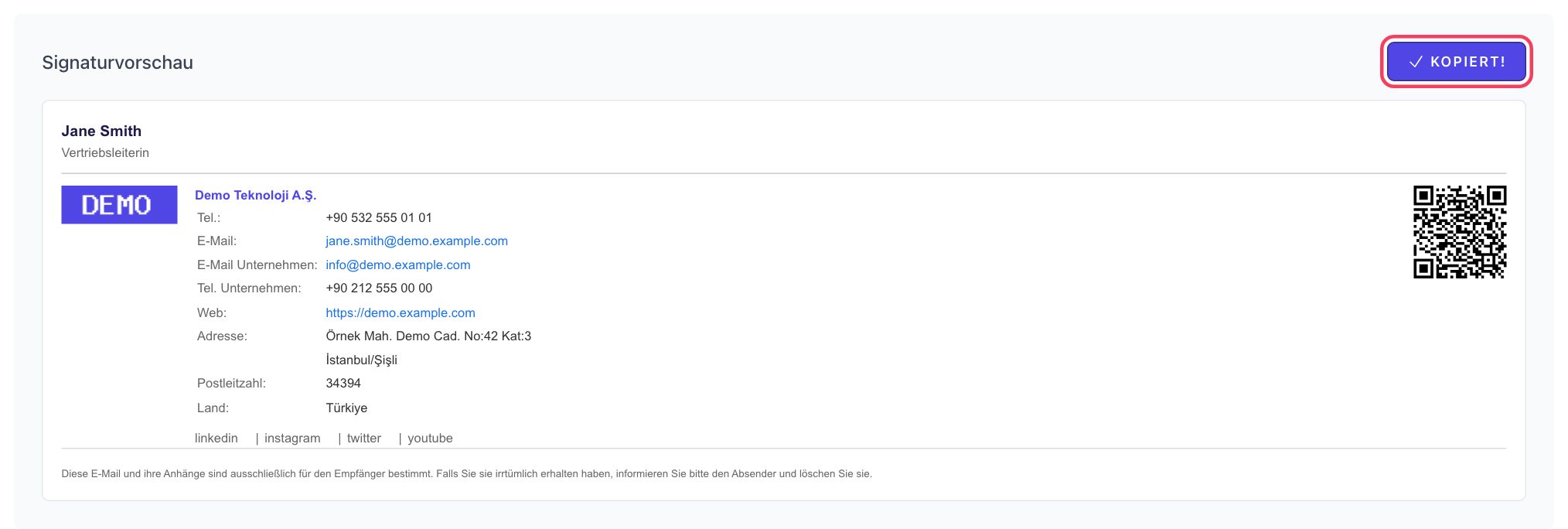
Mit dem QR-Code in der Signatur öffnen Empfänger per Smartphone-Scan Ihre digitale Visitenkarte. Die Signatur lässt sich auf Türkisch, Englisch, Aserbaidschanisch, Russisch und Deutsch erstellen; hat die Administration den Haftungsausschluss aktiviert, wird auch er in der gewählten Sprache eingefügt. Korrespondieren Sie in mehreren Sprachen, legen Sie für jede Sprache eine eigene Signatur an und wechseln beim Verfassen in Apple Mail zwischen ihnen. Für Kolleginnen und Kollegen mit Outlook und Gmail stehen unsere Ratgeber Signatur in Outlook einfügen und Signatur in Gmail einfügen bereit.
Wenn Ihr ganzes Team einheitliche Signaturen mit Logo und QR-Code nutzen soll, füllen Sie das Angebotsformular aus – wir richten es gemeinsam ein.
Häufig gestellte Fragen
Wo finde ich die Signatureinstellungen in Apple Mail?
Auf dem Mac wählen Sie in der Mail-App in der Menüleiste Mail → Einstellungen → Signaturen (auf Englisch: Mail → Settings/Preferences → Signatures). Auf iPhone und iPad gehen Sie in der App Einstellungen zu Apps → Mail → Signatur (vor iOS 18: Einstellungen → Mail → Signatur). Die Bezeichnungen können je nach Version und Sprache leicht abweichen.
Warum sieht meine Signatur auf dem Mac fehlerhaft aus?
Häufigster Grund ist die aktivierte Option zur Anpassung an die Standardschrift für Nachrichten („Always match my default message font“). Deaktivieren Sie sie und fügen Sie die Signatur erneut ein. Achten Sie auch darauf, die Signatur nicht per Mausmarkierung, sondern über die Kopieren-Schaltfläche des Signatur-Tools zu kopieren.
Kann ich auf dem iPhone eine Signatur mit Logo nutzen?
Einfache Formatierungen bleiben manchmal erhalten, Grafiken wie Logo und QR-Code funktionieren im Signaturfeld von iPhone und iPad aber nicht zuverlässig, und das Verhalten kann sich je nach iOS-Version ändern. Wir empfehlen auf dem Smartphone eine kurze Textsignatur und am Computer die vollständige Firmensignatur.
Kann ich für jedes E-Mail-Konto eine andere Signatur verwenden?
Ja. Auf dem Mac wählen Sie jedes Konto in der linken Spalte aus und weisen ihm eigene Signaturen sowie eine Standardsignatur zu. Auf iPhone und iPad können Sie mit der Option pro Konto (Per Account) für jedes Konto eine eigene Signatur hinterlegen.
Was muss ich tun, wenn sich die Angaben in meiner Signatur ändern?
Die Signatur bleibt so, wie sie beim Einfügen ins E-Mail-Programm war. Ändern sich Ihre Daten, müssen Sie die aktuelle Signatur erneut kopieren und die alte ersetzen. Der QR-Code in der Signatur öffnet dagegen Ihre digitale Visitenkarte und zeigt daher stets die aktuellen Angaben Ihrer Karte.