
QR-коды
Что такое vCard QR-код? Контакты одним сканированием
Рассказываем, что такое формат vCard, какие поля можно поместить в QR-код, как работает сохранение в контакты и чем классический vCard-код отличается от электронной визитки по ссылке.
Вручную вбивать в телефон номер человека, с которым вы познакомились на встрече, путать написание его имени или забывать сохранить e-mail — всё это случается постоянно. vCard QR-код решает проблему: собеседник сканирует код, и ваше имя, телефон и e-mail одним касанием сохраняются в его контактах. В этом руководстве рассказываем, что такое формат vCard, какие данные можно поместить в QR-код и как выбрать между двумя подходами к vCard.
Что такое vCard?
vCard — стандартный формат файла для обмена контактными данными. Расширение файла обычно .vcf. Этот формат понимают почти все программы для работы с контактами: телефонные книги, Outlook, Gmail, «Контакты» Apple. Именно благодаря этому стандарту, открыв прикреплённый к письму файл «контакта», вы видите на телефоне предложение сохранить контакт.
vCard состоит из строк обычного текста. Упрощённый пример:
BEGIN:VCARD
VERSION:3.0
N:Иванова;Анна;;;
FN:Анна Иванова
ORG:ООО Пример Технологии
TITLE:Руководитель отдела продаж
TEL;TYPE=CELL:+7 900 000-00-00
EMAIL;TYPE=WORK:[email protected]
URL:https://www.primer.ru
END:VCARD
Каждая строка описывает одно поле; телефонная книга раскладывает эти поля по соответствующим ячейкам.
Какие поля может содержать vCard?
| Поле | Описание | Рекомендуется? |
|---|---|---|
| Имя и фамилия | Имя, под которым контакт отобразится в телефоне | Обязательно |
| Компания | Место работы | Да |
| Должность | Позиция | Да |
| Телефон | Может быть несколько с типами: мобильный, рабочий, домашний | Да |
| Рабочий и личный адреса | Да | |
| Сайт | Сайт компании или личная страница | Да |
| Адрес | Адрес офиса или филиала | По ситуации |
| Заметка | Короткое описание, часы работы и т. п. | По желанию |
| Фото / логотип | Изображение в контакте | В классическом QR не рекомендуется (занимает много места) |
Два подхода: классический vCard QR и визитка по ссылке
Поделиться данными vCard через QR-код можно двумя способами, и разница между ними определяет, насколько «долго проживёт» ваша визитка.
1. Классический (статический) vCard QR
Весь текст выше записывается прямо в QR-код. Считав код, телефон предлагает сохранить контакт без подключения к интернету.
- Плюс: не зависит от сервера, работает офлайн.
- Минус: данные находятся внутри кода; если меняется номер или должность, нужно печатать новый код. Чем больше полей, тем плотнее код и тем хуже он читается в мелкой печати. Число сканирований измерить нельзя.
2. Электронная визитка по ссылке (динамическая)
В QR-коде хранится только короткая ссылка. При сканировании открывается страница электронной визитки человека: на ней показаны контакты, сведения о компании, ссылки на соцсети, а кнопка Добавить в контакты скачивает на телефон файл vCard.
- Плюс: код остаётся прежним, даже если данные меняются. Код простой и легко читается даже в небольшом размере. Можно показать больше информации (соцсети, документы, адреса филиалов). Сканирования измеряются.
- Минус: чтобы открыть страницу, нужен интернет.
| Классический vCard QR | Электронная визитка по ссылке | |
|---|---|---|
| При изменении данных | Нужен новый код | Код остаётся прежним |
| Плотность кода | Растёт с числом полей | Низкая |
| Дополнительное содержание (соцсети, документы) | Ограничено | Возможно |
| Статистика сканирований | Нет | Есть |
| Нужен ли интернет | Нет | Да |
В корпоративном использовании, особенно когда речь о визитках многих сотрудников, подход со ссылкой обычно устойчивее. Тему шире раскрывает руководство что такое электронная визитка.
Как работает сохранение в контакты?
- Собеседник наводит камеру телефона на QR-код.
- Касается появившегося уведомления или ссылки.
- В классическом vCard сразу открывается экран «Новый контакт»; в визитке по ссылке сначала открывается страница визитки, и человек нажимает Добавить в контакты.
- Телефон показывает контакт с заполненными полями, и пользователь нажимает Сохранить.
На iPhone и Android этот процесс немного различается: некоторые телефоны сначала показывают скачанный файл .vcf в виде уведомления. Обязательно протестируйте процесс на обеих платформах.
Где использовать vCard QR-код?
| Место | Чем полезно? |
|---|---|
| Оборот бумажной визитки | Данные попадают в контакты без ручного ввода |
| Подпись электронной почты | Адресат сохраняет ваш контакт одним сканированием |
| Бейдж на выставке или мероприятии | Быстрое знакомство и обмен контактами в толпе |
| Последний слайд презентации | Слушатели получают контакты ещё до конца доклада |
| Ресепшен и пункт выдачи | Курьер или посетитель связывается с нужным человеком |
| Упаковка товара, сервисная наклейка | Прямой контакт с техподдержкой или менеджером по продажам |
В каком бы канале вы ни использовали код, короткая подпись рядом, например «Сохраните мой контакт», повышает число сканирований.
Советы для хорошей vCard
- Пишите телефон в международном формате (с +7 или кодом вашей страны). Тогда номер будет работать и у человека за рубежом.
- Вводите имя и фамилию в отдельные поля. Так корректно работают сортировка и поиск в контактах.
- Делайте должность короткой. «Заместитель регионального директора по корпоративным продажам и развитию бизнеса» в контактах обрежется.
- Разделяйте личные и рабочие данные. В корпоративной визитке выводите на первый план рабочий телефон и рабочий e-mail.
- Если у вас есть иностранные клиенты, подумайте о должности и на их языке.
Частые ошибки
- Добавить в статический vCard-код фото или длинную заметку и сделать код нечитаемым
- Продолжать использовать старый код после смены номера
- Печатать код на визитке слишком мелко (о размере — в руководстве о размере QR-кода для печати)
- Оставить поле имени пустым и указать только название компании — контакт будет невозможно найти
vCard и электронная визитка в EcoQrCard
EcoQrCard предлагает оба подхода; выбор зависит от того, кому принадлежит код.
Тип vCard в QR-генераторе (для общего контакта). В QR-генераторе выберите тип vCard и заполните поля Имя, Фамилия, Компания, Должность, Номер телефона, Эл. почта и Веб-сайт (обязательно только имя; вводится по одному телефону и e-mail). Код можно создать двумя способами:
- Статический: данные записываются прямо в код. Телефон, считавший код, предлагает сохранить контакт без интернета; но при изменении данных нужен новый код, а сканирования не считаются.
- Динамический: код содержит короткую ссылку; при сканировании открывается страница с контактными данными, и посетитель сохраняет их кнопкой Сохранить контакт. Данные можно позже отредактировать, а сканирования отслеживать на экране статистики.
Этот тип удобен для общего контакта — «Служба поддержки», «Отдел закупок» или ресепшен филиала — или для разовой задачи.
QR-визитки для сотрудников (для личных визиток). Для сотрудников компании мы рекомендуем модуль электронных визиток. Когда администратор выбирает сотрудника, имя, фамилия, телефон, e-mail, должность и отдел автоматически подставляются из учётной записи пользователя; можно добавить несколько телефонов и адресов e-mail. Название компании, логотип, адрес и сайт автоматически добавляются в каждую визитку. При сканировании открывается страница визитки в дизайне вашей компании, и посетитель сохраняет контакт кнопкой Добавить в контакты. Когда у сотрудника меняется должность или телефон, визитка обновляется мгновенно, а напечатанный код остаётся прежним.
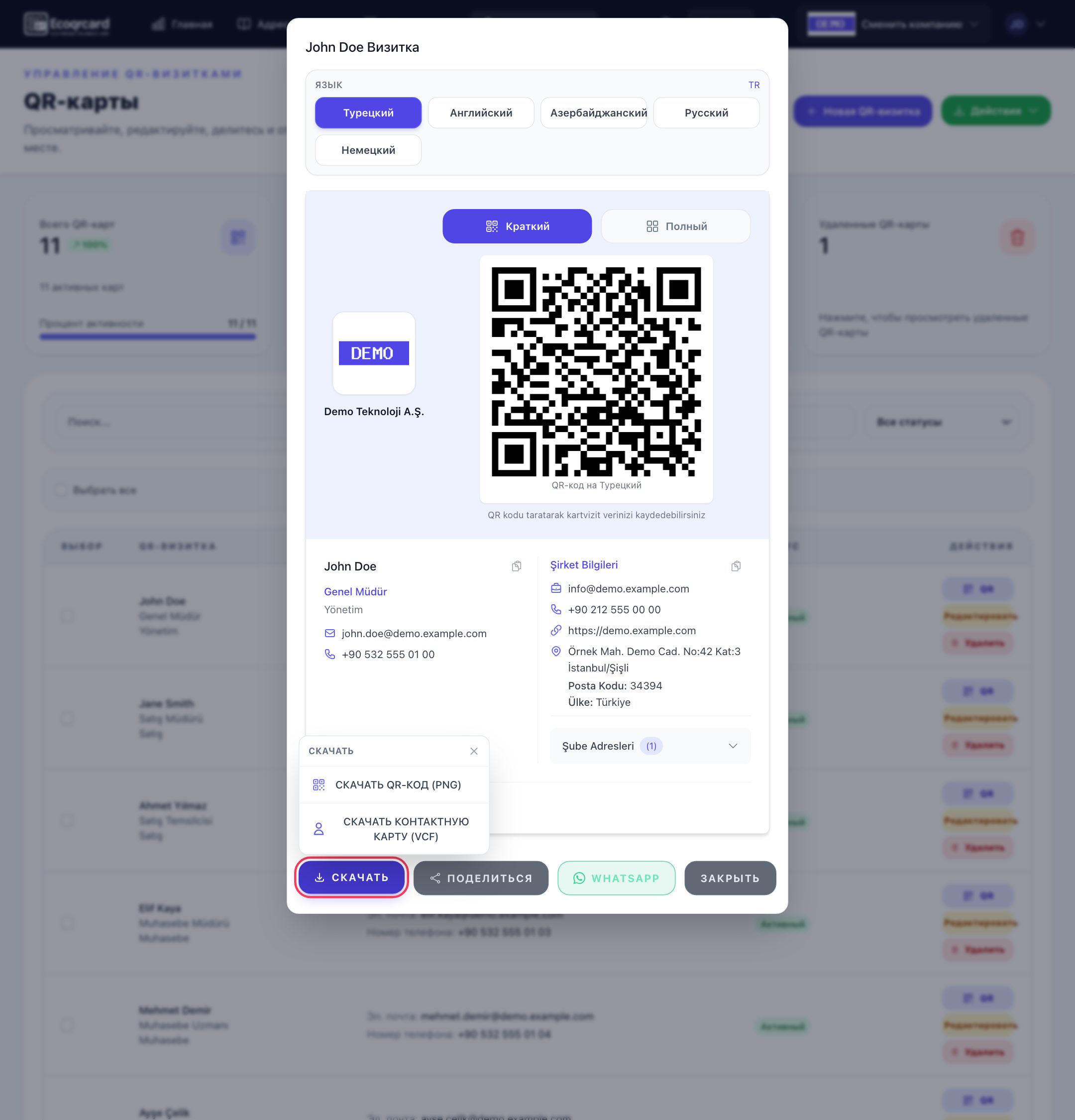
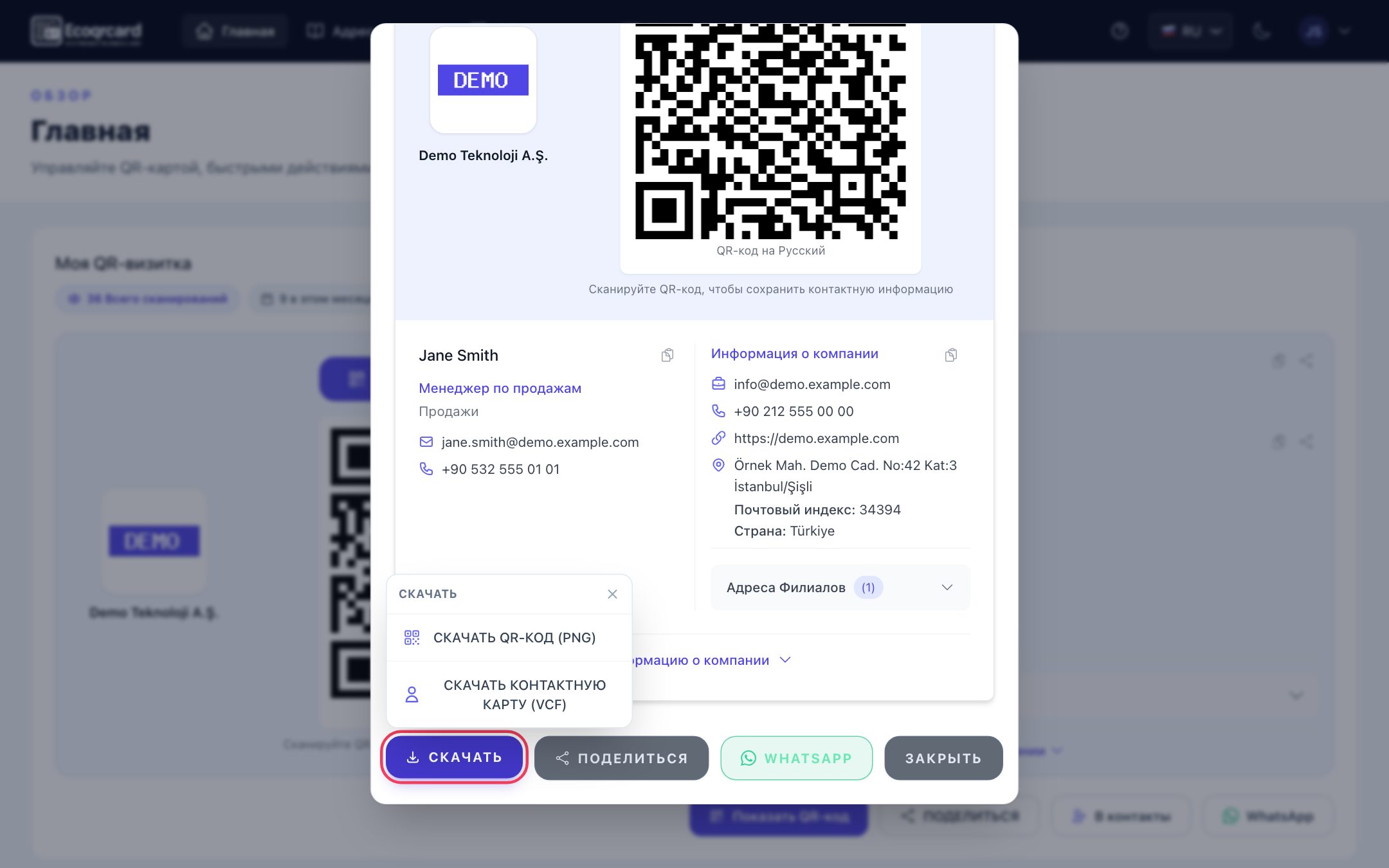
У каждой визитки два кода: Полный код показывает на странице визитки все сведения о компании, а Краткий — только дополнительные сведения, выбранные администратором в разделе Настройки QR-карт (например, соцсети, адреса филиалов). Визитка открывается на пяти языках (турецком, английском, азербайджанском, русском, немецком); должность и отдел можно ввести отдельно для каждого языка, а незаполненные языки — перевести с помощью ИИ. Контакт можно также скачать напрямую файлом VCF или отправить ссылку на визитку через WhatsApp. Сотрудники видят свою визитку на Главной, делятся ею и отслеживают общее число сканирований.
| vCard в QR-генераторе | QR-визитка сотрудника | |
|---|---|---|
| Для кого? | Общий контакт, разовая задача | Каждый сотрудник |
| Откуда данные? | Вводятся вручную (7 полей) | Учётная запись пользователя + сведения о компании |
| Сведения о компании, соцсети, адреса филиалов | Нет (только поля названия компании и сайта) | Добавляются автоматически |
| Языки | Один язык | 5 языков |
| При изменении данных | В динамическом — редактируется, в статическом — новый код | Визитка обновляется мгновенно |
| Статистика сканирований | Только в динамическом | Есть |
Если интересно сравнение с бумажной визиткой, прочитайте руководство бумажная или электронная визитка.
Если хотите перевести всю команду на всегда актуальные QR-визитки, которые сохраняются в контакты одним касанием, запросите предложение — вместе спланируем подходящую для компании конфигурацию.
Часто задаваемые вопросы
vCard и VCF — это одно и то же?
Да, это один и тот же стандарт. vCard — название формата, а VCF — расширение файлов в этом формате.
Нужно ли приложение, чтобы отсканировать vCard QR-код?
Подавляющее большинство современных iPhone и Android-телефонов считывают vCard-коды приложением камеры и предлагают сохранить контакт. На очень старых устройствах может понадобиться отдельный сканер QR-кодов.
Можно ли потом изменить данные в статическом vCard-коде?
Нет. Данные записаны внутри кода, поэтому изменение означает новый код. Если данные могут меняться, удобнее использовать электронную визитку по ссылке.
Сколько информации можно поместить в vCard QR-код?
Технически довольно много, но каждое дополнительное поле делает код плотнее и ухудшает считывание. Для классического vCard-кода хороший баланс — ограничиться именем, компанией, должностью, телефоном, e-mail и сайтом.
Что будет, если мои данные изменятся после того, как контакт сохранили?
Сохранённый контакт хранит данные на момент сохранения и сам не обновляется. В электронной визитке по ссылке при каждом сканировании показываются актуальные данные; собеседник может сохранить контакт заново, чтобы обновить его.