
QR-коды
Как создать QR-код: пошаговое руководство для начинающих
Пошагово рассказываем, как создать работающий QR-код: от выбора подходящего типа до тестирования и печати.
Создать QR-код кажется делом нескольких секунд: вставили ссылку, появился квадрат, скачали. Но чтобы код действительно считывался в реальных условиях, открывал нужное содержимое и продолжал работать спустя месяцы, несколько решений нужно принять правильно с самого начала. В этом руководстве рассказываем, что такое QR-код, для чего нужны разные типы и какие шаги пройти от создания кода до отправки в печать.
Что такое QR-код и как он работает?
QR-код (Quick Response, «быстрый отклик») — это вид штрихкода, который превращает информацию в двумерный узор из чёрных и белых квадратов. Камера телефона считывает узор и расшифровывает данные: это может быть веб-адрес, обычный текст, номер телефона, данные Wi-Fi или контакт.
Три больших квадрата в углах QR-кода помогают телефону определить положение и угол кода. Кроме того, в коде есть данные коррекции ошибок: благодаря им код читается, даже если он немного загрязнён, поцарапан или в его центре размещён небольшой логотип. Как используется этот запас при добавлении логотипа, мы подробно рассказали в руководстве как создать QR-код с логотипом.
Прежде чем начать: три ключевых решения
1. Для чего нужен код?
Вместо «давайте сделаем QR-код» спросите: «Что должен сделать человек, отсканировавший код?» Перейти на сайт, открыть меню, сохранить контакт, подключиться к Wi-Fi? Ответ определяет тип QR-кода.
2. Статический или динамический?
| Статический QR | Динамический QR | |
|---|---|---|
| Что внутри кода? | Само содержимое (адрес, текст, данные Wi-Fi) | Короткая ссылка-переадресация |
| Можно ли изменить содержимое после печати? | Нет, нужен новый код | Да, код остаётся прежним |
| Считаются ли сканирования? | Нет | Да |
| Вид кода | Чем длиннее содержимое, тем плотнее узор | Простой благодаря короткой ссылке |
| Когда подходит | Для информации, которая никогда не изменится | Печатные материалы, акции, меню |
Для любых печатных материалов динамический код обычно надёжнее: если ссылка изменится, не придётся перепечатывать тысячи буклетов. Подробное сравнение — в руководстве о статических и динамических QR-кодах.
3. Где будет использоваться код?
Код для показа на экране и код на плакате, который сканируют с трёх метров, готовят по-разному. Решения о размере, цвете и материале зависят от места использования.
Распространённые типы QR-кодов
| Тип | Что происходит при сканировании? | Пример использования |
|---|---|---|
| Веб-сайт (URL) | Открывается страница | Страница акции, карточка товара |
| Текст | Показывается короткий текст | Серийный номер, инструкция |
| vCard | Контакт можно сохранить в телефонную книгу | Визитка, бейдж |
| Телефон / SMS / E-mail | Начинается звонок, сообщение или письмо | Линия поддержки, бронирование |
| Открывается чат с готовым сообщением | Служба поддержки клиентов | |
| Wi-Fi | Телефон предлагает подключиться к сети | Гостевая сеть |
| Местоположение | Открывается карта | Адрес магазина или филиала |
| PDF / Изображение / Видео | Открывается файл | Каталог, руководство пользователя |
| Мульти-ссылка | Показывается список ссылок | Аккаунты в соцсетях |
Как создать QR-код: пошагово
- Выберите цель и тип. Определите одно действие, которое должен выполнить человек, и выберите подходящий тип.
- Решите: статический или динамический. Если содержимое может измениться или вы хотите видеть число сканирований, выбирайте динамический.
- Введите и проверьте содержимое. Убедитесь, что ссылка начинается с
https://, номер телефона указан с кодом страны, а пароль Wi-Fi введён верно с учётом регистра. - Дайте коду узнаваемое название. Название вроде «Весенняя акция – плакат в магазине» вместо «QR 1» поможет потом понять, какой код где используется.
- Оформите дизайн. Используйте тёмный передний план и светлый фон. Если добавляете логотип, делайте его небольшим и в центре кода.
- Добавьте призыв к действию. Напишите рядом с кодом короткую подсказку, например «Отсканируйте, чтобы открыть меню». Человек, не понимающий, что произойдёт, код не отсканирует.
- Протестируйте. Отсканируйте код хотя бы одним iPhone и одним Android-телефоном с разного расстояния и при разном освещении.
- Скачайте в высоком разрешении и напечатайте. При печати код не должен расплываться; о выборе размера читайте в руководстве о размере QR-кода для печати.
Частые ошибки
- Инвертированные цвета: светлый код на тёмном фоне некоторые телефоны не считывают. Сохраняйте классическую схему «тёмное на светлом».
- Низкий контраст: сочетания вроде светло-голубого на светло-сером выглядят стильно, но не читаются.
- Обрезанное свободное поле: белая область вокруг кода (свободная зона) — часть дизайна; её нельзя обрезать.
- Длинное содержимое в статическом коде: длинный адрес или текст делают узор плотным и мелким. Используйте динамический код или короткую ссылку.
- Печать без теста: самая дорогая ошибка. Один неверный символ — и весь тираж в мусор.
- «Забытый» код: если после окончания акции ссылка ведёт на несуществующую страницу, страдает доверие к бренду. В динамических кодах обновите содержимое или осознанно отключите код.
Где QR-код не работает?
QR-код — не универсальное решение. В следующих ситуациях подумайте о другом способе или разместите код иначе:
- Там, где нет интернета: в тоннелях метро, подвалах или в сельской местности страница, которую открывает динамический код, может не загрузиться. Здесь лучше подходит статический код, который несёт содержимое в себе.
- На движущихся поверхностях: код на быстро проезжающем транспорте никто не успеет отсканировать.
- В слишком удалённых или высоких местах: маленький код на вывеске, к которой нельзя подойти, бесполезен.
- Когда отдельное действие не нужно: если код ведёт на известный и легко набираемый адрес, он может не добавлять ценности.
Чек-лист
- Определена одна чёткая цель
- Выбраны правильный тип и режим (статический/динамический)
- Содержимое и ссылка проверены
- Контраст цветов достаточный, свободная зона сохранена
- Рядом с кодом есть короткий призыв к действию
- Код протестирован на iPhone и Android
- Размер печати соответствует расстоянию сканирования
Создание QR-кодов в EcoQrCard
QR-генератор EcoQrCard создан для того, чтобы компании создавали QR-коды и управляли ими в одной панели. Более 25 типов — сайт, текст, vCard, Wi-Fi, PDF, меню ресторана, оплата, обратная связь, мероприятие и другие — распределены по пяти группам: Основные, Медиа и файлы, Маркетинг и рост, Рабочие процессы EcoQrCard и Отраслевые шаблоны.
Шаги из этого руководства в панели выглядят так:
- Нажмите Новый QR-код и выберите тип в разделе Выберите тип QR.
- Выберите Динамический или Статический. Типы PDF, Изображение, Видео, Мульти-ссылка и Центр документов работают только в динамическом режиме.
- В поле Название QR укажите название, по которому вы узнаете код в списке, и заполните поля содержимого.
- В дизайне настройте цвета Передний план / Фон, Стиль рамки, Подпись QR под кодом и при желании Логотип в центре QR. Предпросмотр справа сразу показывает каждое изменение.
- Нажмите Сохранить QR. Постоянная ссылка динамического кода создаётся после сохранения.
- Скачайте изображение с логотипом, рамкой и подписью кнопкой PNG под предпросмотром. Окно Показать и поделиться QR в списке сохранённых кодов служит для копирования ссылки, отправки через WhatsApp или по e-mail и скачивания простого QR-кода без оформления (Скачать QR).
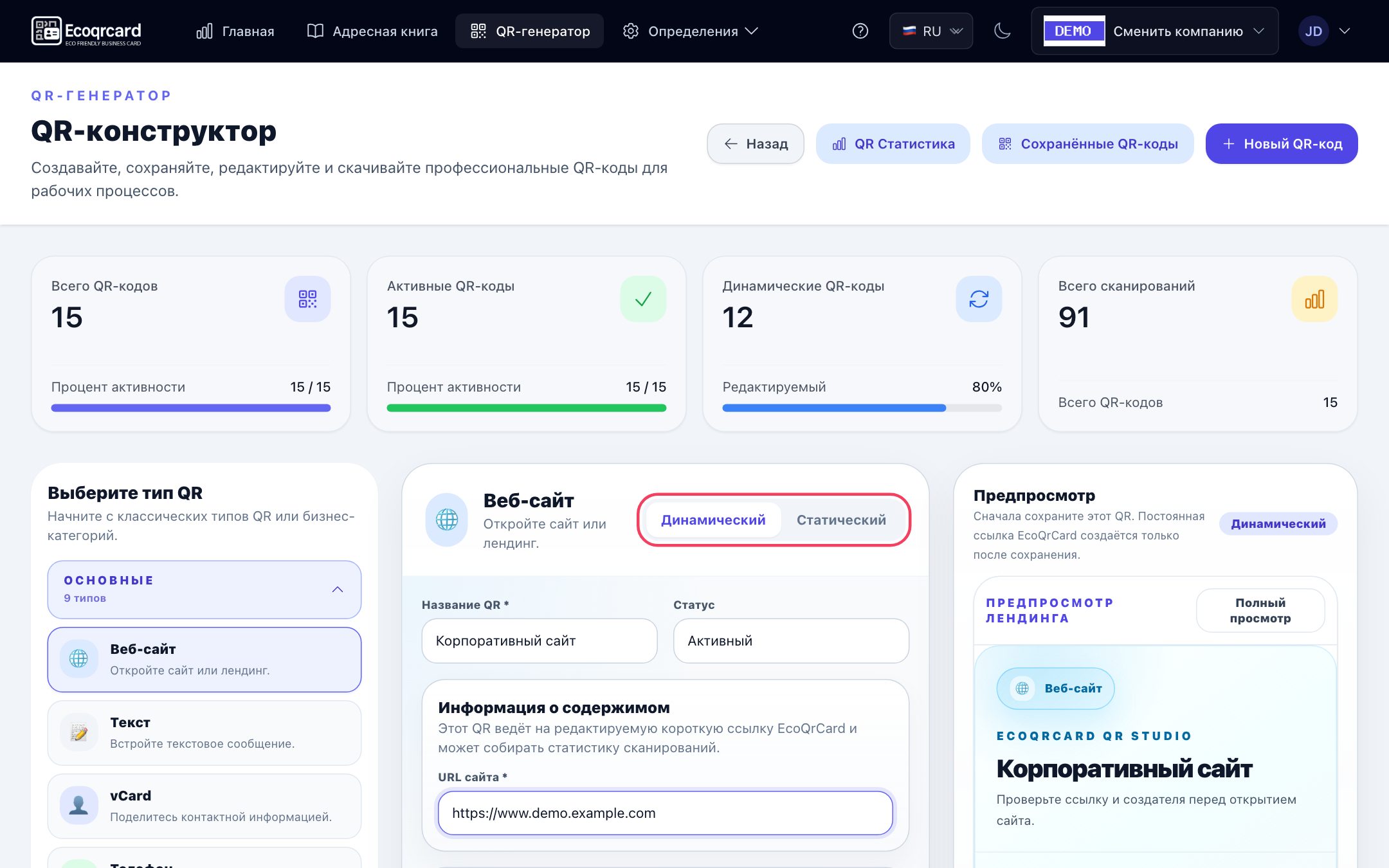
Для типов PDF, изображение и видео можно загружать файлы до 50 МБ. При сканировании динамического кода сначала открывается целевая страница с названием вашей компании; с неё посетитель одним касанием переходит на сайт, к файлу или форме. Содержимое можно обновлять в любой момент — напечатанный код не меняется. Код на этапе подготовки можно держать в статусе Черновик: динамический код в черновике при сканировании не открывается, а статический продолжает работать, потому что содержимое хранится в нём самом.
Сохранённые коды по умолчанию доступны внутри компании: код каталога, подготовленный одним сотрудником, другие сотрудники могут видеть и скачивать, но редактировать и удалять его могут только автор и администратор компании. Для кодов, которые не должны видеть коллеги, отметьте параметр Приватный (только я). Сколько раз отсканировали динамические коды, вы отслеживаете на экране QR-статистика; что именно можно измерить, мы рассказали в руководстве о статистике сканирований QR-кодов.
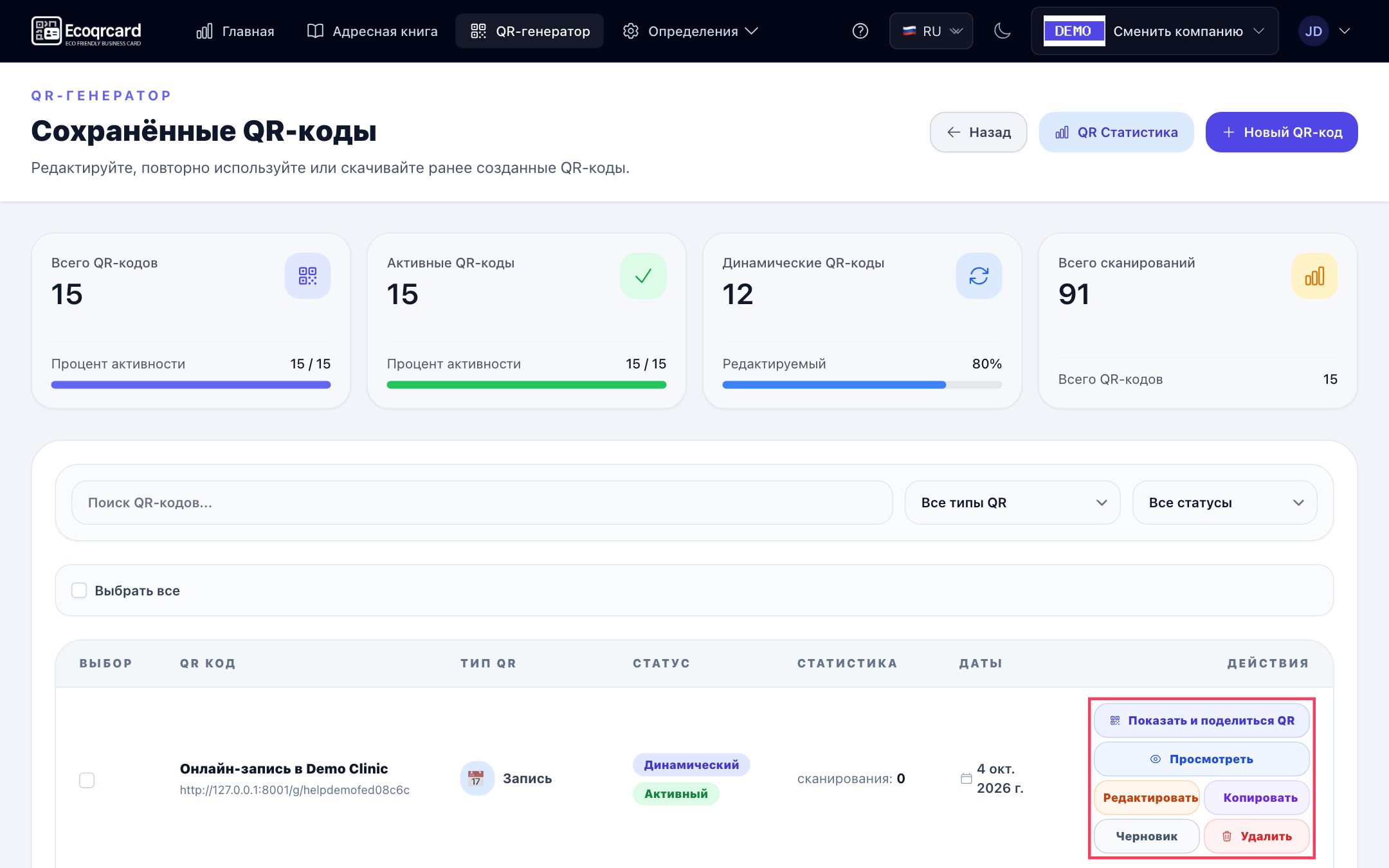
Выгода для компании в том, что коды не остаются в разрозненных бесплатных сервисах и личных аккаунтах: в одном списке видно, кому принадлежит код, куда он ведёт и сколько раз его сканировали, а при уходе сотрудника коды остаются в компании.
Персональные коды сотрудников управляются отдельно: для визиток с QR-кодом посмотрите наше решение электронных визиток.
Если хотите управлять QR-кодами компании не в разрозненных инструментах, а из одной панели — с логотипом и измеримыми результатами, — запросите предложение, и мы вместе спланируем подходящую конфигурацию.
Часто задаваемые вопросы
Нужны ли технические знания, чтобы создать QR-код?
Нет. В хорошем генераторе QR-кодов достаточно выбрать тип и ввести содержимое. Главное здесь не техника, а практические моменты: правильный тип, достаточный контраст, подходящий размер и тест перед печатью.
Есть ли у QR-кода срок действия?
Статический QR-код работает бессрочно, потому что содержимое находится в самом коде. Динамические коды зависят от сервиса переадресации: они работают, пока сервис активен и код не отключён.
Можно ли потом изменить содержимое QR-кода?
Только у динамических кодов. В статическом коде содержимое записано в сам узор, поэтому изменение означает новый код. Именно поэтому для печатных материалов выбирают динамический код.
В каком формате скачивать QR-код?
Для экрана и цифрового использования достаточно PNG. Для печати убедитесь, что разрешение изображения не даст ему расплыться в целевом размере; для очень крупных форматов (плакат, ролл-ап) проверьте на пробной печати, что края остаются чёткими. Векторные форматы, например SVG, масштабируются без потерь; QR-генератор EcoQrCard скачивает коды в PNG.
Почему мой QR-код не считывается?
Самые частые причины — низкий контраст, инвертированные цвета, обрезанное свободное поле, слишком мелкая печать и блики на глянцевой поверхности. Попробуйте код крупнее, в схеме «тёмное на светлом» и на матовой поверхности.