
QR-коды
Размер QR-кода для печати: расстояние, материал и проверка
Рассказываем, как рассчитать размер QR-кода в сантиметрах по расстоянию сканирования, на что обратить внимание при выборе материала и как проверить код перед печатью.
QR-код, который на экране выглядит безупречно, может перестать считываться, если его напечатать слишком мелко или на неподходящей поверхности. На вопрос «Какого размера должен быть QR-код?» нет единого ответа: правильный размер зависит от того, с какого расстояния его будут сканировать, сколько данных он содержит и на каком материале напечатан. В этом руководстве мы покажем, как определить размер по простому практическому правилу, на что обратить внимание при выборе материала и как проверить код перед печатью.
Три фактора, от которых зависит размер
- Расстояние сканирования: чем дальше человек будет стоять от кода, тем крупнее он должен быть.
- Плотность кода: чем больше данных в коде, тем больше в нём модулей (квадратиков) и тем мельче каждый из них. Статический код с длинным адресом приходится печатать крупнее, чем динамический код с короткой ссылкой.
- Условия среды: на результат влияют освещение, угол, глянцевость поверхности и то, насколько близко человек может подойти.
Практическое правило: соотношение расстояния и размера
Распространённое в отрасли стартовое правило: расстояние сканирования примерно в 10 раз больше ширины кода. Иными словами, ширина кода должна составлять примерно десятую часть расстояния сканирования.
- для сканирования с 30 см — около 3 см;
- для сканирования с 1 метра — около 10 см;
- для сканирования с 3 метров — около 30 см.
Это не гарантия, а отправная точка. Если код плотный, освещение слабое или сканировать придётся под углом, увеличьте размер. Простой код с короткой ссылкой может работать и при чуть меньшем размере. Окончательное решение всегда должна давать проверка в реальных условиях.
Рекомендуемые размеры по месту использования
В таблице приведены общие рекомендации, основанные на правиле 10:1 и распространённой практике:
| Использование | Типичное расстояние сканирования | Рекомендуемая ширина кода |
|---|---|---|
| Визитка | 15–25 см | 2–2,5 см (не меньше 2 см) |
| Бейдж, этикетка | 20–30 см | 2,5–3 см |
| Буклет, листовка | 25–40 см | 3–4 см |
| Настольная карточка, подставка для меню | 30–50 см | 4–5 см |
| Упаковка товара | 20–30 см | 2,5–3 см |
| Плакат A4, доска объявлений | 50 см – 1 м | 6–10 см |
| Витрина, ролл-ап | 1–2 м | 10–20 см |
| Выставочный стенд, большой щит | 2–4 м | 20–40 см |
| Билборд, фасад здания | от 5 м | от 50 см, обязательна отдельная проверка |
Размеры указаны для стороны самого кода (без свободной зоны). Не забывайте оставлять вокруг кода поле шириной не менее четырёх модулей (так называемую «тихую зону»): оно необходимо для считывания.
Как уменьшить плотность кода
Если код нужно уместить на небольшой площади, не увеличивайте его, а упростите:
- Используйте динамический код. В нём хранится только короткая ссылка, поэтому модулей меньше. Не помещайте длинные адреса напрямую в статический код. О разнице читайте в руководстве статический и динамический QR-код.
- Сократите содержимое. В статических текстовых кодах и кодах vCard уберите лишние поля.
- Делайте логотип небольшим. Логотип расходует запас коррекции ошибок; при мелкой печати надёжнее код без логотипа или с очень маленьким логотипом. Подробнее — в руководстве QR-код с логотипом.
Выбор материала и поверхности
| Материал / поверхность | На что обратить внимание |
|---|---|
| Матовая мелованная бумага | Один из самых надёжных вариантов: не бликует |
| Глянцевая мелованная бумага, ламинированная поверхность | Может бликовать на свету; выбирайте матовую ламинацию |
| Винил, плёнка, наклейки | Убедитесь, что обрезка по краю не «съедает» тихую зону |
| Ткань, текстиль (футболки, сумки) | Фактура может искажать модули; печатайте крупнее и обязательно делайте пробный образец |
| Дерево, металл, гравировка | Контраст может оказаться низким; усиливайте его тёмной заливкой или печатью |
| Изогнутые поверхности (бутылки, стаканы) | Код искажается на изгибе; вместо уменьшения разместите его там, где изгиб меньше |
| Стекло, витрина | Подложите белый фон, чтобы то, что находится за стеклом, не мешало считыванию |
| Цифровой экран | Яркость и блики; код должен оставаться на экране достаточно долго |
Коды для улицы подвергаются воздействию солнца, дождя и царапин. Чернила с УФ-стойкостью, ламинация и защитная рамка продлевают срок их службы.
QR-коды на экранах
QR-коды используются не только в печати, но и на экранах: в телевизионной рекламе, на цифровых панелях в магазинах, в слайдах презентаций, на сайтах и в визитках, которые показывают с экрана телефона. На экранах важно учитывать:
- Время показа: в видео и на ротируемых панелях код должен оставаться на экране достаточно долго, чтобы человек успел достать телефон и отсканировать его.
- Яркость и блики: на очень ярких экранах края модулей могут «засвечиваться» и сливаться; на уличных экранах считыванию мешают солнечные блики.
- Залы для презентаций: учитывайте расстояние до задних рядов; не прячьте код в маленький угол слайда, показывайте его крупно.
- Показ с экрана телефона: если увеличить яркость экрана и открыть код на весь экран, собеседник отсканирует его быстрее.
Чек-лист перед печатью
Код, напечатанный без проверки, — самая дорогая ошибка с QR-кодами. Перед отправкой в печать сделайте следующее:
- Распечатайте код в реальном размере и отсканируйте его с того расстояния, с которого его будут использовать.
- Проверьте как минимум на одном iPhone и одном Android-смартфоне, по возможности и на старой модели.
- Отсканируйте при разном освещении (полумрак, солнце, люминесцентные лампы).
- Попробуйте сканирование под углом: люди не всегда держат телефон строго напротив кода.
- Убедитесь, что страница, которую открывает код, корректно отображается на мобильных.
- На типографской пробе проверьте, что цвета и поля не изменились.
- Убедитесь, что рядом с кодом есть призыв к действию («Отсканируйте, чтобы открыть каталог»).
Если при проверке обнаружилась проблема, начните с самого дешёвого решения: повысьте контраст, уменьшите логотип, сократите содержимое или перейдите на динамический код. Увеличение размера — крайняя мера, ведь место в макете обычно ограничено.
Частые ошибки
- Уменьшать код на визитке до размера меньше 1,5 см
- Проверять плакат только на экране компьютера
- Обрезать тихую зону при вёрстке или размещать код поверх изображения
- Ставить маленький код там, где человек не может остановиться: на лестнице, высокой полке или движущемся транспорте
- Помещать длинный веб-адрес в статический код и без необходимости делать код плотнее
QR-коды, готовые к печати, с EcoQrCard
В QR-генераторе EcoQrCard динамические коды содержат только короткую ссылку, поэтому модулей в них немного и они хорошо считываются даже при мелкой печати. Даже если содержимое меняется, напечатанный код остаётся прежним, и вам не приходится тратиться на повторную печать. Практичный порядок действий перед печатью:
- Создайте код в режиме Динамический и задайте отдельное Название QR для каждого печатного материала (например, «Весенний каталог – ролл-ап»).
- Выберите контрастные цвета Передний план / Фон; призыв к действию впишите в поле Подпись QR.
- Сохраните код и скачайте изображение с логотипом и рамкой кнопкой PNG под живым предпросмотром. На изображении вокруг кода есть узкое белое поле; при размещении в макете оставьте вокруг дополнительное свободное пространство и не обрезайте край.
- Поместите код в макет, сделайте пробную печать в реальном размере и отсканируйте её. PNG — растровое изображение: для визиток, буклетов и настольных карточек его вполне достаточно, а в крупных форматах, например на плакатах и ролл-апах, проверьте на пробе, что при увеличении края остаются чёткими.
- После распространения материалов отслеживайте сканирования на экране QR-статистика; если какой-то код совсем не сканируют, в следующем тираже измените его размер или расположение.
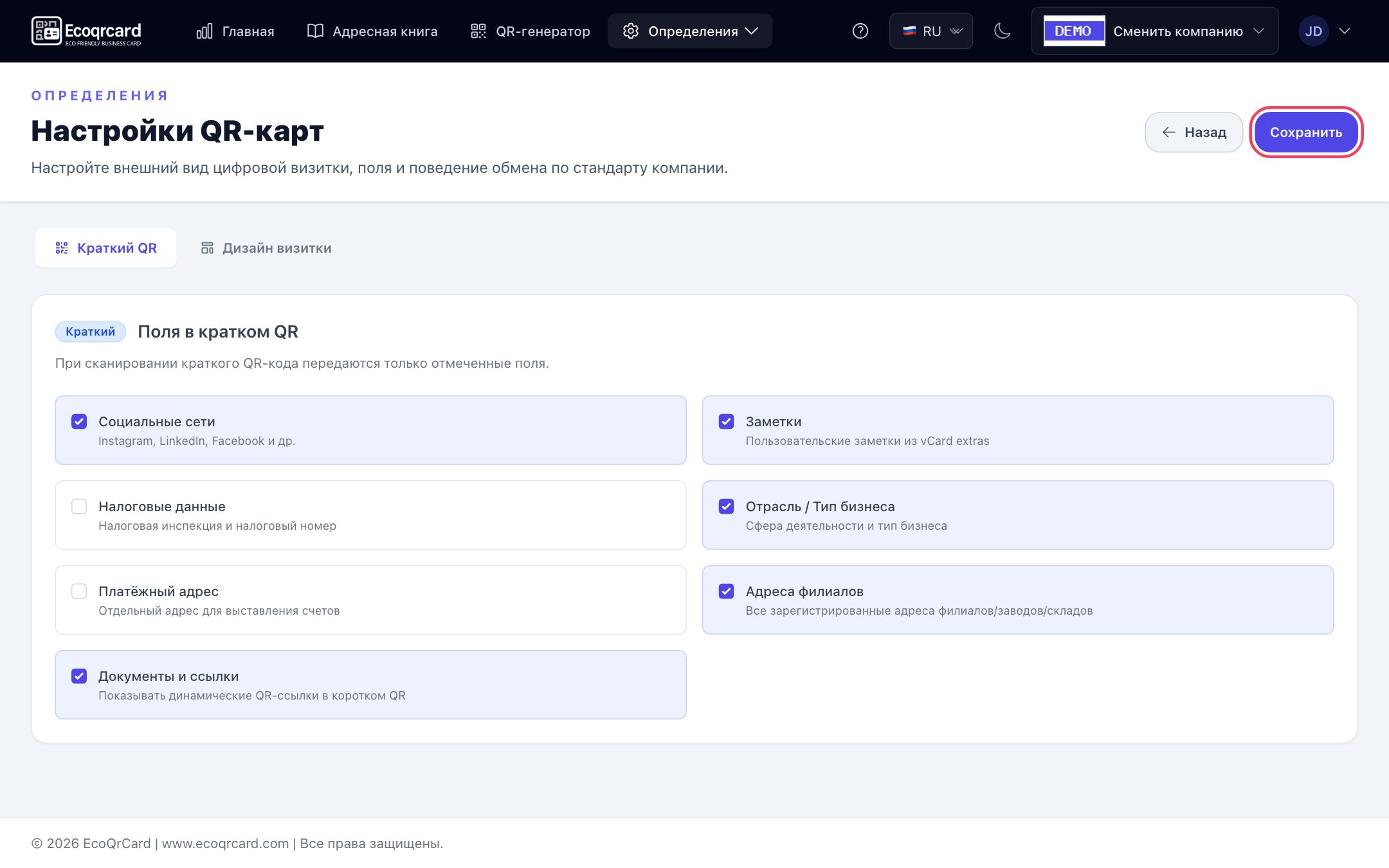
В QR-визитках сотрудников код тоже содержит только короткую ссылку на страницу визитки — контактные данные в сам код не записываются. Поэтому код остаётся простым даже на небольшой площади, например на обороте бумажной визитки или на бейдже, и его не нужно перепечатывать, когда данные сотрудника меняются. У каждой визитки два кода — Краткий и Полный; плотность у них одинаковая, а различаются они тем, какие сведения показываются на странице визитки. Какие данные компании видны в кратком коде, задаётся один раз для всей компании на экране Настройки QR-карт.
Если вы одновременно используете коды разных размеров — на выставочном стенде, бейджах и буклетах, — практические примеры вы найдёте в руководстве электронные визитки на мероприятиях. О визитках для сотрудников читайте на странице электронной визитки.
Если вы хотите управлять QR-кодами на всех печатных материалах и измерять их эффективность из единой панели, запросите предложение.
Часто задаваемые вопросы
Каким должен быть минимальный размер QR-кода?
Для визиток и других материалов, которые сканируют вблизи, обычно рекомендуют не меньше 2 см. Это не жёсткий нижний предел, а распространённый безопасный размер: решайте по результатам проверки с учётом плотности кода и качества печати.
Правило 10:1 работает всегда?
Нет, это лишь стартовое правило. При плотных кодах, слабом освещении, сканировании под углом или на материалах с низким контрастом код может понадобиться напечатать крупнее. Окончательное решение должна давать проверка в реальных условиях.
Чем крупнее код, тем легче его считать?
С большого расстояния — да. Но очень крупный код трудно отсканировать вблизи: он не помещается в кадр камеры. Выбирайте размер под то расстояние, на котором люди действительно будут стоять.
Можно ли напечатать QR-код на ткани или дереве?
Можно, но фактура и низкий контраст ухудшают считываемость. Печатайте код крупнее, выбирайте контрастные цвета и обязательно проверяйте его на пробном изделии до запуска тиража.
Что делать, если после печати нужно изменить ссылку?
Если вы использовали динамический код, достаточно обновить содержимое — напечатанный код останется прежним. В статическом коде содержимое записано в самом коде, поэтому придётся создать новый код и перепечатать материалы.