
QR-коды
Как создать QR-код с логотипом и не испортить читаемость
Рассказываем о правилах контраста, свободной зоны и коррекции ошибок, которые нужно знать, чтобы QR-код с логотипом и фирменными цветами оставался читаемым.
Обычный чёрно-белый QR-код справляется со своей задачей, но на буклете, упаковке или витрине магазина не выглядит частью вашего бренда. Код с логотипом в центре и в фирменных цветах смотрится профессиональнее и даёт человеку уверенность, что «этот код действительно принадлежит этой компании». Но у свободы дизайна есть предел: код с логотипом, нарушающий несколько базовых правил, не считывается, каким бы красивым он ни был. В этом руководстве объясняем эти правила без лишних технических деталей.
Почему логотип не ломает код?
QR-коды устроены так, чтобы читаться даже при потере части информации. Это обеспечивает коррекция ошибок: помимо содержимого код несёт дополнительные «резервные» данные. Если часть кода загрязнена, порвана или закрыта логотипом, телефон восстанавливает недостающее из этих резервных данных.
В стандарте QR есть четыре уровня коррекции ошибок:
| Уровень | Примерная восстанавливаемая площадь | Когда подходит? |
|---|---|---|
| L (низкий) | ~7 % | Чистая среда, простые коды без логотипа |
| M (средний) | ~15 % | Общее использование |
| Q (высокий) | ~25 % | Печать, которая может немного износиться |
| H (максимальный) | ~30 % | Коды с логотипом в центре, наружное размещение |
Логотип закрывает часть модулей в центре кода, то есть вы сознательно «повреждаете» код. Поэтому для кодов с логотипом выбирают высокий уровень коррекции ошибок. Важная деталь: чем выше уровень, тем больше модулей в коде и тем плотнее он выглядит. Поэтому ещё важнее держать содержимое коротким.
Размер логотипа: насколько большим он может быть?
Запас коррекции ошибок не должен целиком уходить на логотип: нужен резерв на дефекты печати, блики и размытие камеры. Распространённый и безопасный подход:
- Логотип должен занимать небольшую часть общей площади кода; на практике в большинстве случаев без проблем работает размер от одной пятой до одной четвёртой ширины кода.
- Логотип должен стоять строго по центру. Он никогда не должен касаться трёх больших квадратов в углах (меток позиционирования).
- Небольшая белая подложка или отступ вокруг логотипа не дают модулям кода и логотипу смешиваться.
- Вместо сложного логотипа с тонкими линиями используйте простой значок или монограмму. Длинные текстовые логотипы в малом размере не читаются.
Контраст: самое игнорируемое правило
Камера телефона считывает код по разнице между светлыми и тёмными участками. Выбирая цвета, соблюдайте правила:
- Передний план тёмный, фон светлый. Не белое на тёмно-синем, а тёмно-синее на белом. Коды с инвертированными цветами некоторые сканеры не распознают вовсе.
- Высокий контраст. Если фирменный цвет светлый (жёлтый, светло-оранжевый, пастельный), не используйте его для переднего плана; используйте его в рамке или подписи.
- Избегайте градиентов и узорчатых фонов. Фото или текстура под кодом серьёзно снижают читаемость.
- Чёрный не обязателен. Тёмные фирменные цвета — тёмно-синий, тёмно-зелёный, бордовый — хорошо работают на белом фоне.
| Сочетание | Результат |
|---|---|
| Чёрный / тёмно-синий код, белый фон | Безопасно |
| Тёмный фирменный цвет, белый или кремовый фон | Обычно безопасно, обязательно протестируйте |
| Цвет средней насыщенности, светло-серый фон | Рискованно |
| Светлый код на тёмном фоне (инверсия) | Избегайте |
| Фото или узор на коде | Избегайте |
Свободная зона: пространство вокруг кода
Пустое пространство вокруг QR-кода называется свободной зоной (quiet zone). По ней телефон понимает, где код начинается и где заканчивается. Стандарт предусматривает отступ не менее четырёх модулей с каждой из четырёх сторон.
Самая частая ошибка дизайнеров — прижимать код к краям ради экономии места или ставить текст и линии вплотную к коду. Считайте свободную зону неотъемлемой частью дизайна; если помещаете код в рамку, оставляйте отступ и между рамкой и кодом.
Рамка и призыв к действию
Короткий текст рядом с кодом с логотипом, например «Отсканируйте, чтобы открыть каталог», — один из самых простых способов повысить число сканирований. Рамка с подписью над или под кодом и привлекает внимание, и сообщает, что произойдёт после сканирования. Для рамки смело используйте фирменный цвет — главное, чтобы сам код оставался высококонтрастным.
Как подготовить QR-код с логотипом: пошагово
- Определите содержимое и по возможности используйте динамический код. Короткая ссылка делает код проще и оставляет больше места для логотипа.
- Подготовьте упрощённую версию логотипа. Лучше всего работают значок без текста, монограмма или логотип квадратного формата. Подготовьте файл в PNG высокого разрешения.
- Выберите цвета. Для переднего плана — тёмный фирменный цвет, для фона — белый или очень светлый оттенок.
- Разместите логотип в центре и оставьте вокруг небольшую белую область.
- Добавьте рамку и подпись. Здесь фирменный цвет можно использовать свободнее.
- Протестируйте. Сканируйте разными телефонами в реальном размере и с реального расстояния. Если считывание задерживается, сначала уменьшите логотип, затем повысьте контраст.
- Создайте стандарт оформления. Единые цвета, размер логотипа и язык подписей по всей компании делают ваши коды узнаваемыми везде.
Частые ошибки
- Увеличить логотип так, что он закрывает половину кода
- Сдвинуть логотип на угловые метки позиционирования
- Положить PNG-логотип с прозрачным фоном прямо на модули (за логотипом не остаётся подложки)
- Сделать светлый фирменный цвет цветом переднего плана кода
- Перегрузить код скруглёнными или стилизованными модулями, наклоном и эффектами
- Протестировать на экране, но не протестировать печать
Тест перед печатью
Проверьте код с логотипом на разных телефонах, в целевом размере и с целевого расстояния. Код, который безупречно читается с экрана, может давать сбои на глянцевой бумаге или маленькой наклейке. Связь размера и расстояния мы подробно разобрали в руководстве о размере QR-кода для печати.
QR-код с логотипом в EcoQrCard
QR-генератор EcoQrCard по умолчанию применяет большинство правил из этого руководства, поэтому вам не нужно продумывать каждое дизайнерское решение отдельно:
- Уровень коррекции ошибок H. Коды в QR-генераторе создаются с максимальным уровнем (H, около 30 %), поэтому остаётся запас для логотипа в центре.
- Размер и подложка логотипа фиксированы. Изображение, загруженное в поле Логотип в центре QR (до 5 МБ), показывается строго по центру кода в небольшом блоке на белой подложке. Логотип занимает примерно одну шестую ширины кода и не касается угловых меток позиционирования. Даже если вы используете прозрачный PNG, за ним будет белая подложка.
- Цвета — на ваше усмотрение. Цвета Передний план и Фон вы выбираете под фирменную палитру; поддерживать высокий контраст — ваша задача (тёмный передний план, светлый фон).
- Рамка и подпись. В качестве Стиля рамки можно выбрать Нет, Мягкая рамка или Рамка с подписью, а в поле Подпись QR ввести короткий призыв к действию под кодом (по умолчанию — СКАНИРУЙТЕ).
- Изображение для целевой страницы. В динамических кодах Обложка лендинга (до 10 МБ) становится верхним изображением страницы, которая открывается при сканировании.
Предпросмотр справа сразу показывает каждое изменение, поэтому подбирать цвета можно на экране ещё до печати.
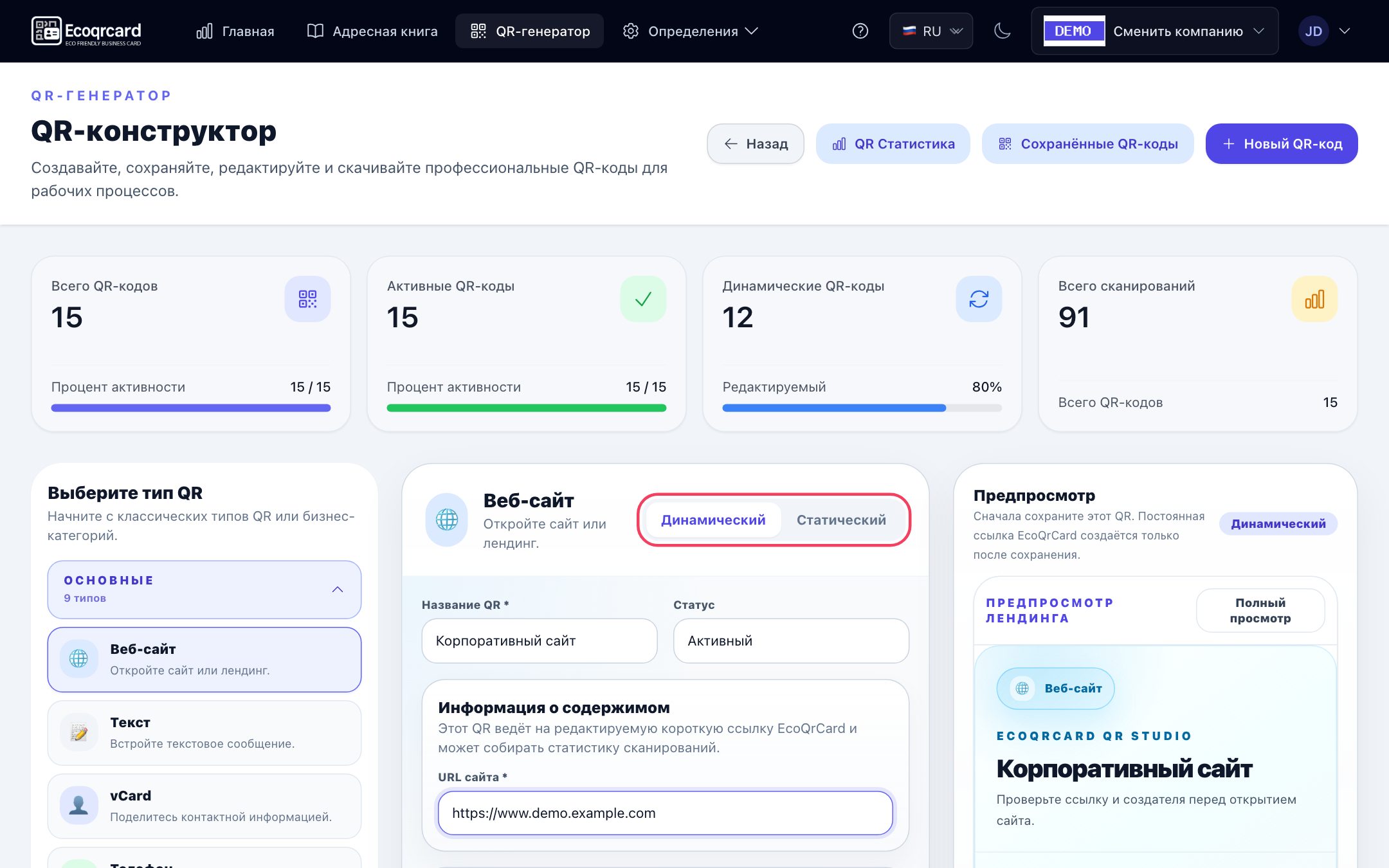
Какая кнопка какое изображение даёт? Это различие важно:
| Где скачиваете? | Что получаете? |
|---|---|
| В форме создания/редактирования — кнопка PNG под предпросмотром | Оформление с логотипом, цветами, рамкой и подписью. Для печати используйте его. |
| В списке сохранённых кодов — Показать и поделиться QR → Скачать QR | Простой тёмный QR-код без логотипа на белом фоне. Для быстрой отправки. |
Чтобы снова получить изображение сохранённого кода с логотипом, откройте код кнопкой Редактировать и нажмите PNG. У динамического кода кнопка PNG становится активной после сохранения, когда создаётся постоянная ссылка.
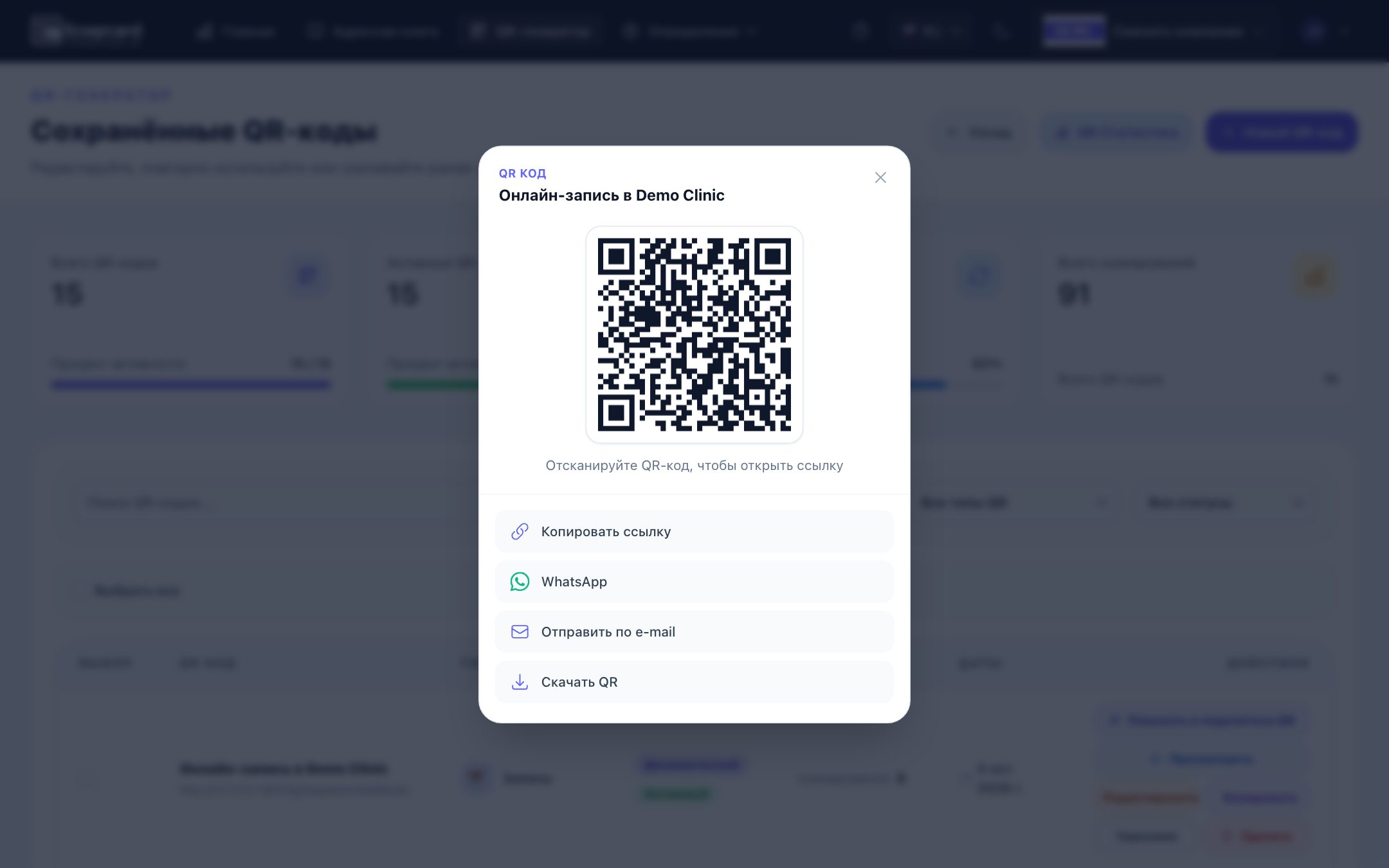
Мы рекомендуем создавать код с логотипом динамическим: даже если после печати изменится ссылка или файл, тот же код продолжит работать, а благодаря короткой ссылке код будет менее плотным. Разницу мы объяснили в руководстве о статических и динамических QR-кодах.
Личные QR-визитки сотрудников управляются в отдельном модуле: страница визитки открывается с логотипом и данными вашей компании, а сам QR-код — простой, без логотипа. Подробнее — на странице электронной визитки.
Если хотите управлять фирменными, логотипными и измеримыми QR-кодами всей компании из одной панели, запросите предложение.
Часто задаваемые вопросы
QR-код с логотипом читается хуже обычного?
Если он подготовлен по правилам — нет. При высоком уровне коррекции ошибок, разумном размере логотипа, высоком контрасте и сохранённой свободной зоне коды с логотипом читаются так же легко, как простые.
Можно ли сделать QR-код в фирменном цвете?
Да, при условии что цвет достаточно тёмный и используется на светлом фоне. Светлые оттенки используйте не в самом коде, а в окружающих элементах, например в рамке или подписи.
Что такое уровень коррекции ошибок и почему он важен?
Это резервные данные, которые позволяют телефону восстановить повреждённую или закрытую часть кода. Высокий уровень в кодах с логотипом в центре компенсирует модули, которые закрывает логотип.
Должен ли фон логотипа быть прозрачным?
Файл логотипа может быть прозрачным, но при размещении на коде за ним должна быть белая или светлая подложка. Иначе логотип и модули кода смешаются.
Достаточно ли протестировать код с логотипом на экране?
Нет. Код нужно проверить на разных телефонах в целевом размере, на том материале, где он будет напечатан, и с реального расстояния сканирования. Качество печати и блики поверхности могут создать проблемы, незаметные на экране.