
Подпись e-mail
Как добавить подпись в Apple Mail и на iPhone?
Рассказываем, как добавить подпись в Apple Mail на Mac и в «Почту» на iPhone и iPad, как сохранить оформление подписи с логотипом и какие ограничения есть на мобильных устройствах.
Большинство пользователей Mac работают с почтой в собственном приложении Apple — Mail («Почта»), а на iPhone и iPad «Почта» тоже используется по умолчанию. Добавить подпись и там и там можно за несколько шагов, но чтобы корпоративная подпись с логотипом и оформлением выглядела корректно, нужно учесть ряд деталей. В этом руководстве мы расскажем, как добавить подпись в Apple Mail на Mac и в приложение «Почта» на iPhone и iPad, а также разберём частые проблемы и их решения.
Прежде чем начать: подготовьте подпись
Перед добавлением подписи она должна быть готова. Корпоративная подпись обычно содержит имя и фамилию, должность, название компании, телефон, сайт, логотип и, при необходимости, QR-код и юридическую оговорку. Рекомендации по содержанию и дизайну — в нашем руководстве по корпоративной подписи e-mail.
Важно копировать подпись с форматированием (HTML). Если вы копируете подпись с веб-страницы или из генератора подписей, используйте предусмотренную в нём кнопку «копировать»: выделение мышью часто ломает табличную вёрстку и изображения.
Как добавить подпись в Apple Mail на Mac
Названия меню и параметров могут отличаться в зависимости от версии macOS и языка системы. Поэтому ниже рядом с русскими названиями мы приводим в скобках английские; надпись на вашем экране может не совпадать дословно. В macOS Ventura и новее пункт называется Настройки (Settings), в более ранних версиях — Preferences (в русской локализации тоже обычно «Настройки»).
- Откройте приложение Mail («Почта»).
- В верхнем меню выберите Mail → Настройки (Settings; в ранних версиях Preferences).
- Откройте вкладку Подписи (Signatures).
- В левой колонке выберите учётную запись, в которую хотите добавить подпись. Подпись, созданную в разделе Все подписи (All Signatures), позже можно перетащить на нужные учётные записи.
- Нажмите кнопку + под средним списком и дайте подписи понятное название (например, «Корпоративная подпись»).
- Снимите флажок, отвечающий за подгонку подписи под стандартный шрифт сообщений (по-английски: «Always match my default message font»).
- В области предпросмотра справа удалите образец текста и вставьте подпись (Command+V).
- В меню выбора подписи под списком (Choose Signature) задайте подпись по умолчанию для этой учётной записи.
- Закройте окно. Изменения сохраняются автоматически.
Почему важна настройка шрифта?
Когда этот флажок установлен, Apple Mail приводит шрифт и часть оформления подписи к вашему стандартному шрифту сообщений. В результате цвета, размеры шрифта и макет корпоративной подписи могут нарушиться. Если вы используете подпись с оформлением, снимите этот флажок и вставьте подпись заново.
Подпись над цитируемым текстом
На вкладке «Подписи» есть параметр, размещающий подпись над цитируемым текстом (по-английски: «Place signature above quoted text»). Если его включить, при ответе подпись появится сразу под вашим текстом, а не под цитатой предыдущего письма. В деловой переписке большинство предпочитает именно такой порядок.
Несколько подписей
Для одной учётной записи можно создать несколько подписей, например короткую для ответов и полную корпоративную. При написании нового письма нужную подпись выбирают в меню Подпись (Signature) в окне сообщения. Если у вас несколько учётных записей, назначьте каждой свою подпись по умолчанию.
Как добавить подпись в «Почту» на iPhone и iPad
В iOS и iPadOS настройки подписи находятся не в самом приложении «Почта», а в приложении Настройки (Settings). Названия могут немного отличаться в зависимости от версии iOS и языка устройства.
- Откройте приложение Настройки.
- В iOS 18 и новее перейдите в Приложения (Apps) → Почта (Mail); в более ранних версиях сразу нажмите Почта.
- Прокрутите вниз и нажмите Подпись (Signature).
- Если у вас несколько учётных записей, выберите один вариант: одна подпись для всех учётных записей (All Accounts) или отдельная подпись для каждой (Per Account).
- Удалите стандартный текст («Отправлено с iPhone» / «Sent from my iPhone» или похожий) и введите или вставьте свою подпись.
- Вернитесь назад — подпись сохранится автоматически.
Подпись с оформлением на iPhone: чего ожидать?
Поле подписи на iPhone и iPad не так функционально, как в настольных почтовых программах. В целом можно ожидать следующего:
- Обычный текст работает всегда: имя, должность, телефон и сайт отображаются без проблем.
- Простое форматирование может частично сохраниться: при копировании и вставке оформленной подписи иногда сохраняются полужирный шрифт или цвет.
- На изображения обычно нельзя положиться: логотип и QR-код могут пропасть из поля подписи или дойти до получателя не так, как ожидалось.
- Поведение зависит от версии: Apple может менять обработку форматирования в поле подписи от версии к версии iOS. Способ, работающий в одной версии, в другой может дать иной результат.
Поэтому практичный подход такой: на Mac и в других почтовых программах на компьютере используйте полную корпоративную подпись, а на iPhone и iPad — короткую текстовую. Например:
Имя Фамилия | Должность Название компании Тел.: +7 ... | www.example.ru
Хороший компромисс — добавить в короткую подпись для телефона ссылку на электронную визитку: нажав на неё, получатель увидит все ваши контакты.
Советы, как сделать подпись, которая хорошо выглядит на устройствах Apple
Apple Mail в целом хорошо отображает оформленные подписи, но ваш получатель может пользоваться другой почтовой программой. Чтобы подпись везде выглядела одинаково:
- Выбирайте простой макет: табличные макеты не более чем в две колонки реже ломаются в разных программах.
- Делайте изображения небольшими: логотип и QR-код должны занимать в подписи немного места; крупные изображения увеличивают размер письма и плохо выглядят на телефоне.
- Пишите важное текстом: телефон и e-mail должны быть текстом, а не частью картинки. Некоторые получатели по умолчанию блокируют изображения.
- Проверьте ссылки: убедитесь, что ссылки на сайт и соцсети ведут по верным адресам.
- Учитывайте тёмный режим: в письмах, открытых в тёмном режиме, логотипы с прозрачным фоном могут теряться; убедитесь, что логотип читается и на светлом, и на тёмном фоне.
Проверка подписи
Добавить подпись — ещё не всё. Отправьте тестовое письмо себе и, по возможности, одному-двум коллегам, которые пользуются другими программами. Проверьте:
- Видны ли логотип и QR-код?
- Шрифт и цвета такие, как вы ожидали?
- Подпись стоит на правильном месте в ответах и пересылках?
- Читается ли подпись на телефоне?
- Открывается ли нужная страница, если отсканировать QR-код телефоном?
Частые проблемы
| Проблема | Возможная причина | Решение |
|---|---|---|
| Меняются шрифт и цвета подписи | Установлен флажок подгонки под стандартный шрифт («Always match my default message font») | Снимите флажок и вставьте подпись заново |
| Не видно логотипа или QR-кода | Подпись скопирована выделением мышью или изображение не загрузилось | Используйте кнопку копирования генератора подписи; убедитесь, что изображение доступно в интернете |
| У получателя подпись выглядит иначе | Почтовая программа получателя по-своему интерпретирует оформление | Используйте простой табличный шаблон; проверьте в разных программах |
| На iPhone в подписи нет изображений | Поле подписи iOS ненадёжно поддерживает изображения | Используйте на телефоне короткую текстовую подпись |
| В ответах подпись оказывается в самом низу | Подпись размещается под цитатой | Включите параметр размещения подписи над цитатой («Place signature above quoted text») |
Чек-лист
- Вы скопировали подпись с оформлением, кнопкой копирования генератора?
- Вы отключили на Mac подгонку под стандартный шрифт («Always match my default message font»)?
- Вы выбрали подпись по умолчанию для каждой учётной записи?
- Вы отправили себе тестовое письмо и проверили его и на компьютере, и на телефоне?
- Вы подготовили короткую текстовую подпись для iPhone и iPad?
Подпись в один клик с EcoQrCard
Модуль Подпись e-mail в EcoQrCard автоматически формирует подпись из данных вашей визитки. Администратор компании выбирает один из четырёх шаблонов (Простой, Современный, Профессиональный, Корпоративный), настраивает цвета, размеры шрифта, логотип и QR-код и при желании закрепляет шаблон для всех сотрудников. Вы выбираете язык подписи (и шаблон, если администратор это разрешил), нажимаете Копировать в буфер обмена и вставляете подпись в поле подписи Apple Mail. Эта кнопка копирует подпись вместе с оформлением (таблицей, цветами, логотипом и QR-кодом); не копируйте предпросмотр выделением мышью.
Практичный порядок действий на Mac:
- В EcoQrCard откройте страницу Подпись e-mail в верхнем меню, выберите язык и нажмите Копировать в буфер обмена.
- В Apple Mail создайте новую подпись по шагам выше и отключите подгонку под стандартный шрифт.
- Вставьте подпись, отправьте себе тестовое письмо и отсканируйте QR-код телефоном.
Если после вставки QR-код не отображается, скачайте его изображением через Главная → Показать QR-код → Скачать → СКАЧАТЬ QR-КОД (PNG) и добавьте в подпись отдельно.
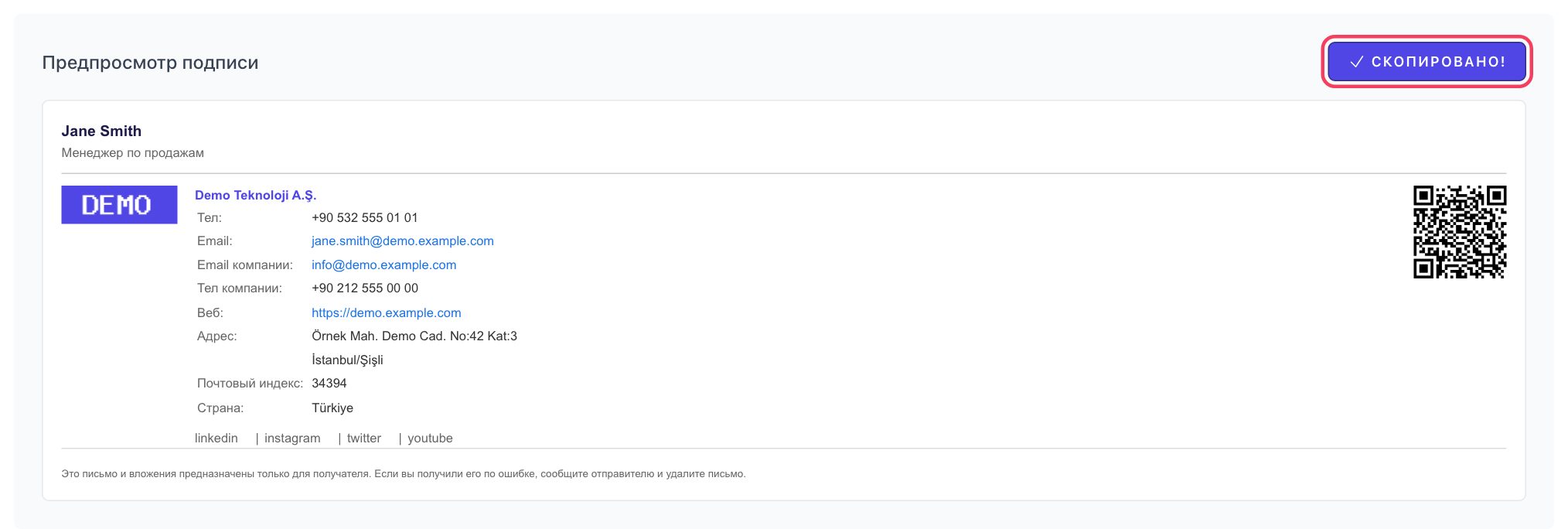
QR-код в подписи позволяет получателю отсканировать его телефоном и открыть вашу электронную визитку. Подпись можно подготовить на турецком, английском, азербайджанском, русском и немецком языках; если администратор включил юридическую оговорку, она тоже добавляется на выбранном языке. Если вы ведёте переписку на разных языках, создайте отдельную подпись для каждого языка и переключайтесь между ними при написании письма в Apple Mail. Для коллег, которые пользуются Outlook и Gmail, готовы руководства как добавить подпись в Outlook и как добавить подпись в Gmail.
Если вы хотите, чтобы вся команда использовала единые подписи с логотипом и QR-кодом, заполните форму запроса предложения — настроим всё вместе.
Часто задаваемые вопросы
Где находятся настройки подписи в Apple Mail?
На Mac в приложении «Почта» выберите в верхнем меню Mail → Настройки → Подписи (по-английски: Mail → Settings/Preferences → Signatures). На iPhone и iPad откройте приложение Настройки → Приложения → Почта → Подпись (до iOS 18: Настройки → Почта → Подпись). Названия могут немного отличаться в зависимости от версии и языка.
Почему на Mac моя подпись выглядит «поломанной»?
Чаще всего причина в установленном флажке подгонки под стандартный шрифт сообщений («Always match my default message font»). Снимите флажок и вставьте подпись заново. Также убедитесь, что вы копировали подпись не выделением мышью, а кнопкой копирования генератора подписи.
Можно ли использовать подпись с логотипом на iPhone?
Простое форматирование иногда сохраняется, но изображения вроде логотипа и QR-кода в поле подписи iPhone и iPad работают ненадёжно, а поведение может зависеть от версии iOS. Мы рекомендуем на телефоне использовать короткую текстовую подпись, а на компьютере — полную корпоративную.
Можно ли использовать разные подписи для разных учётных записей?
Да. На Mac выберите каждую учётную запись в левой колонке и назначьте ей отдельную подпись и подпись по умолчанию. На iPhone и iPad с вариантом «для каждой учётной записи» (Per Account) можно задать отдельную подпись для каждой из них.
Что делать, если данные в подписи изменились?
Подпись остаётся такой, какой была в момент вставки в почтовую программу. При изменении данных нужно заново скопировать актуальную подпись и вставить её вместо старой. А QR-код в подписи открывает вашу электронную визитку, поэтому показывает актуальные данные из неё.