
QR-коды
Как создать QR-код для Wi-Fi: руководство для гостевой сети
Рассказываем, как подготовить QR-код, по которому гости подключаются к Wi-Fi без ввода пароля, и как при этом сохранить сеть в безопасности.
Вопрос «Какой у вас пароль от Wi-Fi?» звучит на ресепшене офиса, в кафе и в лобби отеля десятки раз в день. Диктовать вслух длинный сложный пароль — и потеря времени, и не лучшая идея с точки зрения безопасности. QR-код для Wi-Fi позволяет гостю навести камеру на код и подключиться к сети одним касанием. В этом руководстве рассказываем, как работает такой QR-код, как его создать и как обезопасить гостевую сеть.
Как работает QR-код для Wi-Fi?
Внутри QR-кода для Wi-Fi хранится стандартная строка, которую понимают телефоны. В ней содержатся:
- Имя сети (SSID): название беспроводной сети для подключения.
- Тип безопасности: WPA/WPA2, WEP или без пароля.
- Пароль: ключ сети.
- Признак скрытой сети: указывается, если имя сети не транслируется.
Считав код, телефон распознаёт эти данные и предлагает, например, «Подключиться к сети». После подтверждения телефон сам подставляет пароль и подключается. Большинство современных iPhone и Android-устройств делают это прямо из приложения камеры; на старых устройствах может понадобиться отдельный сканер QR-кодов.
Важная деталь: такой код статический, то есть пароль записан в самом коде. Чтобы телефон мог подключиться автоматически, данные должны находиться в коде. Разницу между статическим и динамическим кодом мы подробно разобрали в руководстве о статических и динамических QR-кодах.
Как создать QR-код для Wi-Fi: пошагово
- Выберите правильную сеть: для гостей используйте не основную корпоративную сеть, а отдельную гостевую (см. раздел о безопасности ниже).
- Проверьте данные сети: введите SSID в точности, с учётом регистра и пробелов. Надёжнее всего свериться с интерфейсом роутера или точки доступа.
- Определите тип безопасности: сегодня большинство сетей используют WPA2 или новее. WEP — устаревший и небезопасный метод; по возможности не используйте его.
- Создайте QR-код: в генераторе QR-кодов выберите тип Wi-Fi и введите имя сети, тип безопасности и пароль.
- Протестируйте: отсканируйте код хотя бы одним iPhone и одним Android-телефоном и убедитесь, что подключение действительно происходит.
- Оформите и напечатайте: рядом с кодом укажите имя сети и короткую подсказку, например «Отсканируйте, чтобы подключиться к Wi-Fi».
- Разместите в нужном месте: там, где гость сидит или ждёт, на уровне глаз и при хорошем освещении.
Где размещать?
| Место | Рекомендуемая точка | Комментарий |
|---|---|---|
| Офис | Ресепшен, зона ожидания, переговорные | Небольшая подставка на столе переговорной работает отлично |
| Кафе и ресторан | Табличка на столе, рядом с меню, касса | Подпишите отдельно и чётко, чтобы не путать с QR-кодом меню |
| Отель | Информационная карточка в номере, лобби, приветственная папка | Если в каждом номере своя сеть, разместите в номере свой код |
| Мероприятие и выставка | Стойка регистрации, оборот бейджа, экран у сцены | В толпе печатайте код крупно |
Советы по безопасности
QR-код для Wi-Fi — это удобство, но не повод пренебрегать безопасностью сети.
- Используйте гостевую сеть: сеть для гостей должна быть отделена так, чтобы из неё не было доступа к серверам компании, принтерам и устройствам сотрудников. Большинство современных точек доступа поддерживают режим «гостевая сеть» или «изоляция клиентов».
- Никогда не помещайте в QR пароль основной сети: любой, кто отсканирует код, может увидеть пароль. К тому же некоторые телефоны упрощают передачу сохранённого пароля другим, поэтому считайте гостевой пароль информацией, «которую может знать каждый».
- Используйте сложный пароль: благодаря QR-коду никто не вводит пароль вручную, поэтому длинный и сложный пароль не создаёт неудобств.
- Регулярно меняйте пароль: особенно в местах с большим потоком посетителей периодическая смена — хорошая привычка. При смене пароля запланируйте и обновление QR-кода.
- Избегайте WEP и открытых сетей: в сети без пароля трафик не шифруется. Без крайней необходимости не создавайте открытую сеть.
- Следите, чтобы код не заклеили: в общественных местах злоумышленники могут наклеить поверх оригинала другой код. Регулярно проверяйте коды и по возможности используйте ламинированные таблички или подставки в рамке.
- Ограничьте скорость: лимит скорости в гостевой сети защищает основной рабочий трафик.
Чек-лист гостевой сети
Перед печатью QR-кода убедитесь, что сеть готова:
- Отделена ли гостевая сеть от корпоративной (отдельный SSID, изоляция клиентов)?
- Закрыт ли из гостевой сети доступ к принтерам, файловым серверам и системам видеонаблюдения?
- Содержит ли пароль не менее 12 символов, буквы, цифры и спецсимволы?
- Используется ли WPA2 или более новый стандарт?
- Задан ли лимит скорости или трафика для гостей?
- Определено ли, кто и как часто меняет пароль?
- Протестирован ли код на iPhone и Android?
Пример текста для таблички на столе или вывески
Короткий текст рядом с QR-кодом напрямую влияет на то, сколько людей его отсканируют. Будьте просты и понятны:
- Заголовок: «Бесплатный гостевой Wi-Fi»
- Подзаголовок: «Наведите камеру на код и подключитесь одним касанием».
- Запасной вариант: «Имя сети: Guest-WiFi» (если QR не сработает, пароль подскажет персонал)
- Для иностранных гостей вариант на английском: «Free Guest Wi-Fi – Scan to connect»
Писать ли пароль открытым текстом рядом с кодом — вопрос выбора. В общедоступных местах вроде кафе удобство может перевесить; в офисах более контролируемый подход — хранить пароль только в QR-коде.
Частые проблемы
Телефон считывает код, но не подключается к сети. Самая частая причина — расхождение в написании SSID или пароля. Проверьте регистр, пробелы и спецсимволы. Убедитесь также, что тип безопасности выбран верно.
Код вообще не считывается. Возможно, код слишком мелкий, малоконтрастный или напечатан на глянцевой поверхности. Попробуйте более крупную матовую печать.
Мы сменили пароль, и код перестал работать. В статическом Wi-Fi-коде пароль хранится внутри кода, поэтому после смены пароля нужно создать новый код и заменить старые распечатки.
Не подключается к скрытой сети. Если имя сети не транслируется, в QR-коде должен быть отмечен признак «скрытая сеть».
Некоторые гости не могут подключиться. Очень старые устройства могут не поддерживать новые типы безопасности или подключение к Wi-Fi через камеру. На этот случай предусмотрите запасной способ: имя сети и пароль сообщает персонал.
QR-код для Wi-Fi в EcoQrCard
В QR-генераторе EcoQrCard Wi-Fi — один из базовых типов QR-кодов. При создании нового кода вы выбираете тип WiFi и заполняете поля Название WiFi-сети, Тип безопасности (WPA/WPA2, WEP или без пароля) и Пароль WiFi. Если имя сети не транслируется, отметьте флажок Скрытая сеть.
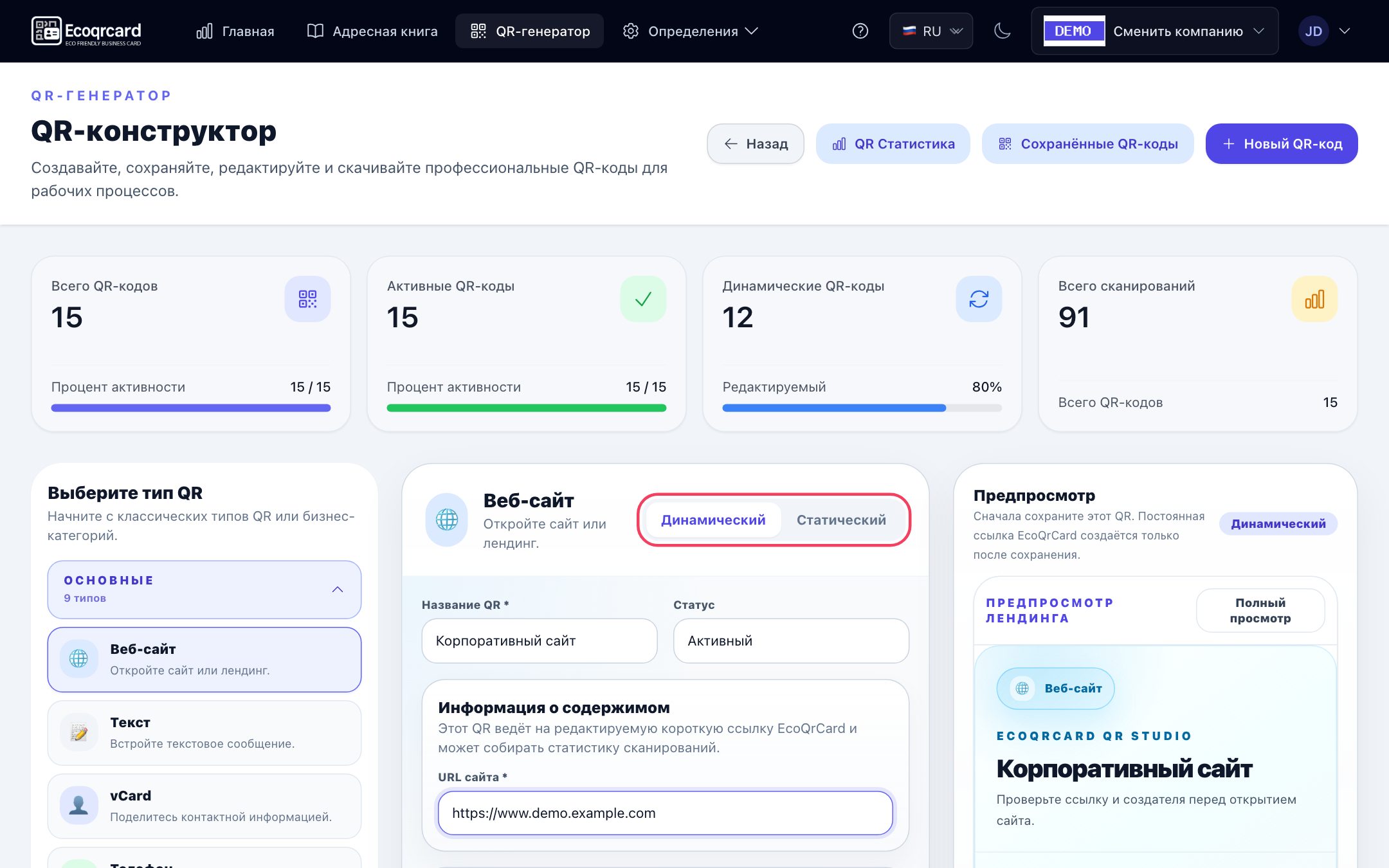
Здесь у вас два варианта:
- Статический Wi-Fi QR: данные сети записываются прямо в код; считав его, телефон гостя предлагает подключиться к сети напрямую. Для гостевых сетей это обычно самый практичный вариант.
- Динамический Wi-Fi QR: код открывает целевую страницу с логотипом вашей компании, на которой показаны имя сети, тип безопасности и пароль. Телефон не подключается автоматически: гость сам выбирает сеть и вводит пароль. Преимущество — при смене пароля вы сохраняете тот же код, обновляете содержимое и можете отслеживать сканирования. Помните, что пароль увидит любой, у кого есть ссылка на целевую страницу; этот вариант тоже только для гостевых сетей.
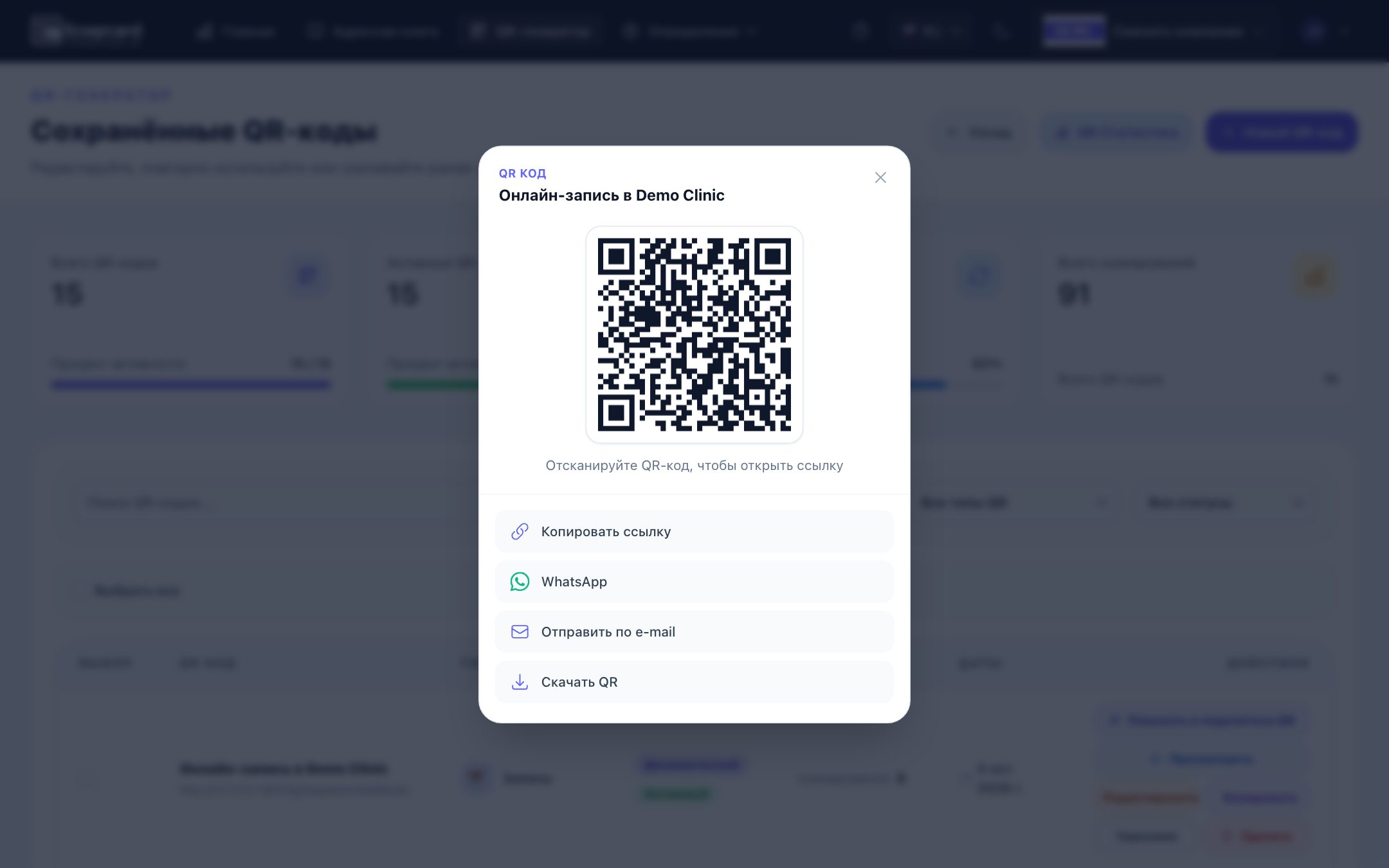
Коды можно оформить в фирменном стиле: логотип в центре, цвета и рамка с подписью. Изображение для печати с логотипом и рамкой скачивается кнопкой PNG под блоком Предпросмотр в форме создания или редактирования (динамический код сначала сохраните). Кнопка Скачать QR в окне Показать и поделиться QR даёт простое изображение QR-кода без логотипа; в этом же окне можно скопировать ссылку или отправить её через WhatsApp и по e-mail. Коды, которые вы не отметили как Приватный (только я), видят и могут скачать другие пользователи вашей компании — так ресепшену или команде филиала не придётся создавать тот же код заново.
Если помимо Wi-Fi вы хотите подготовить для посетителей коды меню, обратной связи или опроса, загляните в руководство QR-код для меню ресторана. Как использовать код Wi-Fi вместе с кодами визиток и опросов на выставках и мероприятиях, рассказывает руководство электронные визитки на мероприятиях.
Если хотите управлять всеми QR-кодами компании из одной панели, запросите предложение — вместе спланируем конфигурацию для ваших офисов, филиалов и гостевых зон.
Часто задаваемые вопросы
Работает ли QR-код для Wi-Fi на всех телефонах?
Подавляющее большинство современных iPhone и Android-телефонов считывают QR-коды Wi-Fi приложением камеры и предлагают подключиться к сети. На очень старых устройствах может понадобиться отдельное приложение-сканер.
Безопасен ли QR-код для Wi-Fi?
Код содержит пароль сети, и доступ к паролю получает любой, кто его отсканирует. Поэтому используйте QR-код только для гостевой сети, отделённой от систем компании, выбирайте сложный пароль и регулярно его меняйте.
Если я сменю пароль Wi-Fi, придётся менять и QR-код?
Для статического Wi-Fi-кода — да, потому что пароль находится внутри кода. В динамическом Wi-Fi-коде EcoQrCard можно обновить содержимое и продолжать использовать тот же код; в этом случае гость видит данные сети на целевой странице и сам вводит пароль в телефоне.
Можно ли увидеть, кто подключился через QR-код Wi-Fi?
QR-код только передаёт данные для подключения; кто подключился к сети, показывает ваш роутер или система управления сетью. Для динамических кодов вы видите, сколько раз код отсканировали.
Можно ли создать QR-код для скрытой сети Wi-Fi?
Да. При создании кода достаточно указать, что сеть скрытая. В EcoQrCard для этого есть флажок Скрытая сеть.