
QR-Codes
QR-Codes für Beschwerden, Vorschläge und Feedback
Wir zeigen, wie Sie Beschwerden, Vorschläge und Serviceanfragen von Kunden, Besuchern und Mitarbeitenden per QR-Code erfassen: Formular gestalten, Code platzieren und eingehende Meldungen steuern.
Die meisten unzufriedenen Kunden beschweren sich nicht – sie kommen einfach nicht wieder. Wo Feedback mühsam ist, weil man erst Personal suchen, nach einem Formular fragen oder in der Hotline warten muss, wird dieses Schweigen noch größer. Ein QR-Code auf dem Tisch, an der Theke, im Zimmer oder an der Maschine macht es möglich, Feedback genau im richtigen Moment und in wenigen Sekunden zu geben. In diesem Ratgeber erklären wir, wie Sie ein QR-System für Beschwerden, Vorschläge und Serviceanfragen aufbauen, das Formular gestalten und eingehende Meldungen bearbeiten.
Warum Feedback per QR-Code?
Der klassische Kummerkasten und Papierformulare haben bekannte Schwächen: Das Papier geht aus, der Stift verschwindet, Formulare liegen wochenlang im Kasten, Handschrift ist unleserlich, und wer wann was geschrieben hat, lässt sich kaum nachvollziehen. Das spricht für Feedback per QR-Code:
- Sofort: Die Meldung erfolgt, solange das Erlebnis frisch ist, und genau dort, wo es passiert ist.
- Niedrige Hürde: Niemand muss eine App laden oder ein Konto anlegen; die Smartphone-Kamera genügt.
- Ortsangabe leicht ergänzt: Nutzen Sie für jede Filiale, jedes Zimmer oder jeden Bereich einen eigenen Formularlink oder stellen Sie eine kurze Frage „Welche Filiale?“ an den Anfang – dann wissen Sie immer, woher die Meldung stammt.
- Digitale Erfassung: Meldungen gehen nicht verloren; sie lassen sich zählen, filtern und auswerten.
Drei unterschiedliche Anliegen: Feedback, Beschwerde, Serviceanfrage
Diese drei Begriffe werden oft verwechselt, dabei unterscheiden sich Ziel und Ablauf jeweils:
| Allgemeines Feedback | Beschwerde / Vorschlag | Serviceanfrage | |
|---|---|---|---|
| Ziel | Erlebnis bewerten | Problem oder Idee mitteilen | Störung oder Bedarf melden |
| Typische Frage | „Bewerten Sie Ihren heutigen Besuch“ | „Was ist passiert, was schlagen Sie vor?“ | „Welches Gerät, welches Problem?“ |
| Antwort erwartet? | Meist nicht | Häufig ja | Auf jeden Fall |
| Einsatzort | Restaurant, Geschäft, Veranstaltungsausgang | Öffentlicher Bereich, Filiale, Servicestelle | Büro, Werk, Hotelzimmer, Gemeinschaftsbereich |
Statt einem einzigen Code alle drei Aufgaben aufzubürden, sind getrennte Codes und Formulare je nach Zweck für Nutzer verständlicher und für Sie leichter zu steuern.
Wie sieht ein gutes Beschwerde- und Vorschlagsformular aus?
- Kurz halten. Für ein Formular auf dem Smartphone reichen 3–5 Fragen. Lange Formulare werden abgebrochen.
- Mit einer Kategoriefrage beginnen. Vorgegebene Antworten auf „Worum geht es?“ (etwa Sauberkeit, Service, Produkt, Preis, Sonstiges) erleichtern die Einordnung der Meldungen.
- Ein offenes Feld lassen. Die eigentliche Information steckt meist im Feld „Bitte beschreiben Sie die Details“.
- Fotos zulassen. Gerade bei Störungen und Serviceanfragen sagt ein Foto mehr als eine lange Beschreibung.
- Kontaktdaten optional machen. Wer eine Rückmeldung wünscht, hinterlässt seine Daten; alle anderen bleiben anonym.
- Anonymität bedenken. Bei Mitarbeitervorschlägen oder heiklen Themen bringen anonyme Formulare ehrlichere Antworten.
- Dankesnachricht und Erwartungsmanagement. Eine klare Nachricht am Ende wie „Ihre Meldung ist eingegangen, wir melden uns innerhalb von zwei Werktagen“ schafft Vertrauen.
Wo sollte der Code platziert werden?
| Umgebung | Empfohlener Platz |
|---|---|
| Restaurant, Café | Tischaufsteller, Rechnung, Ausgangstür |
| Geschäft, Filiale | Kasse, Umkleidekabine, Ein- und Ausgang |
| Hotel | Zimmer-Infokarte, Aufzug, Lobby |
| Büro, Bürogebäude | Besprechungsräume, Küche, Toiletten, Aufzug |
| Werk, Lager | Neben Maschinen, Schichttafel, Pausenraum |
| Öffentliche Einrichtungen und Servicestellen | Wartebereich, Schalter |
| Fahrzeuge | Shuttlebus, Firmenfahrzeuge |
Entscheidend ist der Text neben dem Code. Statt „Kontaktieren Sie uns“ wählen Sie eine konkrete, kurze Formulierung wie „Gibt es ein Problem? Scannen und in 30 Sekunden melden“. Zur Codegröße und zum Scanabstand lesen Sie den Ratgeber QR-Code-Druckgröße.
Vergessen Sie auch die Pflege nicht. Codes auf Tischen, in Toiletten und im Außenbereich nutzen sich ab, verblassen oder werden überklebt. Ein kurzer monatlicher Kontrollgang stellt sicher, dass die Codes lesbar sind und zum richtigen Formular führen.
Eingehende Meldungen bearbeiten
Ein QR-System ist nur so gut wie der Prozess dahinter. Ein Formular, das niemand liest, ist schlimmer als gar keins – denn der Kunde hat sich gemeldet und fühlt sich ignoriert.
- Zuständigkeit festlegen. Für jeden Code oder jede Kategorie muss klar sein, wer die Meldungen verfolgt.
- Reaktionszeit definieren. Setzen Sie vor allem für Serviceanfragen eine Zielzeit.
- Regelmäßig auswerten. Ein wöchentlicher Blick macht wiederkehrende Probleme sichtbar.
- Den Kreis schließen. Melden Sie sich bei Personen, die Kontaktdaten hinterlassen haben; wenn Sie häufige Vorschläge umgesetzt haben, kommunizieren Sie das („Auf Ihre Anregung hin …“).
- Zahlen beobachten. Der Vergleich von Scanzahl und Zahl der Meldungen gibt Hinweise, wo das Formular abgebrochen wird. Mehr zur Messung im Ratgeber QR-Code-Scans auswerten.
QR-Codes für Mitarbeitervorschläge
Feedback kommt nicht nur von Kunden. Mitarbeitende in der Produktion, im Geschäft oder im Außendienst sind die nächsten Zeugen von Verbesserungsideen und Sicherheitsrisiken; da sie nicht am Schreibtisch sitzen, fällt es ihnen aber schwer, Vorschläge per E-Mail oder Intranet einzureichen.
- Ein Vorschlags-Code im Pausenraum, an der Schichttafel oder neben den Maschinen hält Ideen sofort fest.
- Ein eigener Code für Meldungen zur Arbeitssicherheit verhindert, dass diese zwischen anderen Meldungen untergehen.
- Eine anonyme Option ermutigt Mitarbeitende, offen zu schreiben; möchten Sie gute Vorschläge belohnen, ergänzen Sie ein optionales Namensfeld.
- Ergebnisse sichtbar machen. Umgesetzte Vorschläge am Schwarzen Brett oder in der internen Kommunikation vorzustellen, steigert die Beteiligung am stärksten.
Wenn Sie die Mitarbeiterbindung umfassender messen möchten, lesen Sie unseren Ratgeber Mitarbeiterbefragung zum Engagement.
Häufige Fehler
- Einen einzigen Code für alle Filialen verwenden und damit die Herkunft der Meldungen verlieren
- Das Formular für den Desktop gestalten, sodass es auf dem Smartphone kaum auszufüllen ist
- Zu viele Pflichtfelder (Vorname, Nachname, Telefon, E-Mail, Adresse …)
- Beschädigte oder verblasste Codes monatelang hängen lassen
- Auf Meldungen nicht reagieren
Feedback- und Beschwerde-QR-Codes mit EcoQrCard
EcoQrCard vereint beide Bausteine in einer Plattform: das Umfragesystem, in dem Sie das Formular erstellen, und den QR-Generator, mit dem Sie den Code erzeugen. Eine typische Einrichtung umfasst wenige Schritte:
1. Formular erstellen. Im Umfrage-Editor nutzen Sie per Drag-and-drop Fragetypen wie Einfachauswahl, Mehrfachauswahl, kurzer und langer Text, Bewertung, Ja/Nein, Datum, Datei-Upload und Matrix. Wenn Sie bei der Datei-Upload-Frage Bilder zulassen, erhalten Sie Fotos von Störungen. Bei Beschwerdeformularen senkt die aktivierte Option Anonyme Umfrage die Hürde; bei einer identifizierten Umfrage muss die teilnehmende Person vor dem Start ihre E-Mail-Adresse eingeben. Für alle, die eine Rückmeldung wünschen, ergänzen Sie die Kontaktdaten als separate, optionale Frage; mit Sprunglogik zeigen Sie diese Frage nur denjenigen, die „Ich wünsche eine Rückmeldung“ wählen. Auf Wunsch starten Sie mit einer von über 650 fertigen Vorlagen.
2. Ort festlegen. Wenn Sie wissen möchten, aus welcher Filiale eine Meldung kommt, gibt es zwei Wege: eine Frage „Welche Filiale?“ in die Umfrage aufnehmen oder die Umfrage mit Duplizieren für jede Filiale kopieren und für jede einen eigenen Code erzeugen. Verschiedene QR-Codes, die auf dieselbe Umfrage verweisen, zeigen ihre Scanzahlen getrennt an; die Antworten landen aber in derselben Umfrage, und aus welchem Code sie stammen, ist in der Antwort nicht ersichtlich.
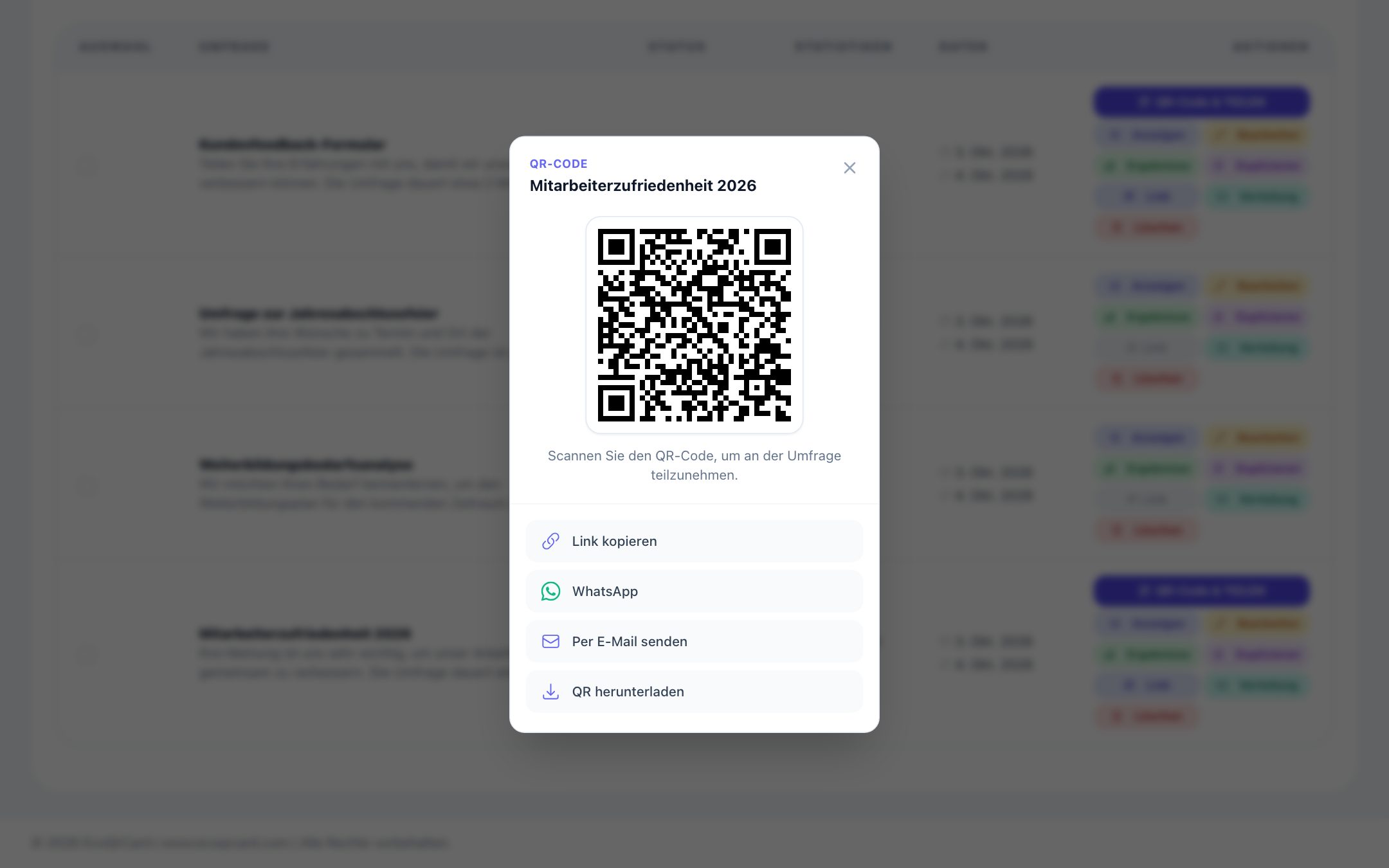
3. Code erstellen. Jede Umfrage hat einen eigenen Link und QR-Code; im Fenster QR-Code & Teilen laden Sie ihn mit QR herunterladen direkt herunter und drucken ihn.
Möchten Sie einen Code mit Logo, Farben und Beschriftung, wählen Sie im QR-Generator einen der Typen Feedback, Beschwerde / Vorschlag, Serviceanfrage oder Umfrage, geben den Link Ihres Formulars ein und laden das Bild mit der Schaltfläche PNG unter der Live-Vorschau herunter. Diese Typen funktionieren neben EcoQrCard-Umfragen auch mit dem Link eines anderen Formular-Tools. Wird ein dynamischer Code gescannt, öffnet sich zunächst eine kurze Landingpage mit Ihrem Firmennamen; über die Schaltfläche Formular öffnen, Anfrage erstellen, Feedback geben oder Umfrage öffnen gelangt die Person zum Formular. Auch wenn sich der Formularlink ändert, bleibt der gedruckte Code gleich, und Sie können die Scanzahl jedes Codes verfolgen. Ein statischer Code öffnet das Formular direkt, die Scans werden aber nicht gezählt.
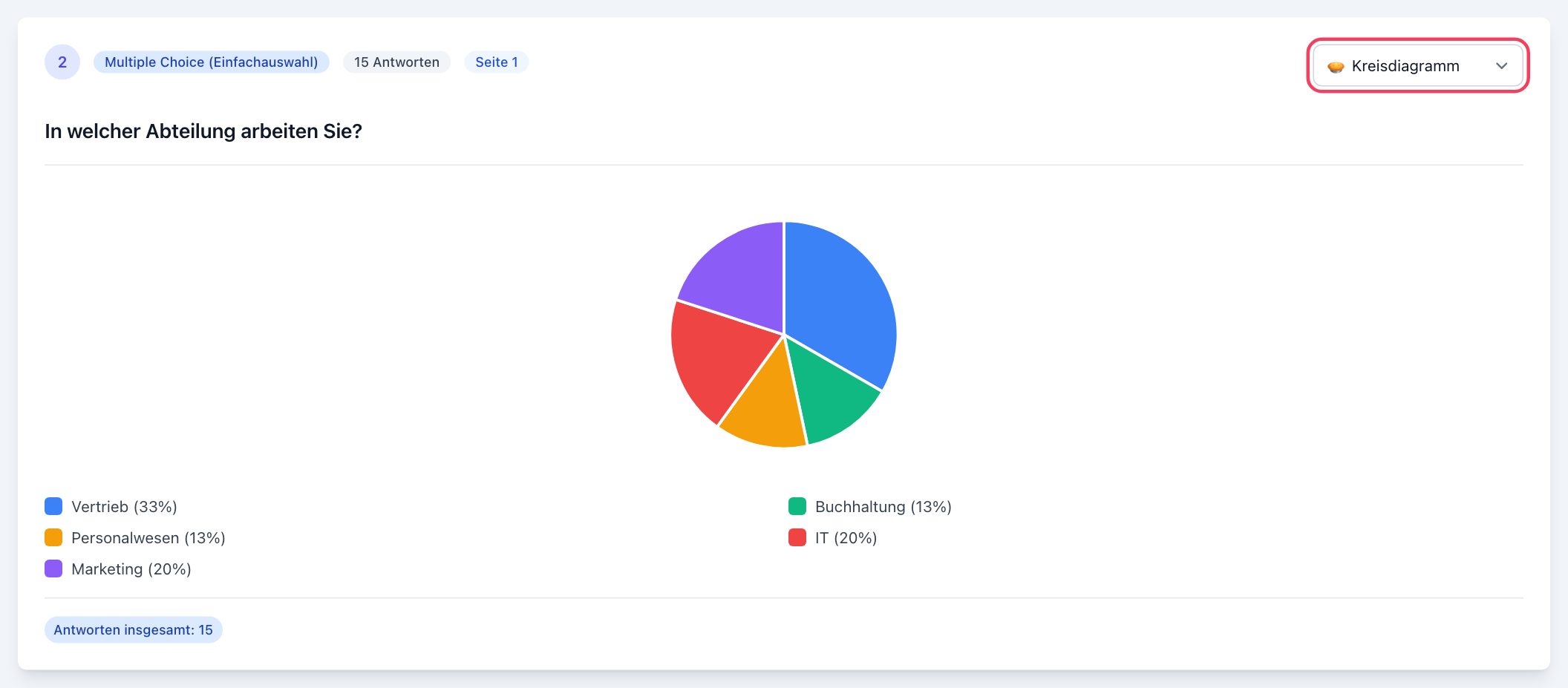
4. Ergebnisse auswerten. Auf der Seite Umfrageergebnisse werden die Antworten pro Frage in Diagrammen zusammengefasst; den Diagrammtyp können Sie je Frage ändern, einzelne Antworten und hochgeladene Dateien öffnen und einen druckbaren Bericht als PDF speichern.
Gut zu wissen: EcoQrCard sammelt und berichtet Antworten, ist aber kein Ticketsystem. Bei neuen Antworten wird nicht automatisch benachrichtigt, Anfragen werden keinen Personen zugewiesen und ihr Status wird nicht verfolgt. Damit das System Nutzen stiftet, brauchen Sie daher die oben beschriebene Zuständigkeit und den wöchentlichen Prüfrhythmus. Wenn Sie Scan- und Antwortzahlen nebeneinanderlegen, sehen Sie zudem, wo das Formular abgebrochen wird.
Möchten Sie Zufriedenheit systematischer messen, lesen Sie unsere Ratgeber Kundenzufriedenheitsumfrage erstellen und Was ist NPS?.
Wenn Sie Beschwerden, Vorschläge und Serviceanfragen vom Papierkasten in einen messbaren digitalen Prozess überführen möchten, fordern Sie ein Angebot an.
Häufig gestellte Fragen
Muss der Kunde für einen Beschwerde-QR-Code eine App installieren?
Nein. Die allermeisten aktuellen Smartphones lesen QR-Codes mit der Kamera-App, und das Formular öffnet sich im Browser. Ein Konto oder eine App ist nicht nötig.
Wie erkenne ich, aus welcher Filiale oder welchem Zimmer eine Meldung kommt?
Es gibt zwei Wege: für jeden Standort ein eigenes Formular (mit eigenem Code) verwenden oder an den Anfang des Formulars eine Auswahlfrage wie „Welche Filiale?“ stellen. Getrennte Formulare ersparen den Nutzern eine Frage; ein Formular mit Auswahlfrage bündelt alle Ergebnisse an einem Ort. Verschiedene Codes auf dasselbe Formular reichen allein nicht: Die Scanzahlen werden getrennt, die Antworten nicht.
Ist es sinnvoll, anonyme Beschwerden anzunehmen?
Bei heiklen Themen und Mitarbeitervorschlägen bringt Anonymität ehrlichere Antworten. Für Fälle, in denen Sie sich zurückmelden müssen, ist ein optionales Kontaktfeld ein guter Kompromiss.
Wie lang sollte das Formular sein?
Kurz, da es auf dem Smartphone ausgefüllt wird; in den meisten Fällen reichen 3–5 Fragen. Kategorie, Beschreibung, optionales Foto und optionale Kontaktdaten genügen für ein grundlegendes Beschwerdeformular meist.
Was sagt der Unterschied zwischen Scanzahl und Zahl der Meldungen aus?
Er zeigt, wie viele Personen den Code gescannt, das Formular aber nicht abgeschickt haben. Ist der Unterschied groß, ist das Formular vielleicht zu lang, zu kompliziert oder auf dem Smartphone unpraktisch. Vereinfachen Sie es und messen Sie erneut.